Содержание статьи
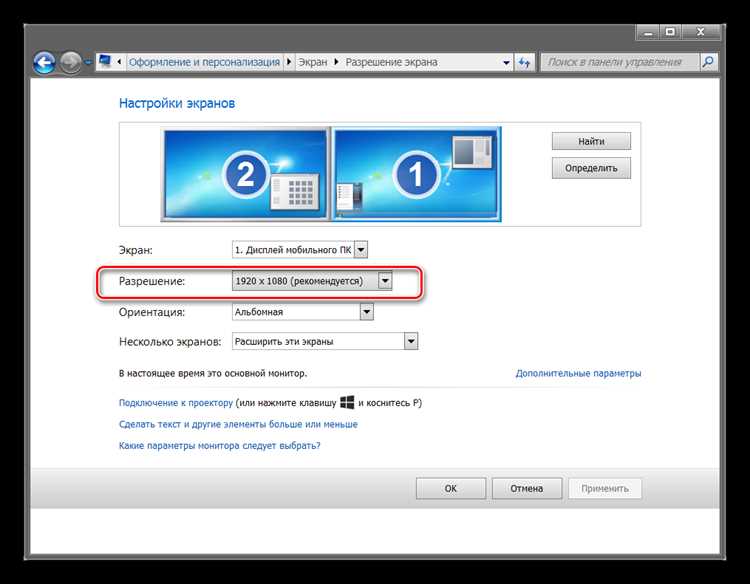
В игре Sacred правильное разрешение экрана напрямую влияет на качество изображения и комфорт игрового процесса. Стандартные настройки часто не совпадают с современными мониторами, поэтому корректировка разрешения позволяет устранить искажения и повысить детализацию текстур. Например, для мониторов с соотношением 16:9 рекомендуется устанавливать разрешение 1920×1080 пикселей, а для старых дисплеев 4:3 – 1280×1024.
Изменить разрешение можно двумя основными способами: через внутриигровое меню и редактируя конфигурационные файлы. Внутриигровые настройки подходят для большинства пользователей, но при нестандартных мониторах или проблемах с совместимостью удобнее работать напрямую с файлами Sacred.ini. Это позволяет задать любое поддерживаемое разрешение, частоту обновления и режим отображения.
Важно учитывать особенности графического движка Sacred. Некоторые изменения требуют перезапуска игры, а несоответствие настроек монитору может приводить к черным полосам или растянутому изображению. Кроме того, настройка оконного режима дает возможность тестировать различные разрешения без риска повреждения графических файлов или потери прогресса в игре.
Sacred: как изменить разрешение экрана в игре
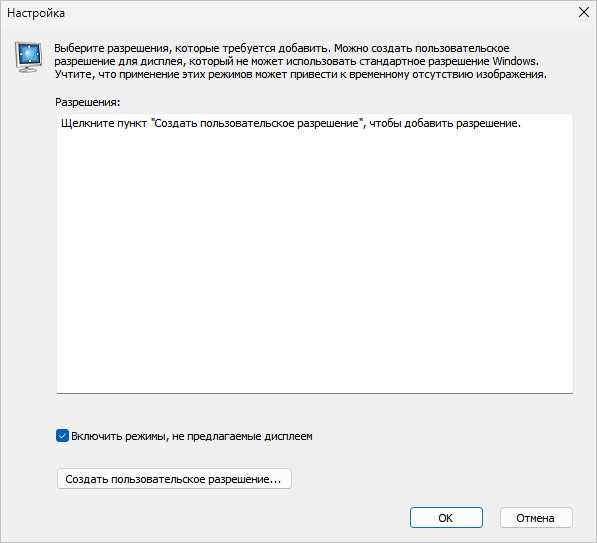
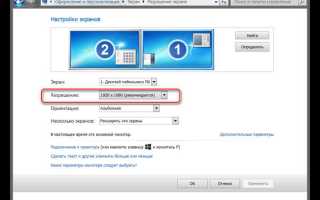
Для изменения разрешения в Sacred откройте меню Options и перейдите в раздел Video Settings. В списке Resolution выбирайте значения, поддерживаемые вашим монитором. Например, для мониторов с Full HD оптимально использовать 1920×1080, а для дисплеев с соотношением 4:3 подойдет 1280×1024. После выбора нового разрешения нажмите Apply и подтвердите изменения.
Если игра не отображает нужное разрешение или появляются черные полосы, откройте конфигурационный файл Sacred.ini, который находится в папке Documents\Sacred. Найдите строки ScreenWidth и ScreenHeight и замените значения на желаемые, например: ScreenWidth=1920 и ScreenHeight=1080. Сохраните файл и перезапустите игру.
Для тестирования различных разрешений без риска нарушить графику можно включить Windowed Mode в тех же настройках или добавить в Sacred.ini параметр Fullscreen=0. Это позволяет быстро оценить качество отображения и подобрать оптимальное сочетание ширины, высоты и частоты обновления экрана.
Проверка текущего разрешения экрана в Sacred

Для корректной настройки графики важно определить текущее разрешение экрана, используемое Sacred. Это позволяет выбрать совместимые параметры и избежать искажений изображения.
- Запустите игру и откройте меню Options.
- Перейдите в раздел Video Settings.
- В поле Resolution отображается текущее разрешение, например 1920×1080 или 1280×1024.
Если игра запускается в нестандартном разрешении или возникают черные полосы, проверьте конфигурационный файл Sacred.ini:
- Файл находится в папке Documents\Sacred на вашем компьютере.
- Откройте его с помощью любого текстового редактора.
- Найдите строки ScreenWidth и ScreenHeight – текущие значения отображают установленное разрешение.
После проверки рекомендуется записать эти данные или сделать скриншот, чтобы при изменении настроек можно было быстро вернуть прежнее состояние, если новые параметры окажутся некорректными.
Настройка разрешения через внутриигровое меню
Для изменения разрешения через меню Sacred откройте раздел Options и перейдите в Video Settings. В списке Resolution представлены все поддерживаемые значения, совместимые с текущим монитором и видеокартой.
Рекомендуется выбирать разрешение, совпадающее с нативным разрешением вашего дисплея. Для мониторов 16:9 это обычно 1920×1080 или 1600×900, для 4:3 – 1280×1024 или 1024×768. После выбора нажмите Apply и подтвердите изменения, чтобы сохранить новый режим.
Если изображение выглядит растянутым или появляются черные полосы, попробуйте включить Windowed Mode. Это позволяет оценить корректность отображения без полного перезапуска игры и предотвращает ошибки графического движка.
Для стабильной работы после изменения разрешения рекомендуется закрыть все фоновые приложения, использующие графику, чтобы избежать конфликтов с видеокартой.
Изменение конфигурационного файла Sacred
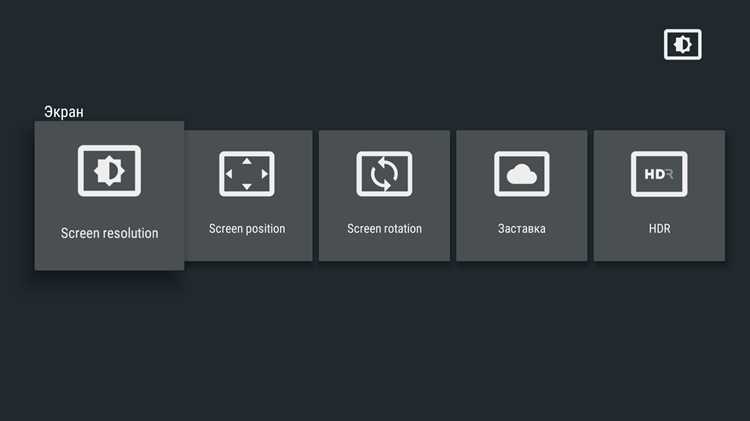
Для точной настройки разрешения откройте файл Sacred.ini, который находится в папке Documents\Sacred. Он содержит параметры графики, включая ширину, высоту и режим отображения.
Найдите строки ScreenWidth и ScreenHeight и измените их на желаемые значения. Например, для Full HD укажите ScreenWidth=1920 и ScreenHeight=1080. Для оконного режима установите Fullscreen=0, а для полноэкранного – Fullscreen=1.
После внесения изменений сохраните файл и перезапустите игру. Если Sacred не запускается или изображение отображается некорректно, верните предыдущие значения из резервной копии файла.
Редактирование конфигурационного файла позволяет задать нестандартные разрешения и частоту обновления, которые недоступны через внутриигровое меню, что полезно для старых мониторов или экранов с необычным соотношением сторон.
Выбор подходящего разрешения для разных мониторов
Подбор оптимального разрешения в Sacred зависит от соотношения сторон и нативного разрешения вашего монитора. Несоответствие параметров может приводить к растянутому изображению или черным полосам.
- Для мониторов с соотношением 16:9 рекомендуется использовать 1920×1080, 1600×900 или 1366×768.
- Для старых мониторов 4:3 оптимальны 1280×1024, 1024×768 или 800×600.
- Широкоформатные дисплеи 21:9 лучше всего отображают игру при 2560×1080 или 3440×1440.
Если Sacred автоматически не подбирает разрешение под монитор, используйте изменение через конфигурационный файл. В Sacred.ini задайте ScreenWidth и ScreenHeight, соответствующие нативному разрешению дисплея, и установите Fullscreen=1 для полноэкранного режима.
Для проверки корректности выбранного разрешения включите Windowed Mode и убедитесь, что изображение не искажено и полностью помещается на экран.
Использование оконного режима для изменения экрана
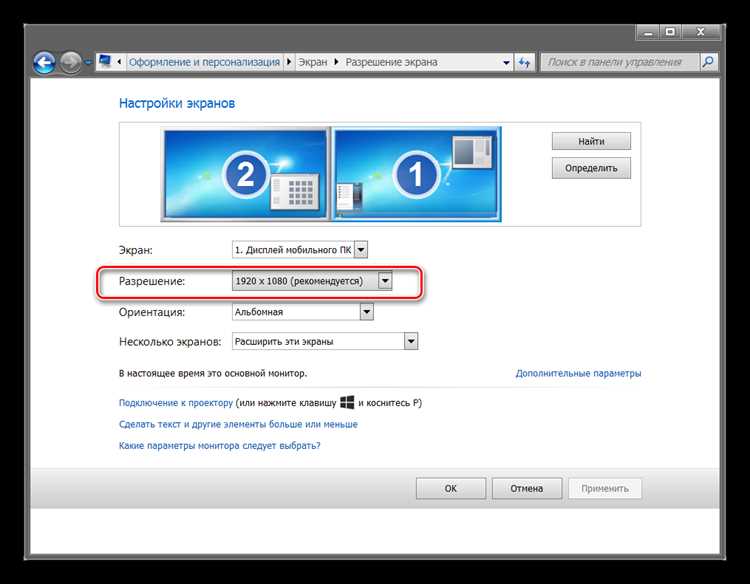
Оконный режим в Sacred позволяет тестировать различные разрешения без риска искажения изображения. Он активируется через внутриигровое меню в разделе Video Settings, установив флажок Windowed Mode, или в конфигурационном файле Sacred.ini через параметр Fullscreen=0.
В оконном режиме можно безопасно изменять ScreenWidth и ScreenHeight для подбора оптимального разрешения. Например, для мониторов 16:9 можно проверить значения 1920×1080 и 1600×900 перед применением их в полноэкранном режиме.
Этот режим полезен для выявления несовместимости с видеокартой или нестандартными мониторами. После тестирования выбранное разрешение можно перенести в полноэкранный режим, установив Fullscreen=1 и перезапустив игру для сохранения изменений.
Решение проблем с некорректным разрешением после изменения

- Проверьте конфигурационный файл Sacred.ini в папке Documents\Sacred. Убедитесь, что значения ScreenWidth и ScreenHeight соответствуют нативному разрешению монитора.
- Для полноэкранного режима установите Fullscreen=1, для оконного – Fullscreen=0.
- Если игра не запускается, временно включите Windowed Mode и запустите игру, чтобы подобрать корректные параметры.
- Обновите драйверы видеокарты, так как устаревшие версии могут некорректно обрабатывать нестандартные разрешения.
- При сохранении нестандартного разрешения рекомендуется делать резервную копию Sacred.ini для возможности быстрого восстановления рабочей конфигурации.
После выполнения этих действий перезапустите игру и убедитесь, что выбранное разрешение отображается корректно, без искажений и черных полос.
Смена разрешения для старых версий Sacred

Старые версии Sacred поддерживают ограниченный набор разрешений, что может создавать проблемы на современных мониторах. Для корректной настройки рекомендуется использовать конфигурационный файл Sacred.ini и таблицу совместимых значений.
| Соотношение сторон | Рекомендуемое разрешение | Комментарии |
|---|---|---|
| 4:3 | 1024×768 | Подходит для мониторов с низкой или стандартной плотностью пикселей |
| 4:3 | 1280×1024 | Используется на старых LCD с улучшенным качеством изображения |
| 16:9 | 1600×900 | Оптимально для широкоформатных дисплеев с поддержкой Full HD |
| 16:9 | 1920×1080 | Максимальное разрешение для старых версий, при котором могут появляться черные полосы |
Для изменения разрешения откройте Sacred.ini и установите соответствующие значения ScreenWidth и ScreenHeight. После этого перезапустите игру. Если изображение некорректно отображается, попробуйте включить Windowed Mode или выбрать ближайшее по размеру поддерживаемое разрешение.
Сохранение настроек и проверка изменений

После изменения разрешения в Sacred важно правильно сохранить настройки и убедиться, что они применились корректно. Сохранение через внутриигровое меню или конфигурационный файл обеспечивает стабильную работу игры при следующем запуске.
| Метод сохранения | Действия | Проверка |
|---|---|---|
| Внутриигровое меню | Выберите нужное разрешение в Video Settings и нажмите Apply | Появление обновленного изображения без черных полос и растяжений |
| Конфигурационный файл (Sacred.ini) | Измените ScreenWidth, ScreenHeight и Fullscreen, затем сохраните файл | Запустите игру и убедитесь, что выбранное разрешение отображается корректно |
| Тестирование оконного режима | Включите Windowed Mode и измените параметры для проверки совместимости | Изображение помещается на экран без искажений, затем примените в полноэкранном режиме |
После сохранения и проверки рекомендуется сделать резервную копию Sacred.ini. Это позволяет быстро восстановить рабочие настройки при возникновении ошибок или некорректного отображения изображения после дальнейших изменений.
Вопрос-ответ:
Как проверить текущее разрешение экрана в Sacred?
Чтобы узнать текущее разрешение, откройте меню Options и перейдите в Video Settings. В поле Resolution отображаются ширина и высота экрана. Альтернативно можно проверить значения в файле Sacred.ini в папке Documents\Sacred через строки ScreenWidth и ScreenHeight.
Можно ли изменить разрешение через внутриигровое меню?
Да, в Sacred можно изменить разрешение через Video Settings. Выберите подходящее значение в списке Resolution и нажмите Apply. Для корректного отображения рекомендуется использовать нативное разрешение монитора, например 1920×1080 для 16:9 или 1280×1024 для 4:3.
Что делать, если игра не поддерживает нужное разрешение через меню?
Если желаемого разрешения нет в меню, откройте файл Sacred.ini и вручную измените ScreenWidth и ScreenHeight на нужные значения. Для полноэкранного режима установите Fullscreen=1, для оконного — Fullscreen=0. После сохранения перезапустите игру.
Для чего используется оконный режим при настройке разрешения?
Оконный режим позволяет безопасно проверить новые параметры без риска повреждения изображения. Включите Windowed Mode в меню или задайте Fullscreen=0 в Sacred.ini, измените ширину и высоту, оцените качество отображения, а затем вернитесь в полноэкранный режим при необходимости.
Как исправить черные полосы или растянутое изображение после смены разрешения?
Проверьте значения ScreenWidth и ScreenHeight в Sacred.ini, убедитесь, что они совпадают с нативным разрешением монитора. Включение Windowed Mode помогает протестировать параметры. Если проблема сохраняется, попробуйте другое разрешение или обновите драйвер видеокарты.

 Загрузка...