Содержание статьи
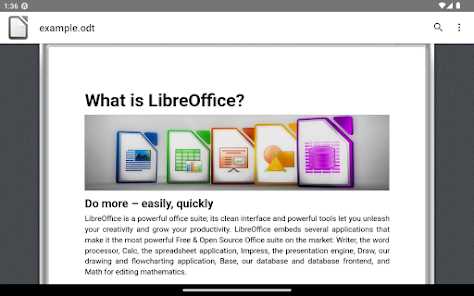
LibreOffice Impress позволяет использовать PDF-файлы напрямую в презентациях без необходимости конвертации в изображения или сторонние форматы. Это полезно при подготовке отчетов, лекций или демонстраций, когда содержимое PDF должно быть интегрировано в слайды.
Перед импортом важно убедиться, что версия LibreOffice поддерживает работу с PDF. Начиная с версии 7.0, программа предоставляет встроенные инструменты для вставки PDF-страниц с сохранением исходного форматирования и масштабирования.
Импорт PDF в Impress выполняется через меню Файл → Открыть или Вставка → Объект → Из файла. Можно выбрать конкретные страницы, что экономит время при работе с длинными документами, а также корректировать ориентацию и размеры слайдов для точного отображения содержимого.
После вставки страниц PDF можно редактировать отдельные элементы слайдов, добавлять заметки или анимации. Это делает презентацию более динамичной и позволяет сочетать статический документ с интерактивными элементами.
Проверка версии LibreOffice для работы с PDF
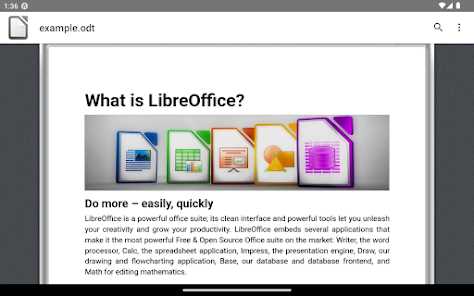
Для корректного открытия и редактирования PDF в LibreOffice Impress важно использовать версию программы, которая поддерживает встроенный импорт PDF. Функция полноценного импорта появилась в версии 7.0.
Чтобы проверить текущую версию LibreOffice:
- Откройте LibreOffice.
- В главном меню выберите Справка → О программе.
- В открывшемся окне посмотрите номер версии, например 7.5.3.2.
Если версия ниже 7.0, рекомендуется обновить LibreOffice до последней стабильной сборки:
- Перейдите на официальный сайт https://www.libreoffice.org/download.
- Выберите вашу операционную систему и загрузите актуальный установщик.
- Следуйте инструкциям для обновления без удаления старых настроек.
Использование версии 7.0 и выше гарантирует доступ к функциям выбора страниц при импорте PDF и сохранению исходного форматирования, что облегчает работу с презентациями и сокращает время на подготовку слайдов.
Подготовка PDF-файла к импорту
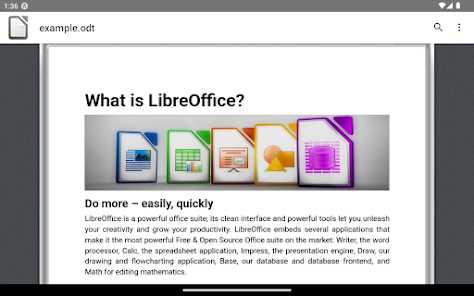
Перед вставкой PDF в LibreOffice Impress необходимо убедиться, что файл корректно отображается и содержит только нужные страницы. Это ускоряет процесс работы и предотвращает ошибки при импорте.
Рекомендации по подготовке PDF:
- Проверьте, что PDF не защищен паролем. Если защита есть, снимите ее с помощью специализированного ПО или онлайн-сервисов.
- Удалите лишние страницы или объедините несколько файлов, чтобы сократить количество ненужных слайдов.
- Оптимизируйте размер файла. LibreOffice лучше работает с PDF весом до 50 МБ, большие файлы могут замедлять импорт.
- Убедитесь, что все шрифты встроены в PDF. Несовпадение шрифтов может привести к искажению текста при импорте.
После подготовки PDF-файл будет готов к прямому импорту в презентацию без дополнительных конвертаций и потери качества содержимого.
Запуск LibreOffice Impress и создание нового проекта
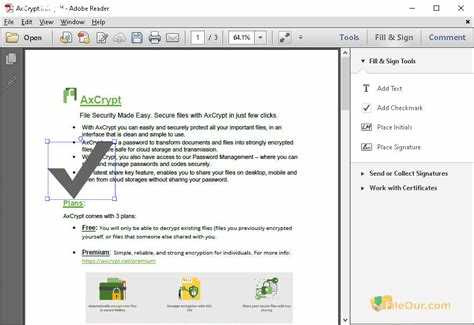
Пошаговая инструкция:
- Откройте LibreOffice и выберите Impress в главном меню запуска.
- В диалоговом окне Выбор шаблона выберите Пустая презентация для чистого рабочего пространства.
- Нажмите Создать для открытия нового проекта.
Для быстрого контроля параметров слайдов используйте таблицу настроек:
| Параметр | Рекомендация |
|---|---|
| Размер слайдов | A4 или стандартный 16:9, чтобы PDF отображался без обрезки |
| Ориентация | Выберите Книжная или Альбомная в зависимости от формата PDF |
| Цвет фона | Белый или прозрачный, чтобы PDF содержимое оставалось читаемым |
После этих шагов презентация готова к вставке PDF-файлов и последующему редактированию слайдов.
Импорт PDF через меню «Файл»
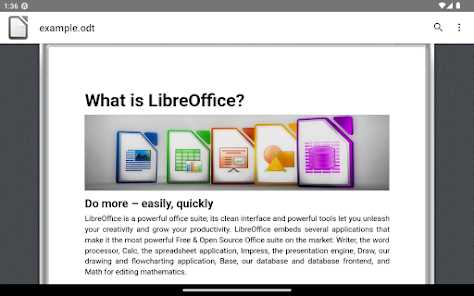
Для вставки PDF в презентацию откройте LibreOffice Impress и выполните импорт через меню Файл. Этот способ позволяет выбрать отдельные страницы и сохранить исходное форматирование.
Пошаговая инструкция:
- В главном меню выберите Файл → Открыть.
- В проводнике укажите путь к PDF-файлу и нажмите Открыть.
- В появившемся окне выберите страницы для импорта, используя диапазон или отдельные номера страниц.
- Подтвердите выбор кнопкой ОК, чтобы страницы PDF вставились в слайды.
При импорте LibreOffice автоматически сохраняет оригинальные размеры текста и изображений. Если PDF содержит нестандартные шрифты, программа может предложить заменить их на ближайшие системные аналоги.
Для больших файлов рекомендуется импортировать по частям, чтобы избежать перегрузки памяти и снизить время обработки презентации.
Выбор страниц PDF для вставки в презентацию
При импорте PDF в LibreOffice Impress можно вставлять как весь документ, так и отдельные страницы. Это ускоряет подготовку презентации и позволяет сосредоточиться только на нужной информации.
Рекомендации по выбору страниц:
- Определите страницы, которые содержат ключевые данные для презентации.
- Используйте диапазоны страниц, например 1-3, 5, 7-9, чтобы избежать лишних слайдов.
- При длинных документах импортируйте страницы партиями, чтобы уменьшить нагрузку на программу.
Пошаговая инструкция выбора страниц:
- Откройте диалог импорта PDF через Файл → Открыть.
- В поле Страницы укажите конкретные номера или диапазоны.
- Нажмите ОК для вставки выбранных страниц в текущую презентацию.
Такой подход позволяет интегрировать только необходимое содержимое PDF и сохранить структуру презентации компактной и понятной.
Настройка размеров и ориентации слайдов
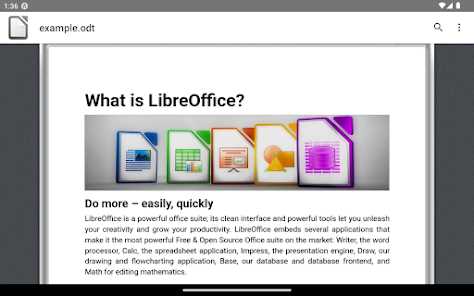
Перед вставкой PDF важно правильно настроить размеры и ориентацию слайдов, чтобы содержимое отображалось корректно и не обрезалось.
Рекомендации по настройке:
- Выберите Формат → Страница в меню LibreOffice Impress.
- Установите размер слайда в зависимости от формата PDF: A4 для текстовых документов или 16:9 для презентаций с графикой.
- Выберите ориентацию: Книжная для вертикальных страниц и Альбомная для горизонтальных.
- Проверяйте соответствие размера слайда и PDF перед импортом, чтобы избежать масштабирования и искажений.
После настройки всех параметров слайды будут готовыми к вставке страниц PDF с сохранением оригинального оформления и пропорций.
Редактирование содержимого PDF на слайдах
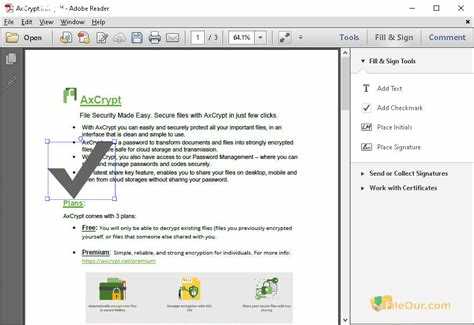
После вставки PDF в LibreOffice Impress можно работать с отдельными элементами страниц для адаптации презентации под ваши задачи.
Возможности редактирования:
- Выделение и перемещение блоков текста и изображений с помощью инструмента Выбор.
- Изменение размеров изображений и графиков, чтобы они соответствовали дизайну слайдов.
- Добавление аннотаций, стрелок, рамок и других графических элементов через Вставка → Фигуры.
- Использование Слой фона для наложения заметок или водяных знаков без изменения исходного PDF.
Редактирование PDF на слайдах позволяет интегрировать статический документ в презентацию, создавая слайды с наглядной визуализацией и дополнительными пояснениями.
Сохранение презентации с импортированными PDF-страницами
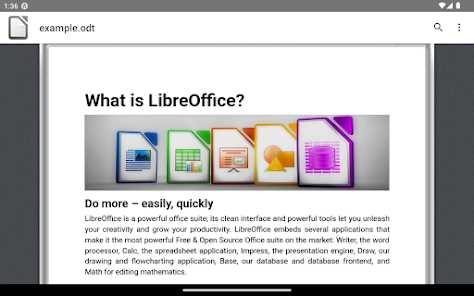
После вставки PDF в презентацию важно сохранить проект правильно, чтобы все страницы и настройки остались без изменений.
Рекомендации по сохранению:
- Выберите Файл → Сохранить как для первого сохранения и укажите имя файла.
- Выберите формат ODP для полноценной работы с слайдами и последующего редактирования.
- Для совместного использования или просмотра на других устройствах можно дополнительно сохранить копию в формате PPTX или PDF.
- Проверяйте, что при экспорте все импортированные PDF-страницы отображаются корректно, особенно при больших документах.
Регулярное сохранение позволяет избежать потери данных и ускоряет работу при внесении изменений в презентацию с большим количеством PDF-страниц.
Вопрос-ответ:
Можно ли вставить только отдельные страницы PDF в LibreOffice Impress?
Да, при импорте PDF через меню «Файл» можно указать конкретные страницы или диапазоны. В окне выбора страниц введите номера нужных страниц, например 1-3, 5, 7, чтобы вставить только их, а остальные страницы игнорировать.
Что делать, если PDF защищен паролем?
LibreOffice Impress не может открыть защищенный PDF напрямую. Сначала нужно снять пароль с помощью специализированного ПО или онлайн-сервисов, после чего файл можно импортировать и работать с его содержимым.
Как правильно настроить слайды перед импортом PDF?
Перед вставкой PDF рекомендуется задать размер и ориентацию слайдов через «Формат → Страница». Для вертикальных документов лучше выбрать книжную ориентацию, для горизонтальных — альбомную. Также проверяйте соответствие формата слайдов содержимому PDF, чтобы избежать обрезки текста или изображений.
Можно ли редактировать текст и изображения после вставки PDF в презентацию?
После вставки PDF в Impress отдельные элементы можно редактировать: перемещать текстовые блоки, менять размеры изображений, добавлять графические объекты и заметки. Однако полностью редактировать PDF как текстовый документ нельзя, изменения ограничены рамками слайда.
В каком формате лучше сохранять презентацию с импортированными PDF-страницами?
Для дальнейшего редактирования рекомендуется сохранять презентацию в формате ODP. Если нужно поделиться файлом с другими пользователями, можно сохранить копию в PPTX или PDF. Проверяйте, чтобы при экспорте все импортированные страницы отображались корректно и не искажались.
Почему при импорте PDF в LibreOffice Impress часть текста и изображений отображается некорректно?
Некорректное отображение может происходить, если PDF использует нестандартные шрифты или элементы векторной графики, которые Impress не распознает. Для устранения проблемы убедитесь, что все шрифты встроены в PDF, а сложные графические элементы можно заменить на изображения перед импортом. Также помогает импорт небольшими частями для больших файлов.
Как ускорить вставку большого PDF в презентацию?
Для ускорения работы с большим PDF рекомендуется сначала удалить ненужные страницы или разделить документ на несколько частей. Импортировать лучше диапазонами страниц, а не весь файл сразу. Настройка размеров и ориентации слайдов перед вставкой также сокращает время обработки и предотвращает искажения содержимого.

 Загрузка...