Содержание статьи
При создании HTML-страницы важно сразу определить структуру документа: выбрать семантические блоки, расположение навигации, формат заголовков и порядок контента. Это снижает путаницу при расширении проекта и ускоряет дальнейшую стилизацию.
Для текстовых элементов стоит использовать строгую разметку: корректные уровни заголовков, списки для перечислений, блочные и строчные теги по назначению. Такой подход помогает браузеру и поисковым системам правильно интерпретировать материал.
При подключении изображений, форм или таблиц требуется учитывать их роль на странице. Например, указывать атрибуты, влияющие на отображение и доступность, выбирать подходящие теги и следить за логикой расположения элементов внутри документа.
Настройка структуры HTML-документа для удобной разметки
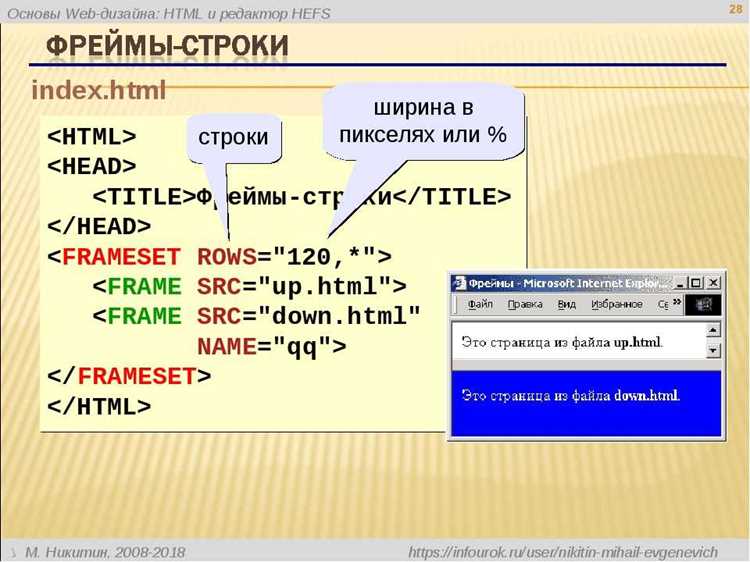
Разметка начинается с корректного объявления <!DOCTYPE html>, после которого формируется каркас страницы. Внутри <head> указывают кодировку UTF-8, метатег viewport и заголовок документа. Эти параметры задают поведение страницы в браузере и исключают проблемы с отображением символов.
Внутри <body> стоит заранее определить порядок основных блоков: верхняя панель, навигация, основной контент, вспомогательные секции и футер. Такой подход упрощает работу с содержимым и снижает количество правок при добавлении новых элементов.
Для смысловых областей используют семантические теги: <header> для шапки, <nav> для ссылок, <main> для ключевого материала, <section> и <article> для логических блоков. Это помогает структурировать документ и делает структуру предсказуемой.
Перед заполнением контента полезно определить уровни заголовков. <h1> используют один раз для обозначения основного направления страницы, далее – <h2> и ниже для тематических разделов. Чёткая иерархия исключает путаницу и облегчает навигацию.
Выбор и применение семантических тегов для разных типов контента
При оформлении страницы важно распределить материалы по тегам, которые отражают их назначение. Для основной части используют <main>, где размещают текстовые блоки, заголовки и ключевые элементы страницы.
Навигационные ссылки размещают в <nav>. Это упрощает обработку меню браузерами и вспомогательными технологиями. Внутри навигации удобно применять списки для группировки ссылок.
Для структурирования тематических блоков подходят <section> и <article>. Первый используют для разделов с общей темой, второй – для самостоятельных материалов, таких как обзоры, инструкции или новости.
Дополнительная информация, не относящаяся к основному содержимому, размещается в <aside>. Здесь можно указать ссылки на сопутствующие материалы, контактные данные или краткие справки.
Верхняя и нижняя части страницы оформляются через <header> и <footer>. В шапке часто размещают логотип, название проекта и меню, внизу – технические сведения, ссылки на документы и контакты.
Создание навигационного блока с корректными ссылками
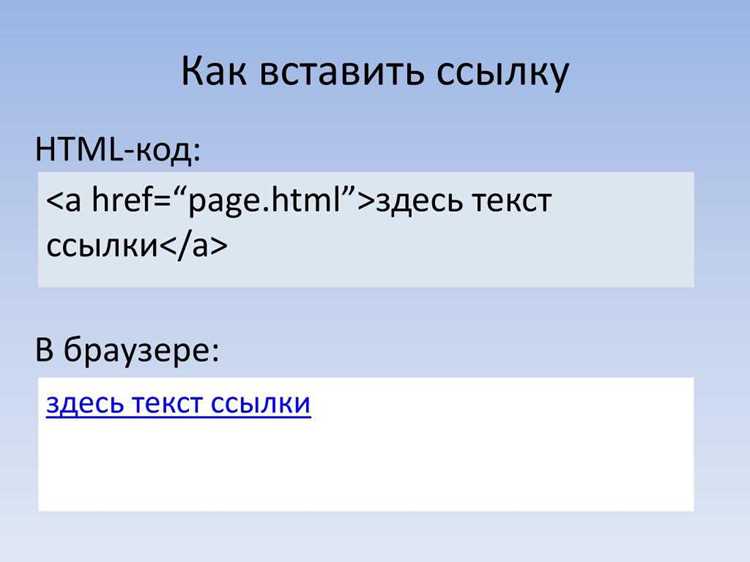
Навигационный блок формируют внутри тега <nav>. В качестве основы используют списки, так как они позволяют ясно упорядочить переходы между разделами страницы.
- Каждую ссылку размещают внутри <li>, избегая разрозненного размещения тегов <a>.
- В атрибуте href указывают точный путь: относительный для внутренних страниц и абсолютный для внешних ресурсов.
- Для структуры меню применяют <ul> или <ol>, в зависимости от необходимости строгой последовательности.
Если меню содержит вложенные подразделы, используют многоуровневую структуру списков. Это помогает браузерам и вспомогательным технологиям корректно интерпретировать уровни навигации.
При необходимости указать активный раздел можно добавить атрибуты или уникальные идентификаторы, позволяющие обработать состояние ссылки через CSS или скрипты.
Оформление текстовых элементов с использованием базовых HTML-тегов

Текстовые блоки оформляют с помощью тегов, которые задают назначение каждого фрагмента. Это помогает структурировать материал и упростить его восприятие пользователем и браузером.
- <strong> используют для элементов, требующих акцента на важности, например ключевых терминов или предупреждений.
- <em> выделяет слова с изменённой интонацией или уточнениями внутри основной мысли.
- <ul> и <ol> применяют для группировки данных. Первый подходит для перечислений без порядка, второй – для последовательных шагов.
- <li> содержит каждый пункт списка. Внутри можно размещать текст, ссылки или вспомогательные элементы.
- <blockquote> используют при вставке цитат или больших выдержек текста, чтобы отделить их от основного материала.
Заголовки распределяют по уровням <h1>–<h6> с учётом структуры страницы. Перепрыгивание уровней снижает читаемость и усложняет обработку разметки.
При работе с длинными фрагментами полезно разбивать текст на небольшие смысловые блоки, комбинируя абзацы и списки. Это повышает удобство чтения и позволяет быстрее находить нужные сведения.
Добавление изображений с указанием атрибутов для отображения и доступности
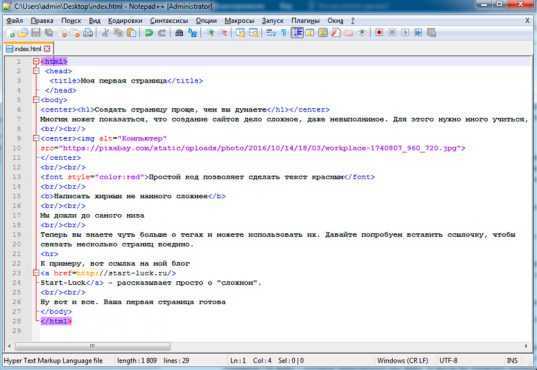
При добавлении графики важно указывать путь к файлу, тип содержимого и текстовое описание. Атрибут src задаёт расположение файла, а alt передаёт краткое содержание изображения для случаев, когда оно недоступно или пользователь работает с экранным диктором.
Для контроля размеров указывают width и height. Это предотвращает смещение элементов при загрузке страницы. Если изображение не требует фиксированных параметров, используют характеристики, соответствующие фактическому разрешению файла.
Дополнительная информация передаётся через title. Он отображается при наведении курсора и помогает уточнить назначение изображения. Для галерей и сложных структур полезно применять атрибуты, отражающие роль элемента в блоке, например идентификаторы или подписи в отдельных контейнерах.
Файлы оптимизируют перед размещением: уменьшают размер, выбирают подходящий формат и следят за читаемостью деталей. Это снижает нагрузку на загрузку страницы и улучшает взаимодействие с контентом на устройствах с ограниченными ресурсами.
Разметка форм с описанием полей и кнопок
Формы создают с использованием тега <form>, указывая атрибут action для обработки данных и method для способа передачи информации. Правильный выбор метода GET или POST зависит от объёма данных и требований безопасности.
Каждое поле сопровождают тегом <label>, который связывают с элементом через атрибут for. Это повышает доступность и позволяет пользователю кликать по тексту для активации поля.
Типы полей выбирают в зависимости от содержимого: text для обычного текста, email для адресов почты, password для паролей, checkbox и radio для выбора вариантов, textarea для больших сообщений.
Кнопки добавляют с помощью <button> или <input type=»submit»>. Для уточнения действия используют атрибут value или внутренний текст кнопки. Важно, чтобы подписи были понятными и отражали результат нажатия.
При необходимости группируют поля в блоки с <fieldset> и описания через <legend>. Это облегчает восприятие формы и повышает удобство её заполнения.
Использование таблиц для представления структурированных данных
Таблицы создают с помощью тега <table>. Каждая строка оформляется через <tr>, заголовки столбцов – <th>, а ячейки с данными – <td>. Структурированная разметка облегчает чтение и обработку информации.
Для выделения блоков используют <thead> для заголовков, <tbody> для основного содержимого и <tfoot> для итоговых строк. Такой подход упрощает восприятие больших таблиц и работу с ними через скрипты.
Атрибуты colspan и rowspan применяют для объединения ячеек по столбцам и строкам, позволяя компактно представить данные и избежать повторов.
Каждую ячейку следует снабжать информативным содержимым, избегать пустых <td>, а для пояснения всей таблицы использовать <caption>. Это повышает доступность и удобство работы с таблицей.
Подключение внешнего CSS для управления стилями страницы
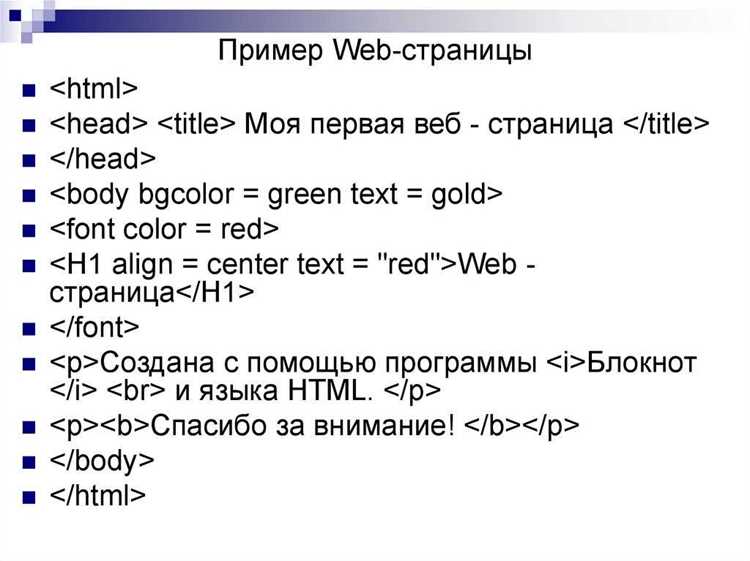
Внешние таблицы стилей подключают через тег <link> внутри <head>. Атрибуты rel=»stylesheet» и href указывают на тип документа и путь к файлу CSS. Такой метод позволяет отделить оформление от структуры HTML и использовать один стиль на нескольких страницах.
Для корректного подключения важно соблюдать порядок: внешние таблицы подключаются перед скриптами и другими ресурсами, влияющими на отображение элементов. Это предотвращает конфликт стилей и обеспечивает предсказуемое оформление.
При организации CSS используют таблицы для наглядного отображения значений свойств и их применения:
| Элемент | Свойство | Описание |
|---|---|---|
| <h1> | color | Задает цвет текста заголовка |
| <p> | line-height | Определяет межстрочный интервал |
| <nav> | background-color | Устанавливает цвет фона навигационного блока |
| <a> | text-decoration | Убирает или добавляет подчеркивание ссылок |
Для тестирования подключенного CSS рекомендуется использовать локальный файл и проверять результат в разных браузерах, чтобы убедиться, что стили применяются корректно ко всем элементам страницы.
Вопрос-ответ:
Как правильно структурировать HTML-документ для удобной работы с контентом?
Структура HTML-документа начинается с объявления , после чего оформляется с указанием кодировки, заголовка и метатегов. Основной контент размещают внутри , распределяя элементы по блокам:
Какие семантические теги стоит использовать для разных типов контента?
Для текста основного материала применяют , для разделов с отдельной темой —
Как правильно оформлять текстовые элементы и списки на HTML-странице?
Абзацы разделяют с помощью
, выделяют важные слова через и . Перечисления создают через
- для ненумерованных и
. Заголовки распределяют от до , чтобы отражать структуру контента.
Какие атрибуты нужно указывать при добавлении изображений на страницу?
Каждое изображение оформляют с тегом , указывая путь к файлу через src и краткое описание через alt. Для контроля размеров используют width и height. Дополнительно можно задать title для пояснений при наведении курсора. Это повышает доступность и позволяет правильно отображать графику на разных устройствах.
Как подключить внешний CSS для управления стилями страницы?
Внешние таблицы стилей подключают через тег в . Это отделяет оформление от структуры HTML и позволяет применять один стиль к нескольким страницам. Для наглядного планирования используют таблицы, где указывают элементы, свойства и описание применения, например: заголовки — color, абзацы — line-height, навигация — background-color, ссылки — text-decoration. Проверку стилей выполняют в разных браузерах для корректного отображения.
Как правильно использовать заголовки и списки при оформлении HTML-страницы?
Заголовки в HTML распределяют по уровням от

 Загрузка...