Содержание статьи
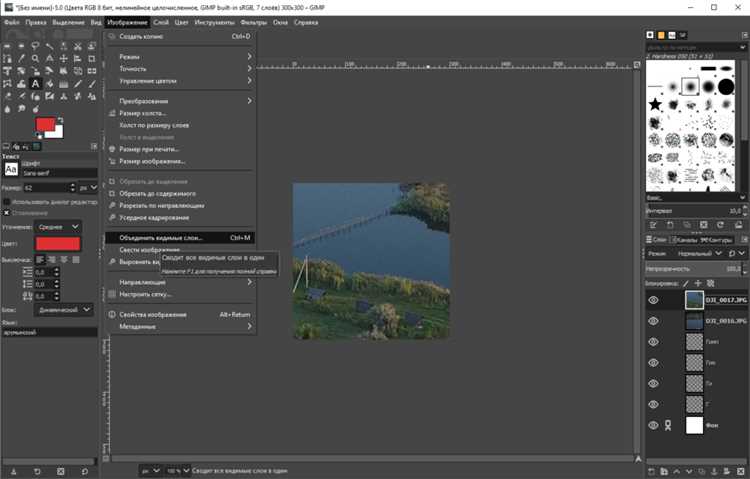
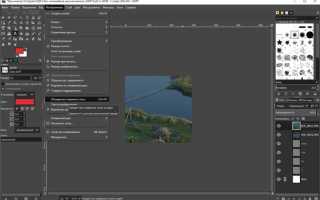
Инструмент перемещения в GIMP позволяет точно и быстро изменять расположение слоев, групп слоев и выделенных областей без необходимости вручную редактировать каждый элемент. Он работает с растровыми слоями, текстовыми объектами и выделениями, обеспечивая гибкость при создании сложных композиций.
Для перемещения слоя достаточно выбрать инструмент и кликнуть по объекту, затем перетащить его в нужное место. При работе с группами слоев можно смещать сразу несколько элементов одновременно, что ускоряет процесс редактирования и сохраняет пропорции композиции.
Инструмент поддерживает привязку к направляющим и сетке, что позволяет точно позиционировать объекты без ошибок. В сочетании с функцией трансформации можно корректировать положение элементов после масштабирования, поворота или наклона, сохраняя общую структуру изображения.
Текстовые слои перемещаются с сохранением шрифта, размера и стиля, а выделенные области можно смещать без изменения остальной части слоя. Это особенно удобно при корректировке макетов, коллажей или подготовке элементов для печати и веб-дизайна.
Перемещение слоев и групп слоев по рабочему пространству
Для перемещения отдельных слоев в GIMP выберите инструмент перемещения и установите режим «Слой» в панели параметров инструмента. Кликнув по слою, можно перетаскивать его по рабочему пространству, точно позиционируя относительно других объектов.
Чтобы переместить группу слоев, переключите инструмент в режим «Группа слоев». Любое действие перемещения будет одновременно применено ко всем слоям внутри группы, что сохраняет их относительное расположение и упрощает работу с сложными композициями.
При перемещении слоев рекомендуется использовать направляющие и сетку. Привязка к направляющим активируется через Вид → Направляющие → Привязка к направляющим, что позволяет выравнивать слои без ручной подгонки и ошибок в позиционировании.
Для точной настройки позиции можно использовать клавиши со стрелками. По умолчанию один шаг перемещения соответствует одному пикселю, а удержание Shift увеличивает шаг до десяти пикселей. Это ускоряет точную корректировку слоев без изменения их размера или формы.
Сдвиг выделенных объектов без изменения остальных элементов

Для перемещения только выделенной области в GIMP активируйте инструмент перемещения и в параметрах установите режим «Выделение». Это позволяет сдвигать выбранные пиксели, не затрагивая остальную часть слоя.
Выделение можно создавать с помощью Прямоугольного, Эллиптического или Свободного выделения. После активации инструмента клик по выделенной области позволяет перетаскивать её по рабочему пространству.
Для точного позиционирования используйте стрелки клавиатуры: один шаг перемещения соответствует одному пикселю, удержание Shift увеличивает шаг до десяти пикселей. Это обеспечивает аккуратное смещение без искажения формы.
Если выделение состоит из нескольких объектов, перемещение сохраняет их внутренние пропорции. В случае ошибки изменения можно отменить комбинацией Ctrl+Z или откатить шаг через панель истории действий.
Использование привязки к направляющим для точного позиционирования
Привязка к направляющим позволяет точно выравнивать слои, группы слоев и выделенные области в GIMP. Направляющие создаются через меню Вид → Направляющие → Новая направляющая и могут быть горизонтальными или вертикальными.
Для активации привязки необходимо включить опцию Привязка к направляющим в меню Вид → Привязка. После этого объекты автоматически «защёлкиваются» при приближении к направляющей.
Рекомендации по использованию:
- Перетаскивание слоев: удерживая инструмент перемещения над объектом, слой будет точно выравниваться по ближайшей направляющей.
- Смешивание нескольких направляющих: для центрирования объекта создайте две направляющие, горизонтальную и вертикальную, и используйте пересечение как контрольную точку.
- Комбинация с сеткой: направляющие вместе с сеткой позволяют позиционировать объекты с шагом в пикселях.
- Изменение положения направляющей: удерживая Ctrl, можно корректировать позицию направляющей без нарушения привязки объектов.
Привязка к направляющим особенно полезна при создании макетов, интерфейсов и коллажей, где требуется точное совмещение элементов без ручной подгонки.
Перенос текста и текстовых слоев внутри изображения
Для перемещения текстового слоя активируйте инструмент перемещения и выберите режим Слой. Клик по тексту позволяет перемещать весь текстовый блок без изменения шрифта, размера и форматирования.
Если текст состоит из нескольких слоев, объединенных в группу, переключитесь в режим Группа слоев. Это обеспечит синхронное перемещение всех текстовых элементов, сохраняя их расположение и выравнивание.
Для точной корректировки позиции используйте клавиши стрелок: один шаг – один пиксель, удержание Shift увеличивает шаг до десяти пикселей. Это помогает аккуратно выравнивать текст относительно других объектов на изображении.
При необходимости можно комбинировать перемещение с привязкой к направляющим или сетке. Это особенно важно при создании макетов, плакатов и интерфейсных элементов, где требуется точное размещение текста.
Смещение выделенной части изображения с сохранением контента

Инструмент перемещения в режиме Выделение позволяет сдвигать конкретные области изображения без изменения остального контента слоя. Выделение создается любым инструментом выделения, после чего его можно перемещать по рабочему пространству.
Для контроля точности позиции удобно использовать таблицу шагов перемещения:
| Метод | Описание |
|---|---|
| Клавиши стрелок | Смещение выделенной области на один пиксель за один шаг |
| Shift + стрелки | Смещение на десять пикселей за один шаг для ускоренной корректировки |
| Привязка к направляющим | Выравнивание выделенной области по горизонтали или вертикали без искажения контента |
| Отмена действия | Ctrl+Z или панель истории действий для возврата к исходной позиции |
Использование этих методов позволяет перемещать фрагменты изображения с точностью до пикселя, сохраняя форму, цвет и структуру элементов внутри выделенной области.
Комбинирование инструмента перемещения с трансформациями
Инструмент перемещения в GIMP можно сочетать с трансформациями для точного размещения объектов после масштабирования, поворота или наклона. Сначала примените необходимую трансформацию через меню Инструменты → Преобразовать, например Масштабирование, Поворот или Наклон.
После трансформации активируйте инструмент перемещения и выберите режим Слой или Выделение в зависимости от типа объекта. Это позволяет корректировать позицию элемента без нарушения изменений, внесённых трансформацией.
Для точной настройки используйте стрелки клавиатуры, где один шаг перемещения равен одному пикселю, а удержание Shift увеличивает шаг до десяти пикселей. Привязка к направляющим или сетке помогает выравнивать трансформированные объекты относительно других элементов.
Такое сочетание особенно полезно при компоновке сложных макетов, создании коллажей или подготовке объектов для печати, где требуется сохранение пропорций и точное позиционирование после трансформации.
Настройка параметров инструмента для разных типов объектов
В GIMP инструмент перемещения позволяет работать с различными объектами: слоями, группами слоев, выделениями и текстовыми блоками. Для каждого типа объекта существуют специфические параметры, которые повышают точность и удобство работы.
Основные настройки включают:
- Режим перемещения: Слой – перемещение отдельного слоя; Группа слоев – синхронное перемещение всех слоев в группе; Выделение – смещение только выбранной области.
- Привязка к направляющим и сетке: активируется в параметрах инструмента для выравнивания объектов без ручной подгонки.
- Переключение между слоями: при работе с несколькими перекрывающимися слоями можно включить опцию Выбирать слой под курсором, чтобы клик выбирал слой автоматически.
- Использование клавиатуры: стрелки для точного перемещения на 1 пиксель, Shift + стрелки для ускоренного перемещения на 10 пикселей.
Для текстовых слоев рекомендуется оставлять активным режим Слой, чтобы перемещение не меняло форматирование текста. Для выделений полезно включать привязку к направляющим, чтобы смещать области с сохранением точного выравнивания относительно других элементов.
Корректная настройка параметров повышает контроль над процессом редактирования, особенно при работе с макетами, коллажами или сложными композициями, где важно точное позиционирование объектов.
Вопрос-ответ:
Как перемещать несколько слоев одновременно в GIMP?
Чтобы сдвинуть несколько слоев одновременно, объедините их в группу слоев через меню Слой → Новая группа слоев. Затем активируйте инструмент перемещения и в параметрах выберите режим Группа слоев. Любое перемещение будет применено ко всем слоям группы, сохраняя их относительное расположение и пропорции.
Можно ли перемещать выделенные объекты без изменения остального слоя?
Да. Создайте выделение с помощью Прямоугольного, Эллиптического или Свободного выделения, активируйте инструмент перемещения и выберите режим Выделение. Перемещая область, вы меняете только выбранные пиксели, остальная часть слоя остаётся неизменной. Для точной корректировки удобно использовать стрелки клавиатуры и привязку к направляющим.
Как перемещать текстовые слои без потери форматирования?
Выберите инструмент перемещения и установите режим Слой. Клик по текстовому блоку позволяет перемещать весь текст без изменения шрифта, размера или стиля. Для перемещения нескольких текстовых слоев одновременно объедините их в группу и используйте режим Группа слоев. Дополнительно можно включить привязку к направляющим для точного выравнивания текста относительно других объектов.
Какие параметры инструмента перемещения помогают точнее позиционировать объекты?
Основные параметры включают режим работы (Слой, Группа слоев, Выделение), включение привязки к направляющим и сетке, а также опцию Выбирать слой под курсором. Для точного смещения можно использовать стрелки клавиатуры: один шаг равен одному пикселю, удержание Shift увеличивает шаг до десяти пикселей. Это позволяет аккуратно выравнивать объекты внутри сложных композиций.

 Загрузка...