Содержание статьи
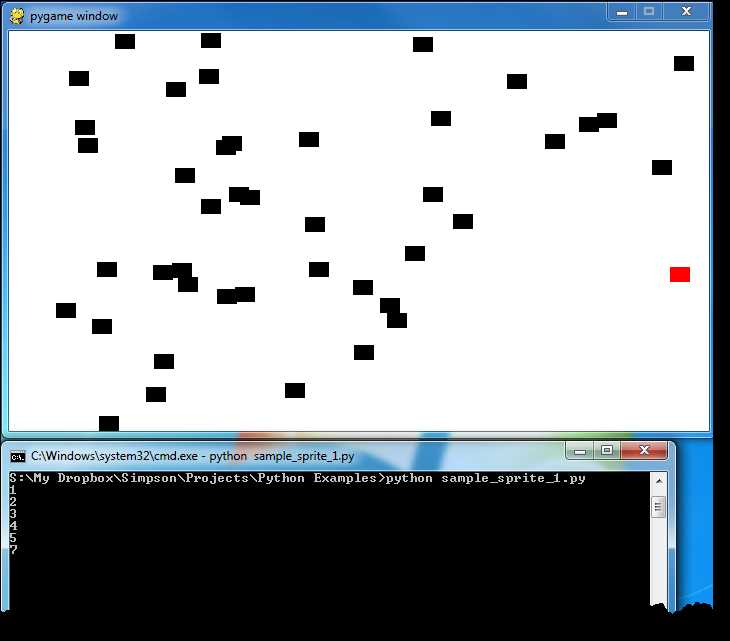
В Pygame каждый объект на экране обычно представлен спрайтом, который управляется через Sprite и SpriteGroup. Для корректной работы игры важно не просто скрывать спрайт, а полностью удалять его из всех групп и ссылок, чтобы освободить память и предотвратить ошибки в логике игры.
Удаление спрайта требует понимания структуры вашего проекта. Если объект хранится только в одной группе, достаточно вызвать метод kill() для удаления спрайта из этой группы. В случае, когда спрайт присутствует в нескольких группах, нужно убедиться, что он удалён из каждой из них, иначе визуально он исчезнет, но объект продолжит существовать в памяти.
Также важно учитывать обработку ссылок на спрайт в коде: любые переменные, указывающие на объект, должны быть очищены или переназначены. Это предотвращает попытки обращения к уже удалённому объекту, которые вызывают ошибки AttributeError.
В статье рассматриваются пошаговые методы удаления спрайтов, включая одиночные объекты и группы, а также практические рекомендации по проверке корректности удаления на экране и в логике игры. Каждый шаг сопровождается примерами кода, чтобы показать, как управлять объектами в реальных проектах Pygame.
Как определить спрайт для удаления
Для удаления спрайта сначала необходимо точно идентифицировать объект. В Pygame каждый спрайт имеет уникальные свойства: имя, идентификатор или ссылку на экземпляр класса. Если спрайт добавлен в группу SpriteGroup, можно использовать методы sprites() или has() для проверки наличия конкретного объекта.
При динамическом создании объектов рекомендуется хранить ссылки на них в списках или словарях с ключами, отражающими тип или состояние спрайта. Например, для врагов в игре можно создать словарь enemies = {«zombie1»: zombie1, «zombie2»: zombie2}, что упрощает удаление по ключу без обхода всей группы.
Визуальные атрибуты спрайта, такие как координаты rect.x и rect.y, помогают определить, какой объект покидает экран или выполняет определённое действие. Проверка этих свойств позволяет выбрать только те спрайты, которые соответствуют условиям удаления, например, вышли за границы окна или потеряли здоровье.
Для объектов с одинаковым классом полезно добавлять уникальные идентификаторы через атрибуты класса. Это упрощает фильтрацию при удалении: можно выбрать конкретный экземпляр по ID или по комбинации координат и состояния, избегая случайного удаления других объектов.
Удаление спрайта из группы SpriteGroup

В Pygame спрайты обычно управляются через SpriteGroup. Удаление объекта из группы освобождает его от рендеринга и обновления в цикле игры, но объект при этом может продолжать существовать в памяти, если на него есть ссылки.
Для удаления спрайта из группы можно использовать следующие подходы:
- Метод remove(): принимает один или несколько спрайтов или список объектов. Пример: group.remove(sprite).
- Метод kill(): удаляет спрайт из всех групп, к которым он принадлежит. Пример: sprite.kill().
- Итерация по группе с проверкой условий: можно проходить по всем спрайтам и удалять те, которые соответствуют определённым критериям, например, здоровье = 0 или вышли за границы экрана.
Рекомендации при работе с группами:
- Перед удалением убедитесь, что спрайт действительно находится в группе, иначе метод remove() не окажет эффекта.
- Используйте kill() для быстрого удаления спрайтов из нескольких групп одновременно.
- Если требуется удалить несколько объектов, собирайте их в список и передавайте списком в remove() вместо удаления по одному.
- После удаления проверяйте состояние группы через len(group) или sprites(), чтобы убедиться, что объект больше не обновляется и не рендерится.
Очистка экрана от визуального отображения спрайта
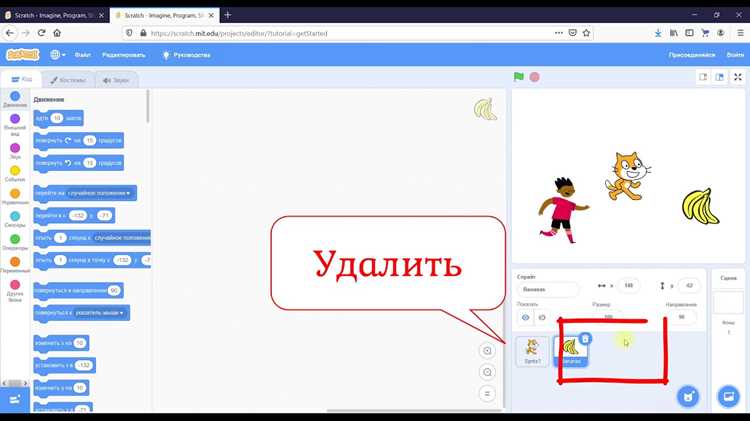
После удаления спрайта из группы его изображение может оставаться на экране, если поверхность не обновляется корректно. В Pygame рендеринг основан на цикле game loop, поэтому для полного исчезновения объекта нужно очистить область, где он отображался.
Методы очистки экрана:
- Перерисовка фона в области спрайта: используйте screen.blit(background, rect), где rect соответствует sprite.rect.
- Полная очистка экрана: метод screen.fill(color) перед перерисовкой всех активных спрайтов.
- Использование update(rect_list) для обновления только изменённых областей, что ускоряет рендеринг при удалении отдельных объектов.
Рекомендации:
- Сохраняйте координаты и размер спрайта перед удалением, чтобы точно определить область для очистки.
- При удалении нескольких объектов собирайте их rect в список и передавайте его в pygame.display.update(), чтобы обновить только нужные участки экрана.
- Проверяйте порядок операций: сначала удаление из группы, затем очистка области, и только после этого обновление экрана.
Удаление спрайта с помощью метода kill()
Метод kill() используется для удаления спрайта сразу из всех групп, к которым он принадлежит. Это удобно, когда объект участвует в нескольких группах и требуется гарантированное исключение из обновления и рендеринга.
Пример использования метода:
| Действие | Код |
|---|---|
| Создание спрайта и добавление в группы |
player = Player() all_sprites.add(player) enemies.add(player) |
| Удаление спрайта из всех групп |
player.kill() |
| Проверка групп после удаления |
print(player in all_sprites) # False print(player in enemies) # False |
Рекомендации при использовании kill():
- Используйте метод для объектов, которые больше не нужны в игре, чтобы избежать накопления неиспользуемых ссылок.
- Не забывайте очистить внешние ссылки на объект, иначе он останется в памяти, даже если исчезнет с экрана.
- Для массового удаления спрайтов можно итерировать по группе и вызывать kill() для каждого объекта, который соответствует условию.
Обработка ссылок на удалённый спрайт в коде
После удаления спрайта через kill() или remove() объекты могут оставаться в переменных, списках или словарях. Любое обращение к таким ссылкам приведёт к ошибкам AttributeError или некорректной работе игры.
Рекомендации по обработке ссылок:
- Сразу после удаления присваивайте переменной None, например: player = None.
- При хранении спрайтов в списках используйте фильтрацию: sprites = [s for s in sprites if s.alive()], где alive() проверяет, активен ли объект.
- Для словарей можно удалять ключи с неактивными объектами: enemies = {k: v for k, v in enemies.items() if v.alive()}.
- Если спрайт участвует в коллизиях, убедитесь, что удалены все ссылки в обработчиках столкновений, чтобы исключить доступ к несуществующим объектам.
Следуя этим рекомендациям, можно гарантировать, что удалённые спрайты не будут вызывать ошибки и не останутся в памяти, минимизируя риск утечек и багов в игре.
Удаление нескольких спрайтов одновременно
В Pygame для удаления нескольких объектов из группы можно использовать методы remove() и kill() совместно с коллекциями спрайтов. Это позволяет быстро очистить экран и освобождать память без необходимости обрабатывать каждый спрайт по отдельности.
Примеры подходов:
- Удаление по списку: group.remove(sprite1, sprite2, sprite3) удаляет конкретные объекты из группы.
- Массовое удаление с помощью фильтрации: for sprite in group: проверять условие, например, здоровье = 0, и вызывать sprite.kill().
- Использование списковых включений для создания подсписка объектов, которые необходимо удалить: to_remove = [s for s in group if s.rect.y > 600], затем for s in to_remove: s.kill().
Рекомендации:
- Собирайте спрайты для удаления заранее, чтобы не изменять группу во время итерации напрямую, что может вызвать ошибки.
- После массового удаления обновляйте экран и очищайте ссылки на удалённые объекты в списках или словарях.
- Для динамически создаваемых объектов используйте уникальные идентификаторы, чтобы точно выбирать, какие спрайты подлежат удалению.
Проверка корректности удаления спрайтов в игре

После удаления спрайтов важно убедиться, что объекты больше не обновляются и не рендерятся. В Pygame для этого используются методы sprites() и alive(), которые показывают состояние объектов в группах.
Методы проверки:
- Проверка конкретного спрайта: sprite.alive() возвращает False, если объект был удалён.
- Визуальная проверка: после удаления вызывается screen.fill() или перерисовка области спрайта, чтобы убедиться, что объект исчез с экрана.
- Отслеживание ссылок: использование списков или словарей с фильтрацией активных спрайтов позволяет убедиться, что удалённые объекты больше не хранятся в коде.
Рекомендации:
- После массового удаления обновляйте экран с помощью pygame.display.update(), передавая список прямоугольников изменённых областей.
- Используйте логирование состояния групп для тестирования, особенно если спрайты удаляются в процессе коллизий или таймеров.
- Регулярно проверяйте наличие объектов в критических обработчиках, чтобы исключить ошибки при обращении к уже удалённым спрайтам.
Вопрос-ответ:
Как правильно удалить спрайт из группы в Pygame?
Для удаления спрайта из группы используйте методы remove() или kill(). Метод remove() удаляет объект из конкретной группы, а kill() автоматически исключает спрайт из всех групп, к которым он принадлежит. После этого рекомендуется очистить ссылки на объект в списках или словарях, чтобы избежать ошибок при обращении к уже удалённому спрайту.
Можно ли удалить несколько спрайтов одновременно?
Да, можно. Для этого создайте список спрайтов, которые нужно удалить, и вызовите метод kill() для каждого объекта. Если спрайты находятся в одной группе, можно передать список в метод remove(). Перед удалением лучше собрать объекты в отдельный список, чтобы не изменять группу во время итерации.
Как убедиться, что спрайт полностью исчез с экрана?
После удаления спрайта важно обновить область экрана, где он находился. Используйте screen.fill() или перерисовку фона в прямоугольнике спрайта. Также можно применять pygame.display.update(rect_list), чтобы обновить только изменённые участки экрана. Это гарантирует, что визуальное отображение объекта исчезло полностью.
Что делать с переменными и ссылками на удалённые спрайты?
Любые переменные или элементы списков и словарей, указывающие на удалённый спрайт, нужно очистить. Например, присвоить переменной None или фильтровать списки с использованием метода alive(). Это предотвращает ошибки при обращении к несуществующим объектам и освобождает память.
Как проверить, что спрайт удалён корректно и не влияет на игру?
Используйте метод alive() для проверки состояния спрайта и len(group) для контроля количества объектов в группе. Визуально убедитесь, что область спрайта очищена. При необходимости ведите лог состояния групп после удаления, особенно если объекты удаляются в процессе коллизий или таймеров.
Почему спрайт продолжает отображаться на экране после удаления из группы?
Даже после удаления спрайта из группы его изображение может оставаться на экране, если поверхность не была обновлена. В Pygame рендеринг выполняется в цикле игры, поэтому важно перерисовать фон или вызвать screen.fill() и затем обновить экран через pygame.display.update(). Если спрайт участвовал в нескольких группах, лучше использовать метод kill(), чтобы удалить его из всех групп одновременно и избежать оставшихся ссылок, которые могут вызывать повторное отображение объекта.

 Загрузка...