Содержание статьи
Для успешного соединения телефона с компьютером через Bluetooth важно убедиться, что оба устройства поддерживают стандарт Bluetooth версии 4.0 или выше. На компьютерах с Windows 10 и новее встроенный модуль Bluetooth активируется через «Параметры» → «Устройства» → «Bluetooth и другие устройства». На телефонах функция Bluetooth обычно находится в разделе «Настройки» → «Подключения» или «Сеть и интернет».
Перед началом подключения рекомендуется проверить видимость телефона. На большинстве Android-устройств необходимо включить опцию «Видимый для всех устройств» на 2–3 минуты, чтобы компьютер смог обнаружить устройство. На iPhone видимость активируется автоматически при открытии меню Bluetooth.
На компьютере следует нажать «Добавить устройство» и выбрать категорию «Bluetooth». После обнаружения телефона отобразится его имя и тип устройства. На этом этапе система может запросить подтверждение кода или PIN, который отображается на обоих устройствах. Только после корректного ввода кода соединение считается защищённым и готовым к передаче файлов или синхронизации данных.
Для стабильной работы соединения избегайте одновременного подключения нескольких устройств с активным Bluetooth на расстоянии меньше 1 метра. Рекомендуется использовать прямую видимость без физических препятствий между телефоном и компьютером, так как металл и стены снижают скорость передачи данных до 50%. После первого успешного подключения телефон и компьютер будут автоматически распознаваться при включении Bluetooth, что упрощает последующую синхронизацию.
Проверка наличия Bluetooth на компьютере и телефоне
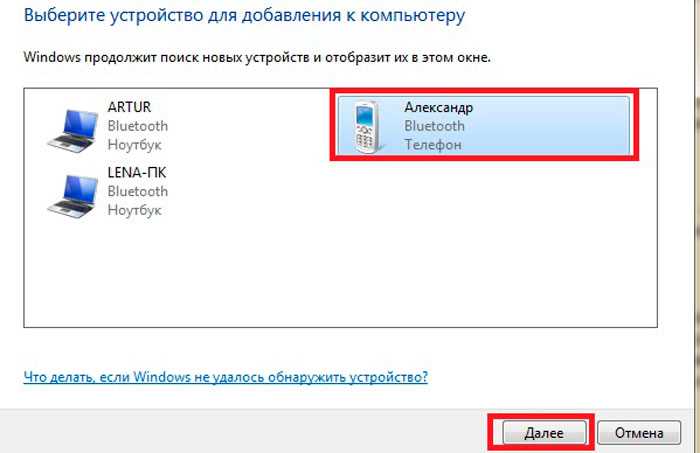
Для успешного подключения телефона к компьютеру через Bluetooth необходимо убедиться, что оба устройства поддерживают эту технологию.
На компьютере с Windows:
- Откройте «Пуск» и перейдите в «Параметры» → «Устройства» → «Bluetooth и другие устройства».
- Если присутствует переключатель «Bluetooth», включите его. Отсутствие такого пункта указывает на отсутствие встроенного модуля или отключенный драйвер.
- Проверьте наличие устройства в «Диспетчере устройств» → «Bluetooth». Если оно отсутствует, потребуется установить драйвер с сайта производителя или использовать USB-адаптер.
На компьютере с macOS:
- Откройте «Системные настройки» → «Bluetooth». Если модуль активен, вы увидите состояние «Bluetooth: Включен» и список доступных устройств.
- При отсутствии модуля попробуйте проверить через «Информация о системе» → «Bluetooth». Если данные отсутствуют, Bluetooth не поддерживается или отключен на уровне оборудования.
На Android:
- Перейдите в «Настройки» → «Подключения» → «Bluetooth» и включите его. При активации устройство становится видимым для других Bluetooth-устройств.
- Если пункт отсутствует, убедитесь, что устройство поддерживает Bluetooth, проверив спецификации модели на официальном сайте.
На iPhone:
- Откройте «Настройки» → «Bluetooth». Активируйте переключатель.
- Если переключателя нет, проверьте модель iPhone – все устройства начиная с iPhone 4 поддерживают Bluetooth.
После проверки наличия Bluetooth убедитесь, что оба устройства видимы и находятся в зоне действия друг друга (до 10 м для стандартного Bluetooth 4.0). Это минимизирует ошибки при обнаружении и сопряжении устройств.
Включение режима обнаружения на телефоне
Для успешного подключения к компьютеру через Bluetooth необходимо активировать режим обнаружения на телефоне. На устройствах Android откройте Настройки → Подключения → Bluetooth и переместите переключатель в положение Включено. Далее нажмите на Имя устройства и активируйте опцию Видимо для всех на 2–5 минут, чтобы компьютер смог обнаружить телефон.
На iPhone откройте Настройки → Bluetooth и включите Bluetooth. Режим обнаружения активируется автоматически, когда вы находитесь на экране Bluetooth. Обратите внимание, что телефон будет видим только до завершения соединения.
Перед включением режима обнаружения убедитесь, что телефон не находится в энергосберегающем режиме, так как это может ограничивать передачу сигнала. Для стабильного соединения держите устройство на расстоянии не более 10 метров от компьютера и избегайте препятствий из металла или стен.
Если телефон не появляется в списке доступных устройств на компьютере, отключите все предыдущие сопряжения и перезапустите Bluetooth на обоих устройствах. На Android иногда требуется нажать Обновить список устройств, чтобы телефон стал видимым.
Активация Bluetooth на компьютере и открытие настроек

Для начала убедитесь, что ваш компьютер поддерживает Bluetooth. На Windows 10 и 11 перейдите в меню «Пуск» → «Параметры» → «Устройства» → «Bluetooth и другие устройства». На Mac откройте «Системные настройки» → «Bluetooth».
На Windows активируйте переключатель Bluetooth. Если его нет, проверьте наличие драйвера: в «Диспетчере устройств» найдите раздел «Bluetooth» и убедитесь, что устройство включено и не имеет желтого восклицательного знака. При необходимости обновите драйвер через официальный сайт производителя.
На Mac включение Bluetooth происходит через кнопку «Включить Bluetooth» в панели настроек. Дополнительно можно открыть меню строки состояния и убедиться, что иконка Bluetooth активна.
Для удобства соединения телефона с компьютером откройте настройки видимости устройства. На Windows в разделе Bluetooth нажмите «Добавление Bluetooth или другого устройства» → «Bluetooth», чтобы компьютер стал обнаруживаемым. На Mac выберите «Настройки Bluetooth» и отметьте опцию «Разрешить обнаружение».
| Операционная система | Шаги активации Bluetooth | Дополнительно |
|---|---|---|
| Windows 10/11 | Пуск → Параметры → Устройства → Bluetooth → Включить переключатель | Проверить драйвер в «Диспетчере устройств», обновить при необходимости |
| MacOS | Системные настройки → Bluetooth → Включить Bluetooth | Проверить видимость через панель строки состояния |
После активации убедитесь, что Bluetooth работает корректно: на Windows статус устройства должен быть «Готово к работе», на Mac – иконка в строке состояния без перекрестия.
Поиск доступных устройств на компьютере
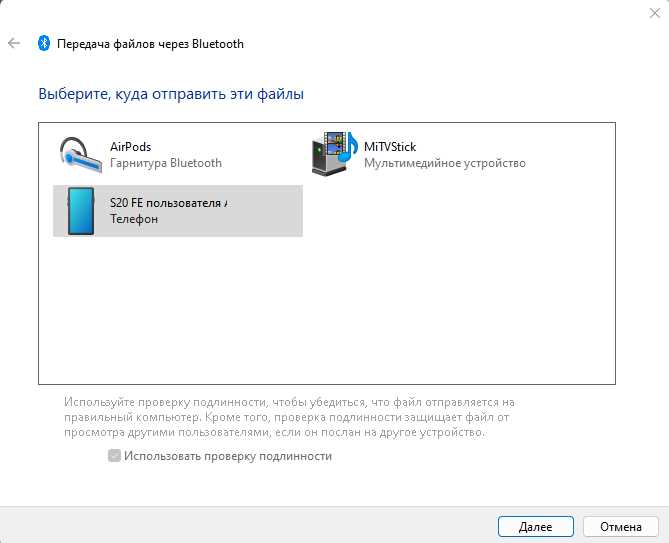
Для обнаружения телефонов через Bluetooth необходимо открыть настройки Bluetooth на компьютере. В Windows 10 и 11 это делается через Пуск → Параметры → Устройства → Bluetooth и другие устройства. Убедитесь, что переключатель Bluetooth включен.
Нажмите Добавить Bluetooth или другое устройство и выберите Bluetooth в появившемся списке. Компьютер начнёт сканирование всех устройств в радиусе до 10 метров.
Для корректного отображения телефона на компьютере активируйте режим видимости на мобильном устройстве. В Android это Настройки → Подключения → Bluetooth → Сделать устройство видимым. На iPhone выберите Настройки → Bluetooth и удерживайте экран с включённым Bluetooth.
Если телефон не появляется в списке, убедитесь, что он не подключен к другому устройству, и выполните обновление списка доступных устройств на компьютере кнопкой Обновить или повторным открытием окна добавления устройств.
При успешном обнаружении телефон отобразится в списке с точным названием модели. Для надёжного соединения выбирайте устройства с надписью Готово к подключению или Доступно. Избегайте подключения к устройствам с пометкой Неизвестное устройство.
Для ускорения поиска удалите из списка старые или неиспользуемые устройства через Удалить устройство, чтобы компьютер концентрировался только на активных Bluetooth-сигналах.
Выбор телефона из списка и отправка запроса на подключение

После включения Bluetooth на компьютере откройте раздел «Добавление устройства» в настройках. В списке обнаруженных устройств появятся имена всех телефонов в радиусе действия. Убедитесь, что на телефоне активен режим видимости для новых подключений.
Выберите устройство по точному имени модели, указанному в настройках телефона. Если отображается несколько устройств с похожими именами, сверяйте MAC-адрес или серийный номер для точной идентификации. Нажмите кнопку «Подключить» или «Запрос на сопряжение».
Компьютер автоматически отправит запрос на подтверждение соединения. На экране телефона появится уведомление с предложением принять подключение. Подтвердите его, проверив, что код подтверждения на обоих устройствах совпадает. Несовпадение кода сигнализирует о возможной ошибке обнаружения.
Если подключение не устанавливается, повторите поиск устройств, отключите ненужные соединения и убедитесь, что оба устройства находятся на расстоянии не более 10 метров без физических преград. После успешного подтверждения появится уведомление о сопряжении, и устройство готово к обмену данными.
Подтверждение кода сопряжения на телефоне и компьютере
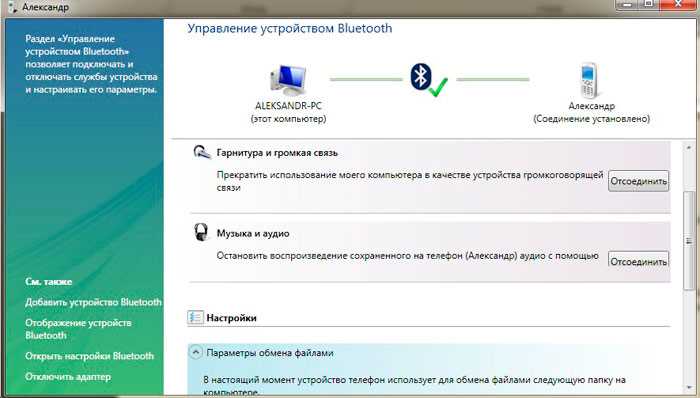
После выбора устройства для подключения через Bluetooth на телефоне и компьютере появится шестизначный код сопряжения. Этот код уникален для каждой сессии подключения и защищает передачу данных от постороннего вмешательства.
Для успешного сопряжения выполните следующие шаги:
- Сравните код на экране телефона и компьютера. Он должен совпадать на обоих устройствах.
- На телефоне нажмите «Подтвердить» или «Сопряжение», в зависимости от модели и версии ОС.
- На компьютере выберите «Да», «Подключить» или «Сопряжение» в появившемся диалоговом окне.
Если коды не совпадают, прервите попытку и перезапустите процесс поиска устройств, чтобы исключить возможность подключения к чужому устройству.
После успешного подтверждения кода оба устройства автоматически сохраняют друг друга в списке известных Bluetooth-устройств, что позволяет подключаться в будущем без повторного ввода кода.
- На Windows 10/11 код обычно отображается в центре экрана в диалоговом окне «Добавление устройства». Подтверждение выполняется кнопкой «Да».
- На Android код появляется в верхней части экрана в системном уведомлении или окне сопряжения, кнопка подтверждения – «Сопряжение».
- На iOS код отображается в всплывающем окне с кнопкой «Подключить».
Важно проверять точность ввода кода на обоих устройствах: любые ошибки блокируют соединение и могут потребовать повторной инициализации сопряжения.
Настройка типа передачи данных и прав доступа
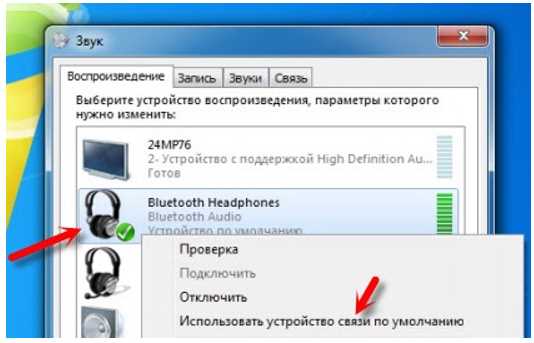
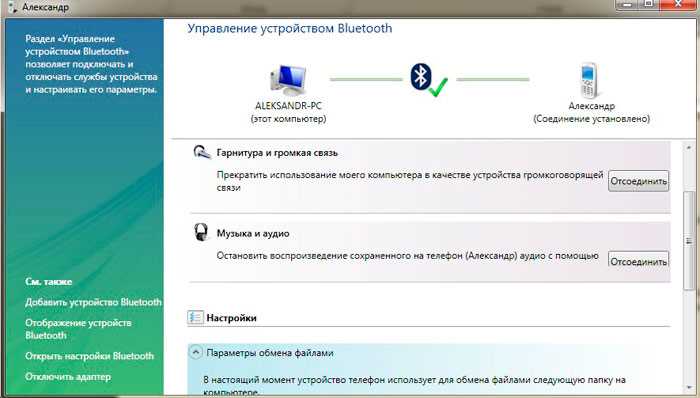
После успешного сопряжения телефона и компьютера через Bluetooth необходимо определить тип передачи данных. На телефоне откройте раздел «Подключения» или «Bluetooth», выберите устройство компьютера и активируйте опцию «Передача файлов» или «Media Transfer Protocol (MTP)». Для обмена контактами используйте «Обмен контактами (vCard)», для синхронизации календаря – «Обмен календарными событиями (CalDAV)».
На компьютере в панели управления Bluetooth откройте свойства подключенного устройства. Перейдите на вкладку «Службы» и отметьте только необходимые протоколы: «Файловый обмен», «Аудио», «Синхронизация данных». Отключение лишних служб повышает безопасность и снижает риск случайной передачи информации.
Настройка прав доступа требует подтверждения на обеих сторонах. Для передачи файлов активируйте разрешение «Разрешить отправку и получение файлов», запретите автоматическое подключение приложений без подтверждения. Для синхронизации контактов и календаря используйте отдельные разрешения и установите лимит на период доступа, чтобы данные не оставались постоянно открытыми.
Для компьютеров с Windows 10/11 рекомендуется использовать меню «Параметры Bluetooth и другие устройства» → «Дополнительные параметры» и включить «Разрешить Bluetooth-устройствам обнаруживать этот компьютер» только при необходимости обмена данными. На macOS аналогично настройте «Настройки Bluetooth» → «Подключенные устройства» → «Разрешения», проверяя доступ к файлам, контактам и календарю.
После изменения типа передачи и прав доступа перезагрузите соединение: отключите Bluetooth на телефоне и компьютере, затем включите заново. Это гарантирует корректное применение всех настроек и предотвращает ошибки передачи данных.
Проверка успешного подключения и передача файлов
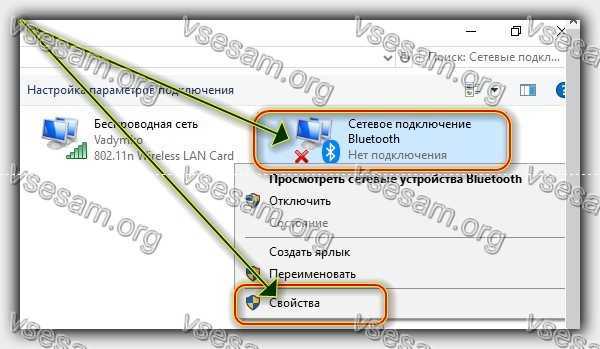
После сопряжения устройств убедитесь, что Bluetooth на телефоне и компьютере активен. На Windows откройте «Параметры» → «Устройства» → «Bluetooth и другие устройства» и проверьте, что имя телефона отображается в списке подключенных устройств с отметкой «Подключено». На macOS откройте «Системные настройки» → «Bluetooth» и убедитесь, что напротив устройства горит индикатор подключения.
Для проверки передачи данных отправьте небольшой файл, например текстовый документ размером до 1 МБ. На телефоне выберите файл, нажмите «Поделиться» → «Bluetooth» и выберите компьютер. На компьютере появится уведомление о входящем файле. Укажите папку для сохранения и подтвердите прием. Если передача завершилась без ошибок, соединение стабильно.
Для передачи больших файлов используйте протокол OBEX. На Windows активируйте «Получение файлов по Bluetooth» через панель задач или «Панель управления» → «Устройства и принтеры». На macOS откройте «Bluetooth» → «Прием файлов». Перед отправкой убедитесь, что устройство не переходит в режим энергосбережения, чтобы прерывания не повлияли на передачу.
Если соединение теряется, проверьте версию Bluetooth на обоих устройствах: устаревшие версии могут поддерживать только обмен контактами и текстовыми файлами. Обновление драйверов и системного ПО часто решает проблемы нестабильной передачи. После успешной проверки можно передавать любые поддерживаемые типы файлов, включая изображения, аудио и документы форматов PDF, DOCX и XLSX.
Вопрос-ответ:
Как узнать, поддерживает ли мой компьютер Bluetooth?
Чтобы определить, есть ли Bluetooth на компьютере, можно проверить «Диспетчер устройств». Если в списке устройств есть «Bluetooth» или «Адаптер Bluetooth», значит функция доступна. На ноутбуках она обычно встроена, на стационарных ПК иногда требуется отдельный USB-адаптер. Также можно проверить наличие значка Bluetooth в панели уведомлений или в настройках системы.
Что делать, если телефон не видит компьютер по Bluetooth?
Сначала убедитесь, что на компьютере Bluetooth включен и видимость устройства активирована. Иногда помогает перезагрузка обоих устройств. Также стоит проверить, не включен ли режим «Самолет» на телефоне, и обновлены ли драйверы Bluetooth на компьютере. Если проблема сохраняется, попробуйте временно отключить антивирус или брандмауэр, так как они могут блокировать соединение.
Как передавать файлы с телефона на компьютер через Bluetooth?
После успешного сопряжения устройств откройте на компьютере «Панель управления» и выберите «Устройства и принтеры». Там найдите подключенный телефон и выберите «Принять файл». На телефоне откройте нужный файл и выберите «Отправить через Bluetooth», указав компьютер. Передача начнется, и по окончании появится уведомление о завершении.
Можно ли подключить несколько телефонов к одному компьютеру через Bluetooth одновременно?
Да, большинство современных компьютеров поддерживают одновременное подключение нескольких устройств. Однако для передачи файлов одновременно это может быть ограничено: чаще всего передачи выполняются по очереди. Если вы хотите подключить несколько телефонов, убедитесь, что каждый видим для компьютера и сопряжение завершено для всех устройств.
Почему после подключения телефон быстро теряет связь с компьютером?
Чаще всего это связано с помехами или слабым сигналом Bluetooth. Попробуйте уменьшить расстояние между устройствами и убрать металлические предметы между ними. Также проверьте, нет ли на телефоне включенного режима энергосбережения, который может отключать Bluetooth. Обновление драйверов на компьютере и перезагрузка обоих устройств часто решает проблему.
Почему мой компьютер не видит телефон по Bluetooth?
Если компьютер не обнаруживает телефон, сначала убедитесь, что на телефоне включен режим видимости для других устройств. На компьютере проверьте, активирован ли адаптер Bluetooth и нет ли проблем в настройках драйверов. Иногда помогает перезагрузка обоих устройств или удаление старых сопряжений. Также стоит проверить, что телефон и компьютер находятся на расстоянии не более нескольких метров и что между ними нет препятствий, сильно ослабляющих сигнал.

 Загрузка...