Содержание статьи

Файл userChrome.css используется для изменения интерфейса Firefox на уровне элементов браузера, включая панели, кнопки и меню. Для его работы требуется наличие папки chrome в профиле пользователя.
Путь к профилю отличается в зависимости от операционной системы: на Windows он обычно находится в %APPDATA%\Mozilla\Firefox\Profiles\, на Linux – в ~/.mozilla/firefox/, на macOS – в ~/Library/Application Support/Firefox/Profiles/. Внутри профиля нужно создать папку chrome, если она отсутствует.
Файл должен иметь точное имя userChrome.css и быть сохранён в кодировке UTF-8. После добавления или изменения стилей требуется перезапуск браузера для применения настроек.
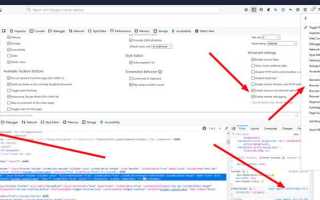
Для корректной работы важно включить поддержку пользовательских стилей. В последних версиях Firefox это делается через about:config, изменяя параметр toolkit.legacyUserProfileCustomizations.stylesheets на true.
Соблюдение этих правил позволяет гибко настраивать интерфейс Firefox, избегать ошибок при загрузке стилей и сохранять изменения при обновлениях браузера.
Путь к профилю Firefox на разных операционных системах
В Windows профили Firefox располагаются в папке %APPDATA%\Mozilla\Firefox\Profiles\. Каждая подпапка соответствует отдельному профилю и содержит настройки браузера, пользовательские данные и папку chrome для файлов стилей.
На Linux профили находятся в директории ~/.mozilla/firefox/. Имя каждой папки формируется случайной строкой с суффиксом .default или .default-release. Для внесения изменений в интерфейс необходимо работать с активным профилем.
В macOS путь к профилю выглядит как ~/Library/Application Support/Firefox/Profiles/. Для быстрого перехода используйте комбинацию Shift+Command+G в Finder и вставьте полный путь к профилю.
Точный активный профиль определяется через about:profiles. На этой странице отображаются все профили и их пути, что позволяет корректно разместить папку chrome и файл userChrome.css для применения пользовательских стилей.
Создание папки chrome в профиле браузера

Для работы пользовательских стилей в Firefox необходимо создать папку chrome внутри активного профиля. Если она уже существует, создавать заново не нужно, достаточно добавить или изменить файлы стилей.
Алгоритм создания папки:
- Определите путь к активному профилю через about:profiles.
- Перейдите в директорию профиля с помощью проводника, Finder или терминала.
- Создайте новую папку с именем chrome.
После создания папки можно разместить в ней файл userChrome.css. Все изменения в этом файле будут применяться только после перезапуска Firefox.
Рекомендации по организации:
- Сохраняйте все пользовательские CSS-файлы в одной папке chrome.
- Создавайте резервные копии перед внесением изменений.
- Используйте понятные имена файлов при добавлении дополнительных стилей для упрощения поддержки.
Имя и формат файла userChrome.css
Файл для пользовательских стилей должен иметь точное имя userChrome.css. Любые отличия в регистре букв или опечатки приведут к тому, что Firefox не распознает файл.
Файл необходимо сохранить в кодировке UTF-8, чтобы корректно отображались все символы и комментарии в CSS. Формат должен быть стандартным CSS, без использования нестандартных расширений или дополнительных метаданных.
Для удобства редактирования рекомендуется использовать текстовые редакторы с подсветкой синтаксиса CSS, такие как Notepad++, VS Code или Sublime Text. Это позволяет избежать ошибок в синтаксисе и упрощает поддержку стилей.
Если требуется несколько отдельных файлов CSS, их следует объединять через @import в основном файле userChrome.css, сохраняя одну точку входа для применения изменений.
Проверка включения поддержки пользовательских стилей
Для работы файла userChrome.css в Firefox необходимо включить поддержку пользовательских стилей. В последних версиях браузера эта функция отключена по умолчанию.
Чтобы проверить и включить поддержку, откройте в адресной строке about:config и подтвердите предупреждение о рисках. В строке поиска найдите параметр toolkit.legacyUserProfileCustomizations.stylesheets.
Если значение параметра false, дважды щелкните по нему, чтобы изменить на true. После этого браузер начнет распознавать и применять стили из файла userChrome.css.
Для проверки корректности работы внесите видимое изменение в файл, например, измените цвет панели инструментов, и перезапустите Firefox. Если изменение применяется, поддержка пользовательских стилей активна.
Применение изменений после редактирования userChrome.css
После внесения изменений в файл userChrome.css Firefox не применяет их автоматически. Для активации новых стилей требуется полная перезагрузка браузера.
Рекомендуется закрыть все окна Firefox и убедиться, что процесс полностью завершен через диспетчер задач или системный монитор. Только после этого перезапустите браузер, чтобы изменения вступили в силу.
Если внесённые стили не отображаются, проверьте кодировку файла UTF-8, правильность синтаксиса CSS и наличие включённой поддержки пользовательских стилей в about:config.
Для отладки удобнее использовать временные изменения, например, цвет фона панели, чтобы быстро проверить, применяются ли стили. После подтверждения работоспособности можно добавлять более сложные правила.
Типичные ошибки при размещении файла и их исправление

- Файл не в папке chrome: убедитесь, что userChrome.css находится именно в папке chrome внутри активного профиля.
- Неправильное имя файла: должно быть точно userChrome.css, без дополнительных символов, пробелов или ошибок в регистре.
- Неверная кодировка: используйте UTF-8, чтобы избежать проблем с отображением символов и комментариев.
- Поддержка пользовательских стилей выключена: в about:config параметр toolkit.legacyUserProfileCustomizations.stylesheets должен быть true.
- Синтаксические ошибки в CSS: проверяйте код на правильность структуры правил и закрытие скобок.
После исправления ошибок рекомендуется полностью закрыть браузер и перезапустить его, чтобы новые настройки вступили в силу. Для проверки внесённых изменений можно временно добавить заметное визуальное правило, например изменение цвета панели.
Резервное копирование и перенос настроек между профилями
Для сохранения пользовательских стилей и настроек интерфейса рекомендуется регулярно создавать резервные копии папки chrome и файла userChrome.css. Это позволяет быстро восстановить оформление при сбоях или переносе на другой профиль.
Алгоритм резервного копирования и переноса:
| Действие | Описание |
|---|---|
| Создание копии | Скопируйте папку chrome с файлом userChrome.css в безопасное место на диске или облачное хранилище. |
| Перенос на другой профиль | Вставьте скопированную папку chrome в директорию нового
Вопрос-ответ:Где находится папка профиля Firefox на Windows?В Windows папка профиля располагается по пути %APPDATA%\Mozilla\Firefox\Profiles\. Каждая подпапка с уникальным именем соответствует отдельному профилю. Для работы с userChrome.css необходимо открыть папку активного профиля. Как создать папку chrome для пользовательских стилей?Необходимо перейти в директорию активного профиля и создать папку с именем chrome. Внутри этой папки размещается файл userChrome.css. Если папка уже существует, создавать её заново не нужно. Как включить поддержку пользовательских стилей в Firefox?Откройте about:config, найдите параметр toolkit.legacyUserProfileCustomizations.stylesheets и установите его значение в true. После этого браузер будет распознавать изменения в файле userChrome.css. Почему изменения в userChrome.css не применяются сразу?Файл userChrome.css применяется только после полной перезагрузки браузера. Необходимо закрыть все окна Firefox и убедиться, что процесс полностью завершен, а затем запустить браузер снова. Как перенести настройки userChrome.css на другой профиль или компьютер?Скопируйте папку chrome с файлом userChrome.css в директорию нового профиля Firefox. После этого перезапустите браузер для применения изменений. Рекомендуется сохранять резервные копии перед переносом, чтобы избежать потери настроек.  (пока оценок нет) (пока оценок нет) Загрузка... Загрузка...Поделиться с друзьями:
Твитнуть
Поделиться
Поделиться
Отправить
Класснуть
|