Содержание статьи
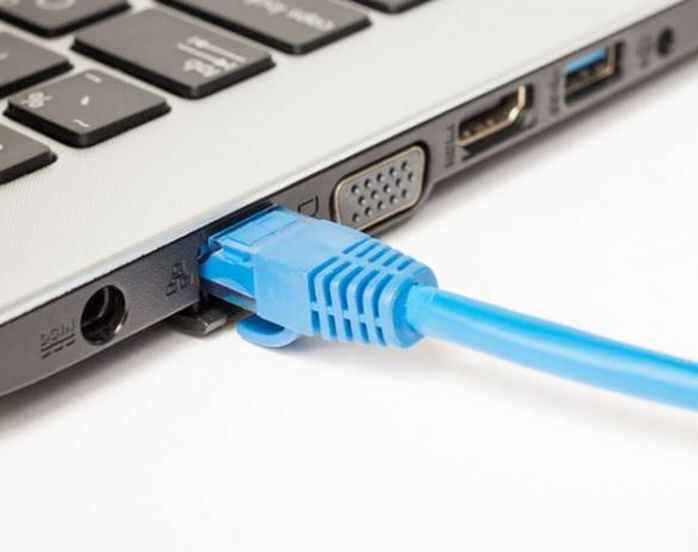
На большинстве современных MacBook отсутствует встроенный разъём Ethernet, поэтому для проводного подключения требуется адаптер USB-C или Thunderbolt на RJ-45. Для моделей до 2015 года можно использовать стандартный порт Ethernet. При выборе адаптера важно учитывать поддержку гигабитной скорости (1000 Мбит/с), чтобы не ограничивать пропускную способность сети.
Для кабеля рекомендуется использовать категории не ниже Cat5e, а оптимально – Cat6, особенно если планируется подключение к маршрутизаторам с скоростью выше 1 Гбит/с. Длина кабеля напрямую влияет на качество сигнала: до 50 метров потери минимальны, свыше 100 метров могут возникнуть замедления.
В macOS проводное подключение обычно определяется автоматически, но для стабильной работы стоит проверить параметры TCP/IP в разделе «Сеть» настроек системы. Статический IP и ручная настройка DNS могут потребоваться при корпоративных или офисных сетях с ограниченным DHCP. Тестирование соединения через ping или браузер помогает выявить ошибки на уровне кабеля, адаптера или маршрутизатора до начала полноценной работы.
Этот подход позволяет получить стабильное соединение без влияния помех Wi-Fi, что важно для загрузки больших файлов, видеоконференций и онлайн-игр. Использование кабеля LAN также сокращает задержку до 1–2 мс по сравнению с беспроводной сетью, что критично для профессиональных задач и стриминга в реальном времени.
Проверка наличия нужного порта или адаптера для LAN
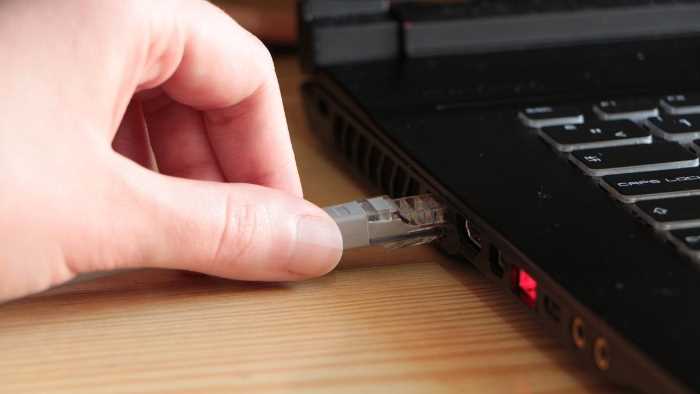
На современных MacBook с 2016 года встроенного Ethernet-порта нет, поэтому для подключения к проводной сети требуется адаптер. Для MacBook с USB-C или Thunderbolt 3/4 подходят адаптеры USB-C на RJ-45 или Thunderbolt на RJ-45 с поддержкой гигабитной скорости. Старые модели MacBook Pro до 2015 года оснащены встроенным портом Ethernet с пропускной способностью до 1 Гбит/с.
Перед подключением необходимо определить тип портов на вашем устройстве и скорость локальной сети. Если сеть поддерживает скорость 1 Гбит/с, адаптер должен обеспечивать ту же скорость для максимальной производительности. Для офисных или корпоративных сетей с ограничениями DHCP иногда требуется адаптер с поддержкой ручного назначения IP и DNS.
| Модель MacBook | Год выпуска | Тип порта | Максимальная скорость LAN |
|---|---|---|---|
| MacBook Air | 2020–2025 | USB-C / Thunderbolt 3 | 1 Гбит/с через адаптер |
| MacBook Pro 13″ | 2016–2025 | USB-C / Thunderbolt 3/4 | 1 Гбит/с через адаптер |
| MacBook Pro 15″/16″ | 2016–2025 | Thunderbolt 3/4 | 1 Гбит/с через адаптер |
| MacBook Pro 13″-15″ | до 2015 | Встроенный Ethernet | 1 Гбит/с |
Для проверки готовности к подключению подключите адаптер к порту MacBook и убедитесь, что он отображается в Системные настройки → Сеть. Если адаптер не определяется, проверьте совместимость с версией macOS и наличие обновлений драйверов.
Выбор подходящего кабеля и его подключение к макбуку
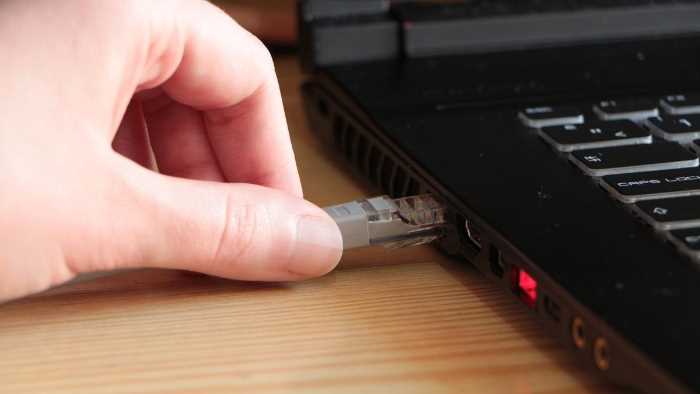
Для проводного подключения MacBook к сети рекомендуется использовать кабель категории не ниже Cat5e, оптимально Cat6, особенно если планируется работа с сетью 1 Гбит/с и выше. Cat6 обеспечивает стабильную передачу данных до 10 Гбит/с на расстоянии до 55 метров, что снижает риск потерь пакетов при больших нагрузках.
Длина кабеля напрямую влияет на качество соединения. Для домашних или офисных условий оптимальна длина до 50 метров. При использовании кабелей свыше 100 метров возможны заметные задержки и снижение скорости из-за ослабления сигнала.
Для подключения кабеля к MacBook необходимо сначала вставить кабель RJ-45 в адаптер USB-C или Thunderbolt, совместимый с вашей моделью. Затем адаптер подключается к порту MacBook. При корректном подключении macOS автоматически определяет проводное соединение, и в разделе Системные настройки → Сеть появляется новый интерфейс Ethernet.
Важно избегать чрезмерного изгиба кабеля возле разъёмов и использовать кабели с экранированием для помещений с высоким уровнем электромагнитных помех. Это сохраняет стабильность соединения и предотвращает случайные обрывы сигнала во время работы.
Настройка сетевого подключения в macOS
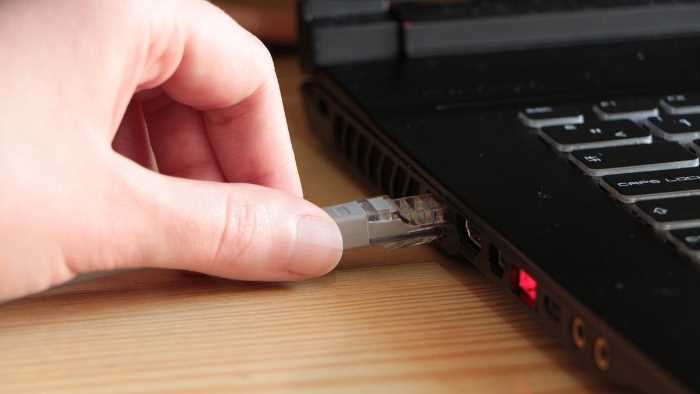
После подключения кабеля LAN через адаптер откройте Системные настройки → Сеть и убедитесь, что интерфейс Ethernet отображается в списке. Если его нет, нажмите + внизу панели и выберите Ethernet в качестве интерфейса.
По умолчанию macOS использует автоматическое получение IP через DHCP. Для домашних сетей это обычно достаточно, но в офисных или корпоративных сетях может потребоваться статический IP. В разделе Дополнительно → TCP/IP задайте вручную IP-адрес, маску подсети и шлюз, если DHCP отключен или назначает неправильные параметры.
Для корректного доступа к интернету укажите DNS-серверы. Рекомендуется использовать адреса роутера или публичные DNS, например 8.8.8.8 и 1.1.1.1, чтобы ускорить разрешение доменных имён. После внесения изменений нажмите Применить для активации настроек.
Проверка подключения выполняется через кнопку Проверить статус в разделе Ethernet или через терминал командой ping 8.8.8.8. Если пакеты проходят без потерь, соединение настроено корректно и готово к использованию для работы и передачи больших объёмов данных.
Проверка получения IP-адреса и статических настроек
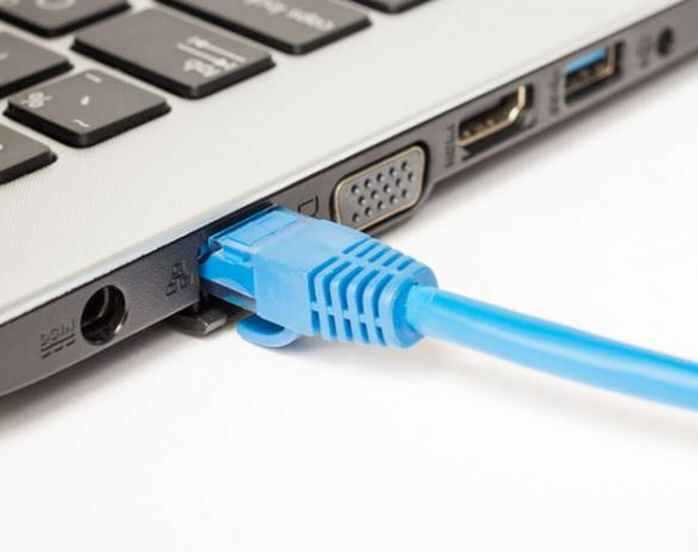
После подключения кабеля LAN и настройки интерфейса Ethernet в macOS важно убедиться, что MacBook получил корректный IP-адрес. Для этого откройте Системные настройки → Сеть → Ethernet → Дополнительно → TCP/IP. Если выбран DHCP, поле IPv4-адрес должно отображать адрес в диапазоне локальной сети, например 192.168.x.x или 10.x.x.x.
При использовании статического IP убедитесь, что введённый адрес не конфликтует с другими устройствами сети. В поле Маска подсети обычно указывается 255.255.255.0, а в Роутер – IP шлюза вашей сети, например 192.168.1.1. Неправильные значения вызывают отсутствие соединения с интернетом или ограниченный доступ к локальной сети.
Для проверки корректности настроек откройте терминал и выполните команду ifconfig en0 (или en1 для альтернативного интерфейса), чтобы увидеть присвоенный IP. Также используйте ping 8.8.8.8 для теста выхода в интернет и ping 192.168.1.1 для проверки соединения с роутером. Если пинги проходят без потерь, настройки IP и статические параметры заданы верно.
В случае несоответствия адреса или невозможности доступа проверьте кабель, адаптер и настройки DHCP на маршрутизаторе. Корректировка IP вручную или перезапуск DHCP-клиента macOS часто решает проблемы с получением адреса.
Тестирование интернет-соединения через кабель
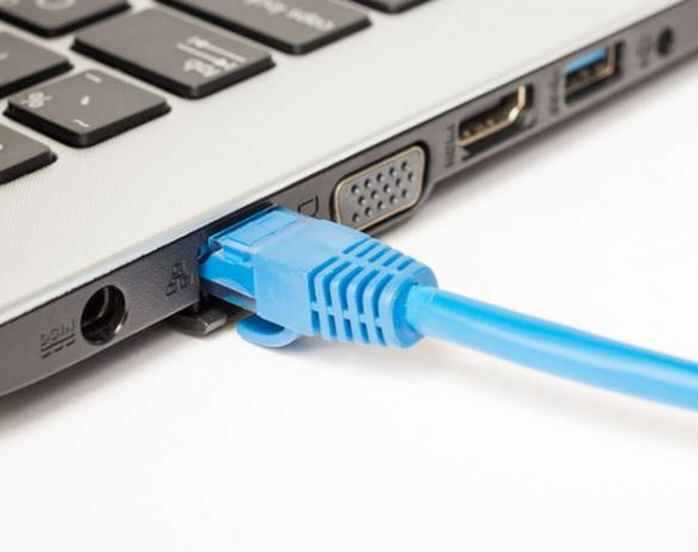
После подключения MacBook к сети через LAN необходимо проверить стабильность и скорость соединения. Основные шаги включают:
- Открытие терминала и выполнение команды ping 8.8.8.8 для проверки доступности внешнего сервера. Успешные ответы без потерь указывают на корректное подключение к интернету.
- Проверка пинга до маршрутизатора с помощью ping [IP роутера], например ping 192.168.1.1, чтобы убедиться в стабильности локальной сети и отсутствии потерь пакетов.
- Использование команды traceroute [адрес сайта] для выявления узких мест на маршруте передачи данных, если возникают задержки или обрывы соединения.
- Тестирование скорости соединения через онлайн-сервисы или утилиты macOS для проверки пропускной способности кабеля и адаптера. Рекомендуется скорость не ниже 900 Мбит/с для гигабитного подключения.
- Мониторинг соединения в реальном времени через Системные настройки → Сеть → Ethernet → Состояние для выявления кратковременных обрывов или нестабильности адаптера.
Если тесты показывают нестабильность, проверьте кабель на повреждения, убедитесь в правильности подключения адаптера и настройках IP. Использование экранированного кабеля Cat6 снижает влияние электромагнитных помех, улучшая качество соединения.
Устранение распространённых проблем с LAN-подключением
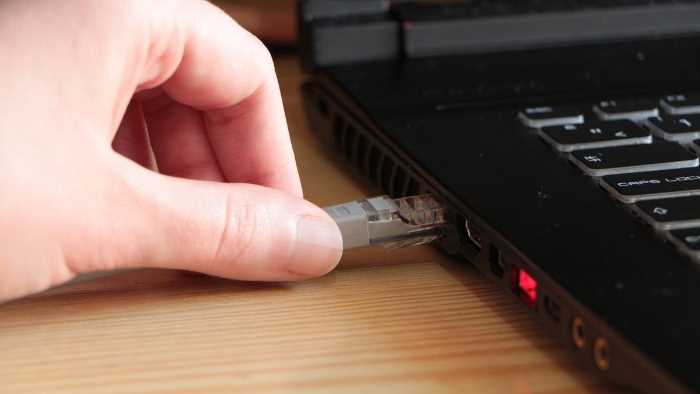
Если MacBook не определяет проводное соединение, первым шагом проверьте физическое подключение адаптера и кабеля. Убедитесь, что адаптер совместим с вашей моделью и поддерживает гигабитную скорость, а кабель не повреждён и правильно вставлен в порт RJ-45.
Проблемы с получением IP-адреса часто связаны с настройками DHCP. В macOS откройте Системные настройки → Сеть → Ethernet → Дополнительно → TCP/IP и проверьте, что выбран режим Использовать DHCP. Для корпоративных сетей с ограниченным DHCP рекомендуется задать статический IP, маску подсети и шлюз вручную.
Если скорость соединения ниже ожидаемой, проверьте категорию кабеля. Для сети 1 Гбит/с минимальная категория – Cat5e, оптимально Cat6. Избегайте перегибов и длинных кабелей свыше 50 метров без усилителей сигнала.
При отсутствии интернета, несмотря на правильный IP, проверьте DNS. В разделе Сеть → Ethernet → Дополнительно → DNS укажите актуальные адреса, например 8.8.8.8 и 1.1.1.1. Неправильные DNS приводят к невозможности открыть сайты даже при успешном пинге внешних IP.
Если проблемы сохраняются, перезагрузите MacBook и маршрутизатор. Для сложных случаев используйте терминал: ifconfig en0 для проверки состояния интерфейса и ping до роутера или внешнего IP для диагностики потерь пакетов.
Вопрос-ответ:
Мой MacBook не видит подключённый LAN-адаптер. Что проверить в первую очередь?
Сначала убедитесь, что адаптер совместим с моделью вашего MacBook и поддерживает гигабитную скорость. Осмотрите порты: адаптер должен плотно вставляться в USB-C или Thunderbolt. Проверьте кабель RJ-45 на повреждения. В macOS откройте Системные настройки → Сеть и убедитесь, что интерфейс Ethernet отображается. Если он отсутствует, попробуйте подключить адаптер к другому порту или перезагрузите MacBook.
Какой кабель лучше использовать для подключения MacBook к интернету через LAN?
Для скорости до 1 Гбит/с достаточно кабеля Cat5e, но оптимально использовать Cat6, особенно если планируется работа с большими файлами или потоковое видео. Длина кабеля влияет на качество соединения: до 50 метров потери минимальны, свыше 100 метров возможны замедления и падение сигнала. Для помещений с электромагнитными помехами выбирайте экранированные кабели.
Что делать, если MacBook получает IP-адрес, но интернет не работает?
Сначала проверьте настройки DNS в Сеть → Ethernet → Дополнительно → DNS. Укажите актуальные адреса, например 8.8.8.8 и 1.1.1.1. Затем выполните команду ping до роутера и внешнего IP, чтобы убедиться, что пакеты проходят. Если пинги проходят, но браузер не открывает сайты, проблема именно в DNS. При необходимости перезапустите маршрутизатор и адаптер, чтобы обновить сетевые параметры.
Насколько критична длина кабеля для LAN-подключения MacBook?
Для кабеля Cat6 длина до 50 метров практически не влияет на скорость и стабильность соединения. При длине более 100 метров сигнал ослабевает, что может привести к снижению скорости и увеличению задержек. В таких случаях рекомендуется использовать усилители сигнала или коммутаторы, чтобы сохранить стабильное соединение.
Можно ли использовать адаптер USB-C на RJ-45 для MacBook Air 2022 и MacBook Pro 2017?
Да, оба адаптера совместимы с этими моделями, так как поддерживают порты USB-C и Thunderbolt 3/4. Для MacBook Pro 2017 нужно убедиться, что адаптер поддерживает гигабитную скорость, чтобы не ограничивать пропускную способность сети. После подключения macOS автоматически определяет интерфейс Ethernet в настройках сети.
Почему после подключения LAN-кабеля MacBook показывает ограниченное соединение или не получает IP-адрес?
Ограниченное соединение обычно связано с настройками сети или адаптера. Сначала проверьте кабель и адаптер: кабель должен быть целым, без повреждений, адаптер — совместимым с вашей моделью и поддерживать гигабитную скорость. В macOS откройте Системные настройки → Сеть → Ethernet → Дополнительно → TCP/IP и убедитесь, что включён DHCP, если сеть автоматически выдаёт IP. Для сетей с ручной настройкой задайте статический IP, маску подсети и шлюз. Также стоит проверить, не заблокирован ли адаптер в настройках безопасности macOS, и перезапустить маршрутизатор, чтобы обновить параметры DHCP.

 Загрузка...