Содержание статьи
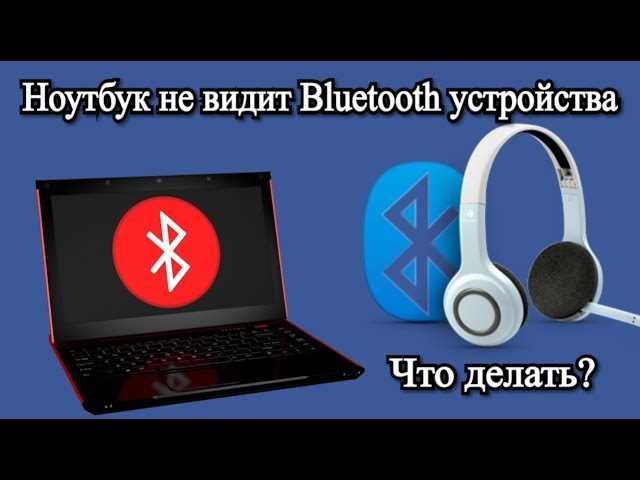
Windows 7 поддерживает Bluetooth версии до 4.0, но для стабильной работы наушников требуется наличие адаптера с поддержкой профиля A2DP. Многие встроенные модули старых ноутбуков ограничены только передачей данных и не обеспечивают качественный звук. Перед подключением убедитесь, что драйверы Bluetooth обновлены до последней версии через Диспетчер устройств или сайт производителя адаптера.
Для подключения наушников компьютер должен находить устройства в радиусе до 10 метров. Наушники необходимо перевести в режим обнаружения: у большинства моделей это достигается удержанием кнопки включения 5–7 секунд до мигания индикатора. Некоторые модели требуют дополнительного подтверждения через пульт управления или сенсорную панель.
Если подключение не происходит, важно проверить три точки: состояние службы Bluetooth в services.msc, совместимость профиля A2DP и наличие активного драйвера аудиоустройства. В большинстве случаев проблемы устраняются переустановкой драйверов адаптера или наушников, либо перезапуском службы Bluetooth Support Service.
Следуя этим шагам, подключение блютуз наушников к Windows 7 становится быстрым и стабильным, а качество звука соответствует возможностям устройства без лишних задержек и обрывов.
Проверка наличия Bluetooth на компьютере
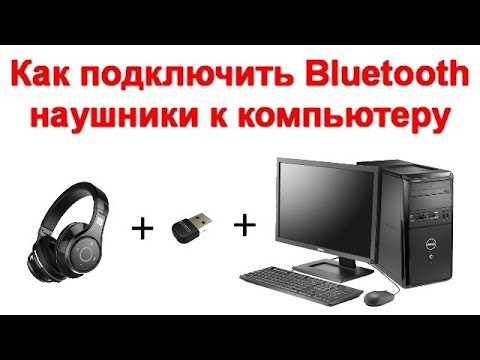
Для подключения наушников Bluetooth должен быть доступен адаптер на компьютере. На Windows 7 проверку проводят через Диспетчер устройств:
- Нажмите Пуск → Панель управления → Система → Диспетчер устройств.
- Разверните категорию Сетевые адаптеры или Bluetooth.
- Если в списке есть устройства с названием Bluetooth (например, Intel Wireless Bluetooth или CSR Bluetooth Adapter), адаптер установлен.
- Если категории нет, компьютер не видит Bluetooth, и потребуется внешний USB-адаптер с поддержкой A2DP.
Дополнительно стоит проверить состояние службы адаптера:
- Нажмите Win+R, введите services.msc и нажмите Enter.
- Найдите службу Bluetooth Support Service.
- Статус должен быть Запущено. Если нет, кликните правой кнопкой → Запустить.
После подтверждения наличия адаптера убедитесь, что драйвер обновлен. В Диспетчере устройств щелкните по адаптеру правой кнопкой → Обновить драйвер → Автоматический поиск обновленных драйверов. Современные драйверы исправляют проблемы с обнаружением наушников и улучшением качества звука.
Эти шаги позволяют точно определить наличие Bluetooth и подготовить систему к подключению наушников без ошибок.
Включение Bluetooth на Windows 7
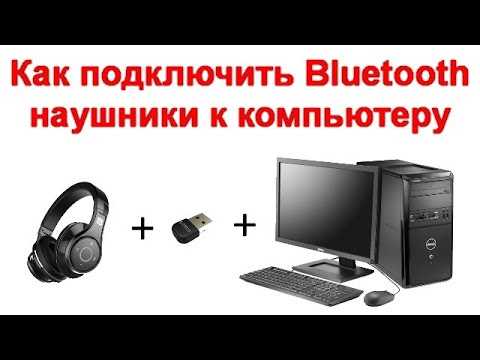
Чтобы наушники смогли подключаться, адаптер Bluetooth на Windows 7 должен быть активирован. Активацию выполняют через Панель управления и системные службы.
- Откройте Пуск → Панель управления → Оборудование и звук → Устройства и принтеры.
- В верхней части окна выберите Добавление устройства. Если система не видит Bluetooth, значит адаптер выключен или драйвер отсутствует.
- Проверьте наличие кнопки включения на ноутбуке или внешнем адаптере. На большинстве моделей она обозначена значком Bluetooth или синим светодиодом.
- Включите службу Bluetooth: нажмите Win+R, введите services.msc, найдите Bluetooth Support Service и установите Тип запуска: Автоматически. Затем кликните Запустить.
- Проверьте статус адаптера в Диспетчере устройств → Bluetooth. Он должен отображаться без желтых значков ошибок.
После этих действий Windows 7 готова обнаруживать новые устройства. Наушники, переведённые в режим обнаружения, появятся в списке добавляемых устройств без необходимости дополнительных настроек.
Если адаптер не включается, обновите драйвер через Диспетчер устройств → правый клик → Обновить драйвер → Автоматический поиск или установите драйвер с сайта производителя адаптера.
Перевод наушников в режим обнаружения
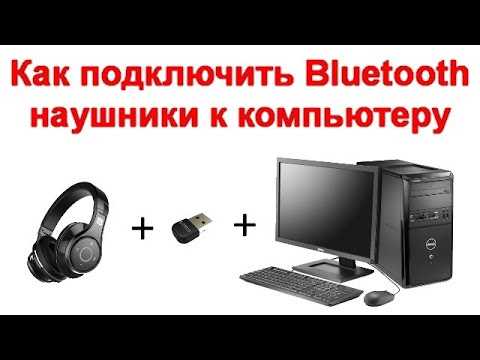
Для подключения к Windows 7 наушники должны быть в режиме обнаружения (pairing mode). Этот режим позволяет компьютеру видеть устройство и устанавливать соединение через Bluetooth.
Стандартная процедура для большинства моделей:
- Выключите наушники, если они включены.
- Удерживайте кнопку питания или кнопку Bluetooth 5–7 секунд до мигания индикатора синим или красно-синим светом. У разных производителей индикатор может мигать по-разному, но постоянное мигание свидетельствует о готовности к подключению.
- Некоторые модели используют отдельную кнопку Pair или сенсорную панель для активации режима обнаружения. В инструкции производителя указано, какой способ применим.
- Если наушники ранее были подключены к другому устройству, может потребоваться сброс настроек (factory reset) для повторного обнаружения на ПК.
- Убедитесь, что расстояние до компьютера не превышает 1–2 метра при первой синхронизации для минимизации помех.
После включения режима обнаружения наушники готовы к добавлению через Панель управления → Устройства и принтеры → Добавить устройство в Windows 7. Индикатор мигания должен оставаться до успешного подключения, после чего светодиод перейдёт в постоянное свечение или выключится, в зависимости от модели.
Добавление нового Bluetooth-устройства
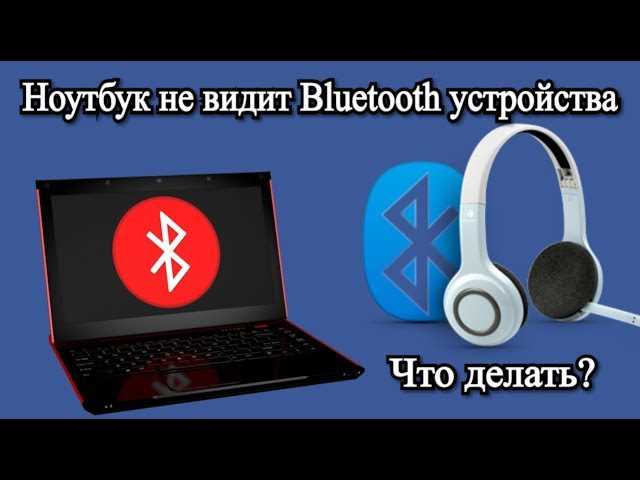
После перевода наушников в режим обнаружения их необходимо добавить в систему Windows 7 через стандартный мастер подключения Bluetooth-устройств.
- Откройте Панель управления → Устройства и принтеры.
- Нажмите Добавить устройство. Система начнет поиск активных Bluetooth-устройств.
- В списке обнаруженных устройств найдите свои наушники по названию модели.
- Выберите устройство и нажмите Далее. При необходимости введите PIN-код, обычно 0000 или 1234 (указано в инструкции наушников).
- Дождитесь завершения процесса подключения. Наушники появятся в списке устройств как «Готово к использованию».
Для удобного контроля подключений создайте таблицу совместимости и состояния устройства:
| Название устройства | Статус подключения | Поддержка A2DP | Примечания |
|---|---|---|---|
| JBL Tune 500BT | Подключено | Да | Включить наушники перед добавлением |
| Sony WH-CH510 | Подключено | Да | Проверить режим обнаружения |
| Logitech H800 | Не подключено | Да | Требуется сброс настроек |
Эта таблица позволяет отслеживать состояние устройств, наличие поддержки качественного аудиопрофиля A2DP и особенности подключения для каждой модели наушников.
Подключение наушников через панель устройств
После добавления наушников в Windows 7 их необходимо активировать через панель устройств для корректного воспроизведения звука.
Алгоритм подключения:
- Откройте Панель управления → Звук.
- Перейдите на вкладку Воспроизведение. В списке устройств появятся подключенные Bluetooth-наушники.
- Для проверки откройте Свойства → Уровни и убедитесь, что громкость активна и не отключена.
- Если звук не воспроизводится, отключите и снова подключите устройство через Диспетчер устройств → Bluetooth → Отключить/Включить.
Для управления профилями аудио (стерео или гарнитура) используйте вкладку Свойства → Дополнительно. Windows 7 автоматически применяет профиль A2DP для стереозвука и HFP/HSP для микрофона, но иногда требуется вручную выбрать нужный формат.
После этих действий наушники полностью готовы к использованию для воспроизведения музыки, звонков и системных звуков без дополнительных настроек.
После подключения Bluetooth-наушников к Windows 7 необходимо убедиться, что звук воспроизводится через них, а не через встроенные динамики или колонки.
Пошаговая настройка:
- Откройте Панель управления → Звук → Воспроизведение.
- Найдите свои наушники в списке устройств. Обычно они отображаются с названием модели и значком Bluetooth.
- Для приложений с отдельными настройками звука (например, музыкальные плееры или игры) убедитесь, что в их настройках выбраны именно подключённые наушники.
- Если наушники поддерживают микрофон, проверьте вкладку Запись и выберите их как устройство ввода при необходимости.
- При проблемах с качеством звука откройте Свойства → Дополнительно и убедитесь, что выбран профиль A2DP для стереозвука вместо HFP/HSP.
Устранение проблем с подключением
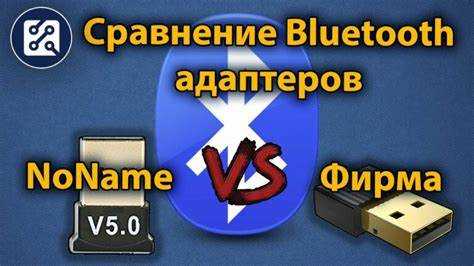
Если Bluetooth-наушники не подключаются к Windows 7 или звук отсутствует, необходимо проверить несколько ключевых параметров.
Проверка службы и адаптера:
- Откройте Win+R → services.msc и убедитесь, что Bluetooth Support Service запущена. Если нет, установите Тип запуска: Автоматически и нажмите Запустить.
- В Диспетчере устройств → Bluetooth убедитесь, что адаптер активен и не имеет желтого восклицательного знака. При необходимости обновите драйвер с сайта производителя.
- Проверьте расстояние до компьютера: при подключении рекомендуется находиться в пределах 1–2 метров, без металлических препятствий и других источников радиопомех.
Сброс и повторное подключение наушников:
- Выключите наушники и включите их заново в режиме обнаружения.
- Если устройство ранее было связано с другим компьютером или телефоном, выполните сброс настроек (factory reset) на наушниках согласно инструкции производителя.
- Удалите наушники из списка устройств Windows 7 (Панель управления → Устройства и принтеры → Удалить устройство) и подключите заново через Добавить устройство.
Настройка аудиопрофиля:
- Откройте Панель управления → Звук → Воспроизведение и убедитесь, что выбран профиль A2DP для стереозвука.
- Если звук воспроизводится только через микрофонный профиль (HFP/HSP), переключите устройство вручную через Свойства → Дополнительно.
Эти действия устраняют большинство проблем с подключением и обеспечивают стабильное воспроизведение звука через Bluetooth-наушники на Windows 7.
Вопрос-ответ:
Почему Windows 7 не видит мои Bluetooth-наушники?
Скорее всего, адаптер Bluetooth на компьютере не включен или его драйвер устарел. Проверьте в Диспетчере устройств → Bluetooth, отображается ли адаптер без желтого восклицательного знака. Если он отсутствует, потребуется внешний USB-адаптер с поддержкой профиля A2DP. Также убедитесь, что наушники включены в режим обнаружения и находятся на расстоянии не более 2 метров от компьютера.
Как убедиться, что наушники используют профиль A2DP, а не только гарнитурный режим?
Откройте Панель управления → Звук → Воспроизведение, выберите наушники и нажмите Свойства → Дополнительно. В списке форматов должно быть указано стерео (A2DP). Если в качестве профиля выбран HFP или HSP, качество аудио будет низким. Иногда требуется отключить и заново подключить наушники после изменения профиля, чтобы Windows правильно применил стереозвук.
Почему после подключения звук продолжает идти через динамики компьютера?
Скорее всего, наушники не назначены устройством воспроизведения по умолчанию. В Панель управления → Звук → Воспроизведение выберите наушники и нажмите Использовать по умолчанию. Проверьте также, что громкость на устройстве не отключена и что приложения, воспроизводящие звук, используют системный выход по умолчанию.
Наушники подключились, но звук периодически прерывается. Как исправить?
Чаще всего причиной становятся радиопомехи или слабый сигнал. Убедитесь, что между компьютером и наушниками нет металлических предметов и других Bluetooth-устройств, создающих помехи. Расстояние для стабильного соединения должно быть не более 5–10 метров, а лучше 1–2 метра при первой синхронизации. Если проблема сохраняется, обновите драйвер Bluetooth и проверьте версию адаптера, старые версии могут не обеспечивать стабильный стереозвук.
Что делать, если Windows 7 требует PIN-код для наушников, но он не указан в инструкции?
Большинство Bluetooth-наушников используют стандартные PIN-коды: 0000 или 1234. Попробуйте один из них при подключении через мастер Добавить устройство. Если код не подходит, выполните сброс настроек наушников (factory reset), переведите их снова в режим обнаружения и повторите подключение. После этого Windows обычно не требует PIN-код.

 Загрузка...