Содержание статьи
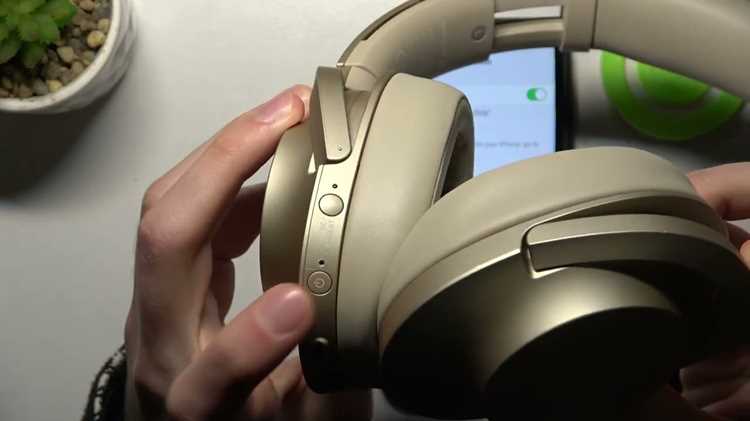
Современные модели iPhone используют разные способы подключения наушников, и выбор зависит не только от типа аксессуара, но и от поколения смартфона. Начиная с iPhone 7, Apple отказалась от стандартного разъёма 3,5 мм, поэтому проводные наушники подключаются либо через разъём Lightning, либо с помощью переходника Lightning–Jack. Для стабильной работы важно использовать сертифицированные аксессуары с поддержкой MFi, иначе возможны обрывы звука или сообщение о несовместимости.
Беспроводные наушники подключаются через Bluetooth и требуют предварительной настройки. В iOS подключение происходит через раздел «Настройки» → «Bluetooth», где устройство должно отображаться в списке доступных. Для моделей AirPods и Beats с чипом H1 или W1 достаточно открыть кейс рядом с iPhone – система автоматически предложит сопряжение и синхронизирует наушники со всеми устройствами Apple, привязанными к одному Apple ID.
Отдельного внимания требует совместимость кодеков и версия Bluetooth. iPhone поддерживает AAC и SBC, поэтому для лучшего качества звука стоит выбирать наушники с оптимизацией под AAC. При возникновении проблем с подключением рекомендуется сбросить настройки сети или удалить старое сопряжение, так как iOS может сохранять конфликтующие профили устройств.
Правильный способ подключения наушников к iPhone позволяет избежать задержек звука, снижения громкости и нестабильного соединения. Учитывая тип разъёма, поддержку чипов Apple и параметры Bluetooth, можно заранее подобрать аксессуар, который будет работать корректно без дополнительных настроек и сторонних приложений.
Подключение проводных наушников с разъёмом Lightning к iPhone
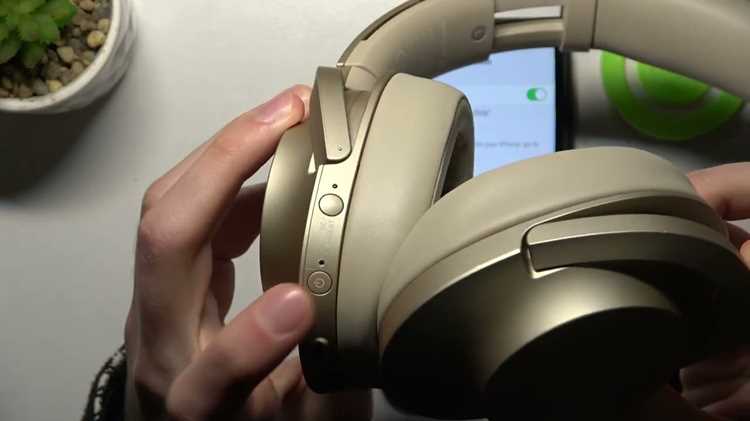
Совместимость обеспечивается начиная с iPhone 5 и всех более поздних моделей, оснащённых разъёмом Lightning. Поддержка реализована на уровне системы iOS, включая передачу аудиосигнала, работу микрофона и управление воспроизведением с пульта на кабеле.
При первом подключении оригинальных или сертифицированных наушников (MFi) система может кратковременно проверить аксессуар. Уведомления или подтверждения со стороны пользователя не требуются.
Если звук продолжает воспроизводиться через динамики, необходимо проверить плотность подключения и отсутствие загрязнений в разъёме Lightning. Даже тонкий слой пыли может мешать корректному контакту.
| Параметр | Описание |
|---|---|
| Тип разъёма | Lightning (цифровой аудиовыход) |
| Поддержка микрофона | Да, при наличии в конструкции наушников |
| Управление кнопками | Регулировка громкости, пауза, приём вызова |
| Требования к сертификации | Рекомендуется MFi для стабильной работы |
При использовании несертифицированных наушников возможны ошибки распознавания или всплывающее сообщение о несовместимости. В таких случаях функциональность может быть ограничена или полностью недоступна.
Обновление iOS иногда влияет на работу сторонних аксессуаров. Если наушники перестали определяться после обновления системы, рекомендуется перезагрузить iPhone и повторно подключить аксессуар.
Использование проводных наушников с разъёмом 3,5 мм через адаптер

Современные модели iPhone не оснащаются аудиоразъёмом 3,5 мм, поэтому для подключения классических проводных наушников требуется адаптер Lightning–3,5 мм или USB-C–3,5 мм в зависимости от модели устройства.
Ключевой элемент – встроенный цифро-аналоговый преобразователь (ЦАП). Оригинальные адаптеры Apple содержат ЦАП, обеспечивающий корректное преобразование цифрового аудиосигнала iPhone в аналоговый звук для наушников. Пассивные адаптеры без ЦАП с iPhone не работают.
- Для iPhone с портом Lightning используйте адаптер Lightning–3,5 мм с поддержкой аудио.
- Для моделей с USB-C требуется адаптер USB-C–3,5 мм с активным ЦАП.
- Адаптер должен поддерживать стандарт CTIA, применяемый в большинстве современных гарнитур.
Для стабильной работы рекомендуется:
- Подключать адаптер напрямую к iPhone без переходников.
- Избегать дешёвых адаптеров без сертификации MFi (для Lightning).
- Проверять поддержку микрофона, если используется гарнитура для звонков.
Громкость звука через адаптер может быть ниже по сравнению с Android-устройствами из-за аппаратных ограничений ЦАП Apple. Для высокоомных наушников (более 60 Ом) потребуется внешний усилитель или ЦАП с питанием.
Если iPhone не распознаёт наушники, проверьте разъём адаптера на загрязнения и перезапустите устройство. При системных сбоях помогает обновление iOS до актуальной версии.
Подключение беспроводных наушников AirPods к iPhone
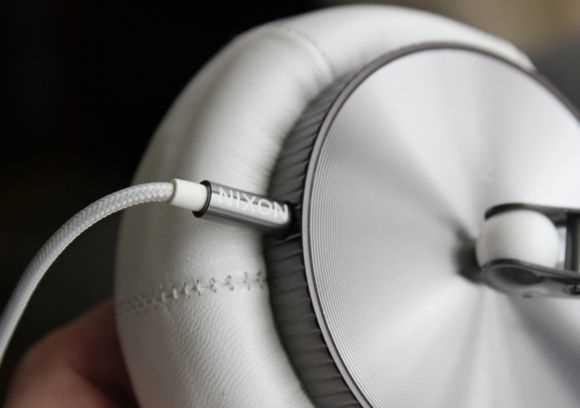
Для первичного подключения AirPods требуется iPhone с iOS 12 и новее (для AirPods Pro 2 – iOS 16 и новее). Разблокируйте iPhone и включите Bluetooth в разделе «Настройки» → «Bluetooth».
Откройте крышку кейса AirPods, не вынимая наушники. Поднесите кейс на расстояние 2–3 см к iPhone. На экране автоматически появится окно анимации подключения с указанием уровня заряда кейса и каждого наушника.
Нажмите кнопку «Подключить». Для AirPods Pro и AirPods 3 поколения система предложит сразу активировать пространственное аудио и адаптивную прозрачность – параметры можно принять или пропустить.
Если используется iCloud с тем же Apple ID, AirPods автоматически синхронизируются со всеми устройствами Apple: iPad, Mac, Apple Watch. Повторное подключение к iPhone выполняется без подтверждений.
При отсутствии окна подключения зажмите кнопку на задней стороне кейса на 5–7 секунд, пока индикатор не начнет мигать белым цветом. После этого AirPods появятся в списке доступных устройств Bluetooth.
После подключения проверьте настройки в разделе «Bluetooth» → AirPods. Здесь можно изменить действия при касании или нажатии, включить автоматическое определение уха, задать приоритет микрофона и настроить пространственный звук.
Если AirPods не подключаются, убедитесь, что уровень заряда кейса превышает 10%, а iPhone обновлён до актуальной версии iOS. При сбоях рекомендуется выполнить сброс: удерживайте кнопку кейса до мигания индикатора оранжевым, затем белым цветом.
Подключение Bluetooth-наушников сторонних производителей
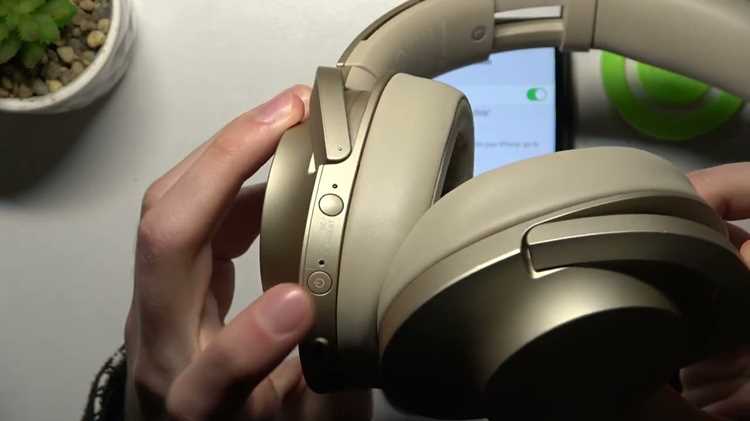
Убедитесь, что наушники переведены в режим сопряжения. Обычно это удержание кнопки питания 5–10 секунд до мигания индикатора. Конкретная комбинация указана в инструкции производителя.
Откройте «Настройки» → «Bluetooth» и включите переключатель. В списке «Другие устройства» выберите модель наушников. При запросе кода подтверждения используйте «0000» или «1234», если иной код не указан производителем.
После подключения iPhone использует кодек AAC или SBC. Поддержка aptX и LDAC в iOS отсутствует, поэтому качество и задержка зависят от реализации AAC в наушниках. Для видео и игр выбирайте модели с низкой задержкой или игровым режимом в фирменном приложении.
Для стабильного соединения отключите многоточечное подключение (multipoint), если оно есть: iPhone может конфликтовать с одновременной связью с компьютером или вторым телефоном.
Уровень заряда сторонних наушников отображается в виджете «Батареи», если модель передает эти данные. Добавьте виджет на экран «Сегодня» для быстрого контроля.
При проблемах с микрофоном во время звонков откройте «Настройки» → «Bluetooth», нажмите «i» рядом с устройством и убедитесь, что выбран профиль с поддержкой гарнитуры. В некоторых приложениях микрофон выбирается отдельно.
Если наушники не появляются в списке, сбросьте их до заводских настроек и удалите старые пары: «Настройки» → «Bluetooth» → «i» → «Забыть это устройство». Повторите сопряжение на расстоянии не более 1 метра.
Для обновления прошивки и тонкой настройки эквалайзера используйте фирменное приложение производителя из App Store. Обновления часто улучшают стабильность Bluetooth и автономность.
Настройка звука и выбор наушников в параметрах iOS
После подключения наушников iPhone автоматически определяет тип устройства и применяет базовые параметры. Для точной настройки откройте «Настройки» → «Звуки и тактильные сигналы». Здесь регулируется общая громкость, звуки уведомлений и поведение кнопок, что напрямую влияет на уровень сигнала в наушниках.
Для беспроводных моделей перейдите в «Настройки» → «Bluetooth» и нажмите на значок «i» рядом с подключёнными наушниками. В этом разделе доступны параметры имени устройства, выбор микрофона, а также управление пространственным аудио и режимами шумоподавления, если модель их поддерживает.
В разделе «Настройки» → «Музыка» → «Эквалайзер» можно выбрать готовый профиль звука: «Больше басов», «Вокал», «Классика» и другие. Изменения применяются сразу и влияют на воспроизведение через любые наушники, включая проводные.
Для защиты слуха откройте «Настройки» → «Звуки и тактильные сигналы» → «Безопасность наушников». Здесь задаётся лимит громкости и включается уведомление о превышении допустимого уровня, что особенно полезно при длительном прослушивании.
Если звук кажется несбалансированным, используйте «Настройки» → «Универсальный доступ» → «Аудиовизуальные элементы». В этом меню доступна настройка баланса левого и правого каналов, а также включение моноаудио для наушников с одним динамиком.
Быстрый доступ к ключевым функциям наушников доступен через Пункт управления. Проведите вниз от правого верхнего угла экрана, удерживайте ползунок громкости и включайте пространственное аудио, режим прозрачности или шумоподавление без перехода в настройки.
Решение проблем, если iPhone не видит или не подключает наушники
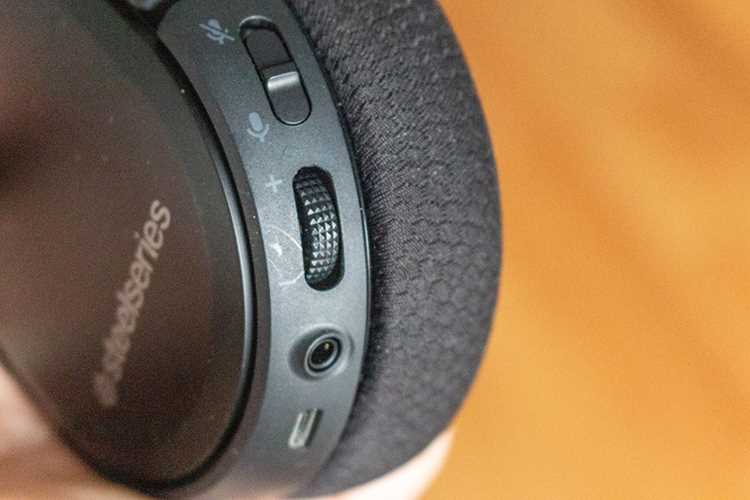
Если iPhone не распознает проводные или беспроводные наушники, сначала убедитесь в их исправности и совместимости с iOS. Для проводных моделей это могут быть наушники с разъемом Lightning или через переходник с 3,5 мм. Для беспроводных – поддержка Bluetooth версии не ниже 4.0.
Для устранения проблем с проводными наушниками:
- Проверьте разъем Lightning или аудио-порт на наличие пыли, влаги или механических повреждений. Очистите при необходимости сухой мягкой щеткой.
- Подключите наушники к другому устройству, чтобы исключить неисправность кабеля или динамиков.
- Перезагрузите iPhone, чтобы сбросить временные сбои в работе аудиопорта.
- Если используется переходник с 3,5 мм, убедитесь, что он сертифицирован Apple (MFi). Несертифицированные переходники часто вызывают проблемы с распознаванием.
Для беспроводных наушников через Bluetooth:
- Отключите и снова включите Bluetooth в настройках iPhone.
- Удалите наушники из списка устройств и выполните повторное сопряжение: Настройки → Bluetooth → «i» рядом с устройством → Забудьте это устройство.
- Перезагрузите наушники и убедитесь, что они находятся в режиме обнаружения перед подключением.
- Обновите iOS до последней версии: часто новые версии исправляют ошибки в работе Bluetooth.
- Если подключение нестабильное, сбросьте настройки сети: Настройки → Основные → Сброс → Сбросить настройки сети. Это удаляет все сохраненные сети Wi-Fi и Bluetooth-соединения.
Дополнительно, если проблема сохраняется:
- Проверьте, не активирован ли режим «Не беспокоить» или режим фокусировки, который может блокировать звуковые уведомления.
- Попробуйте подключить наушники к другому iPhone для проверки совместимости.
- Обратитесь в авторизованный сервисный центр при подозрении на аппаратный дефект разъема Lightning, динамиков или модуля Bluetooth.
Вопрос-ответ:
Можно ли подключить обычные наушники с разъёмом 3,5 мм к iPhone без порта для наушников?
Да, это возможно с помощью адаптера Lightning–3,5 мм. Подключите адаптер к разъёму Lightning на iPhone, а затем вставьте наушники в адаптер. После этого звук будет воспроизводиться через проводные наушники, и можно регулировать громкость обычными средствами телефона.
Как подключить беспроводные наушники к iPhone через Bluetooth?
Сначала убедитесь, что наушники находятся в режиме сопряжения. На iPhone откройте «Настройки», выберите «Bluetooth» и включите его. В списке доступных устройств появятся ваши наушники — нажмите на них для подключения. После успешного соединения наушники будут автоматически использоваться для воспроизведения звука.
Почему iPhone не видит мои Bluetooth-наушники?
Причин может быть несколько. Часто наушники не находятся в режиме сопряжения, аккумулятор разряжен или устройство уже подключено к другому гаджету. Попробуйте перезагрузить наушники, включить режим обнаружения и убедиться, что они находятся рядом с iPhone. Иногда помогает отключение и повторное включение Bluetooth на телефоне.
Можно ли использовать несколько беспроводных наушников одновременно на iPhone?
Да, начиная с определённых версий iOS поддерживается функция одновременного подключения двух пар наушников, если устройства совместимы с Audio Sharing. Для этого подключите первую пару, затем откройте управление звуком через Центр управления и выберите «Поделиться аудио», после чего подключите вторую пару. Оба устройства смогут воспроизводить звук одновременно.
Какие настройки звука влияют на качество воспроизведения через проводные и беспроводные наушники на iPhone?
На качество звука влияет несколько факторов. Для проводных наушников важен адаптер и состояние кабеля, а также используемый аудиоформат. Для Bluetooth-наушников — версия протокола (например, AAC или SBC), стабильность соединения и уровень заряда аккумулятора. В настройках iPhone можно регулировать баланс, включать эквалайзер и корректировать громкость для оптимального звучания.

 Загрузка...