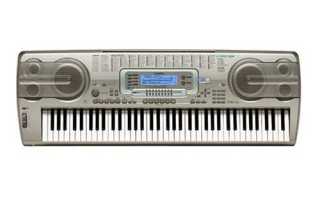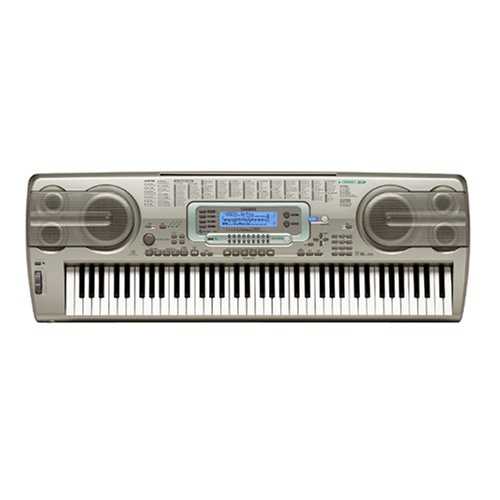
Синтезаторы Casio, такие как модели CT-X700, WK-7600 и Privia PX-S1000, поддерживают передачу MIDI через USB, что позволяет использовать их с компьютером для записи и управления виртуальными инструментами. Для стабильной работы важно проверить версию операционной системы: Windows 10 и новее, macOS 11 и выше обеспечивают прямое распознавание устройства без дополнительных драйверов для большинства современных моделей.
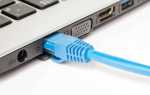
Для подключения потребуется USB-кабель типа A–B. Стандартные кабели длиной до 3 метров минимизируют риск потери сигнала. Для старых моделей Casio, которые не поддерживают USB-MIDI, может потребоваться интерфейс MIDI-to-USB, совместимый с выбранной DAW. Рекомендуется использовать оригинальные или сертифицированные кабели, чтобы избежать помех и искажений данных MIDI.
После подключения синтезатора важно настроить MIDI-каналы. По умолчанию большинство моделей Casio используют канал 1, но для одновременной работы с несколькими инструментами лучше задать отдельные каналы для каждой дорожки в DAW. Настройка драйверов или прямое подключение позволяет не только записывать ноты, но и управлять виртуальными синтезаторами и эффектами на компьютере, что расширяет возможности музыкальной студии дома или в учебных проектах.
Пошаговая проверка соединения, включая тестовые ноты и индикаторы подключения в DAW, помогает убедиться в правильности настройки. В статье подробно рассмотрены все этапы – от выбора кабеля и установки драйверов до тестовой записи и воспроизведения MIDI-сигнала, чтобы обеспечить стабильную работу синтезатора Casio с любым компьютером.
Проверка наличия USB-порта и совместимости синтезатора
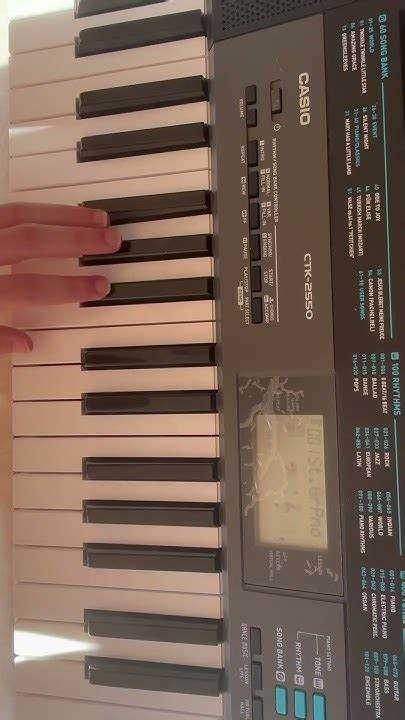
Для подключения синтезатора Casio к компьютеру необходим USB-порт типа B на инструменте и стандартный USB-A на ПК. Большинство современных моделей Casio, включая CT-X700, LK-S450 и Privia PX-S1000, имеют встроенный USB-MIDI интерфейс. Старые модели могут поддерживать только классический MIDI, что потребует отдельного интерфейса MIDI-to-USB.
Перед подключением следует выполнить следующие шаги:
- Проверить заднюю или боковую панель синтезатора на наличие разъема USB TO HOST или USB COMPUTER. Разъем USB типа B обычно квадратной формы.
- Убедиться, что компьютер оснащен свободным USB-портом версии 2.0 или выше. Порты USB 3.0 совместимы с USB-MIDI, но для стабильной передачи данных рекомендуется использовать порты на материнской плате, а не через хабы.
- Сверить модель синтезатора с официальной документацией Casio: наличие USB-MIDI указано в технических характеристиках раздела MIDI/USB.
- Проверить версию операционной системы: Windows 10 и новее, macOS 11 и выше поддерживают подключение большинства моделей без установки драйверов. Для Windows 7–8 может потребоваться установка драйверов с официального сайта Casio.
Если USB-порт и совместимость подтверждены, синтезатор готов к дальнейшему подключению. В противном случае потребуется либо отдельный MIDI-интерфейс, либо обновление драйверов и операционной системы для корректной работы с DAW и музыкальными приложениями.
Выбор подходящего USB-кабеля для модели Casio
Для подключения синтезатора Casio к компьютеру требуется кабель USB A–B. Разъем типа B устанавливается в синтезатор, разъем типа A подключается к USB-порту компьютера. Длина кабеля влияет на качество передачи MIDI-сигнала: оптимальная длина – от 1,5 до 3 метров. Кабели длиннее 5 метров могут вызывать задержки или потерю данных.
Рекомендуется использовать следующие типы кабелей:
- Оригинальные кабели Casio – обеспечивают стабильную передачу и минимальные задержки.
- Сертифицированные USB 2.0 A–B – совместимы с большинством моделей, включая CT-X700, LK-S450 и PX-S1000.
- Экранированные кабели – снижают уровень электромагнитных помех при работе рядом с другими устройствами.
Для старых моделей без USB-MIDI потребуется MIDI-to-USB интерфейс. При выборе интерфейса нужно убедиться, что он поддерживает 16 MIDI-каналов и работает с используемой операционной системой и DAW.
Перед покупкой кабеля или интерфейса следует проверить разъем на синтезаторе: на некоторых моделях типа CT-X3000 и WK-7600 разъем подписан как USB TO HOST, что подтверждает совместимость с прямым USB-подключением без адаптера.
Скачивание и установка драйверов для Windows и macOS

Для моделей Casio с USB-MIDI, таких как CT-X700, LK-S450 и PX-S1000, драйверы требуются только для Windows 7–8. Windows 10 и новее распознают синтезатор автоматически. Для macOS драйверы не нужны, начиная с версии 11.
Для скачивания драйверов:
- Перейти на официальный сайт Casio: www.casio.com.
- Выбрать раздел Support → Downloads и указать модель синтезатора.
- Скачать драйвер под вашу версию Windows (32-bit или 64-bit). Файлы обычно имеют расширение .exe или .zip.
Для установки драйверов на Windows:
- Распаковать скачанный архив, если это .zip.
- Запустить Setup.exe с правами администратора.
- Следовать инструкциям мастера установки: выбрать язык, подтвердить лицензионное соглашение и указать путь установки (по умолчанию C:\Program Files\Casio).
- После завершения установки перезагрузить компьютер для корректного распознавания синтезатора.
После установки драйверов можно подключать синтезатор к компьютеру. В Windows он появится в Диспетчере устройств как USB-MIDI Device, что подтверждает готовность к работе с DAW и MIDI-программами.
Включение MIDI-режима на синтезаторе

Для корректной передачи данных в DAW синтезатор Casio должен быть переведен в MIDI-режим. Большинство современных моделей, включая CT-X700, LK-S450 и PX-S1000, поддерживают автоматическое включение MIDI при подключении по USB, но ручная проверка обеспечивает стабильную работу.
Пошаговая настройка MIDI-режима:
- Включить синтезатор и убедиться, что он загружен в основной рабочий режим.
- Открыть меню Function или Utility, в зависимости от модели.
- Выбрать пункт MIDI Settings или USB MIDI.
- Установить USB MIDI Mode в положение ON или Enable.
- При необходимости выбрать каналы передачи: большинство моделей по умолчанию используют канал 1, для многодорожечной записи задайте отдельные каналы для каждой дорожки в DAW.
- Сохранить настройки и выйти из меню, проверить индикатор USB-MIDI (на некоторых моделях горит зеленый светодиод).
После включения MIDI-режима синтезатор готов к передаче нот, контроллеров и параметров в DAW без дополнительных настроек. Это позволяет сразу тестировать запись и воспроизведение MIDI-сигнала на компьютере.
Физическое подключение синтезатора к компьютеру
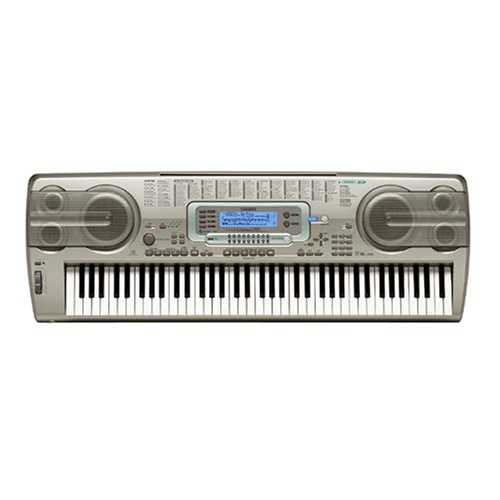
Для подключения синтезатора Casio к компьютеру необходим кабель USB A–B или MIDI-интерфейс для старых моделей без USB-MIDI. Правильное подключение гарантирует стабильную передачу данных и минимальные задержки.
Основные шаги подключения:
- Выключить синтезатор и компьютер.
- Подключить разъем типа B кабеля в порт USB TO HOST на синтезаторе.
- Разъем типа A подключить к USB-порту компьютера (рекомендуется использовать порты на материнской плате).
- Включить синтезатор и компьютер.
- Проверить индикатор USB-MIDI на синтезаторе или распознавание устройства в операционной системе.
Для наглядности совместимости разъемов приведена таблица:
| Модель Casio | Тип разъема на синтезаторе | Кабель для подключения | Примечания |
|---|---|---|---|
| CT-X700, LK-S450, PX-S1000 | USB TO HOST (тип B) | USB A–B | Поддержка USB-MIDI без адаптера |
| CTK-6200, WK-220 | MIDI OUT/IN (DIN 5-pin) | MIDI-to-USB интерфейс | Требуется внешний интерфейс для подключения к ПК |
| CT-X3000, WK-7600 | USB TO HOST (тип B) | USB A–B | Поддержка многоканального MIDI |
После подключения кабеля и включения устройств синтезатор готов к работе с DAW и музыкальными приложениями, передача MIDI-сигнала осуществляется без дополнительных настроек, если драйверы установлены корректно.
Проверка распознавания устройства в операционной системе
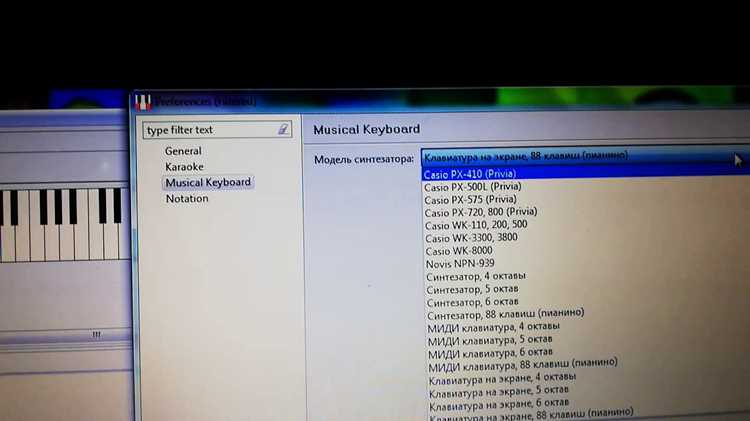
После физического подключения синтезатора Casio к компьютеру важно убедиться, что система корректно его распознала. В Windows и macOS процесс проверки отличается, но основные шаги схожи.
Для Windows:
- Открыть Диспетчер устройств (Device Manager) через Панель управления или поиск в меню «Пуск».
- Развернуть раздел Звуковые, видео и игровые устройства или MIDI Devices.
- Найти устройство с названием USB-MIDI Device или с моделью синтезатора.
- При наличии желтого восклицательного знака проверить установку драйвера и версию операционной системы.
- При правильном распознавании можно сразу открыть DAW для тестовой передачи MIDI-сигнала.
Для macOS:
- Открыть Audio MIDI Setup через Finder → Программы → Утилиты.
- Перейти в меню MIDI Studio и проверить, отображается ли синтезатор с именем модели.
- Если устройство не отображается, проверить подключение кабеля и USB-порт, перезапустить синтезатор.
- После появления синтезатора можно назначать каналы и подключать виртуальные инструменты в DAW.
Правильная проверка распознавания устройства гарантирует отсутствие проблем с передачей нот и контроллеров, а также позволяет сразу приступить к записи и управлению виртуальными инструментами.
Настройка MIDI-каналов и инструментов в DAW
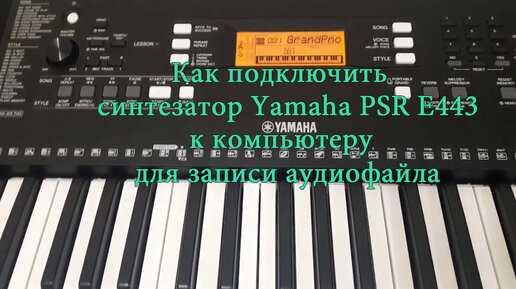
После распознавания синтезатора Casio в операционной системе необходимо настроить передачу MIDI-сигнала в DAW для точной записи и управления виртуальными инструментами. Основные параметры включают выбор MIDI-канала и назначение инструментов.
Пошаговая настройка:
- Открыть DAW и создать новую MIDI-дорожку.
- В настройках входного устройства выбрать синтезатор Casio, указанный как USB-MIDI Device или по модели.
- Назначить MIDI-канал: большинство моделей Casio по умолчанию передают данные на канал 1. Для многодорожечной записи используйте отдельные каналы для каждой дорожки (например, дорожка 1 – канал 1, дорожка 2 – канал 2).
- Выбрать виртуальный инструмент или синтезатор на дорожке. Для каждой дорожки можно назначить отдельный звук (фортепиано, струнные, синтезатор) с помощью встроенных плагинов DAW.
- Проверить работу контроллеров: педаль сустейна, модуляция и другие контроллеры должны передаваться корректно. В DAW убедиться, что значения CC (Control Change) принимаются от синтезатора.
- При необходимости включить режим многоканального MIDI в настройках синтезатора для поддержки нескольких дорожек одновременно.
После настройки MIDI-каналов и инструментов синтезатор готов к точной записи и воспроизведению, позволяя полностью использовать возможности виртуальных инструментов и эффектов в DAW.
Пробная запись и воспроизведение MIDI-сигнала на компьютере
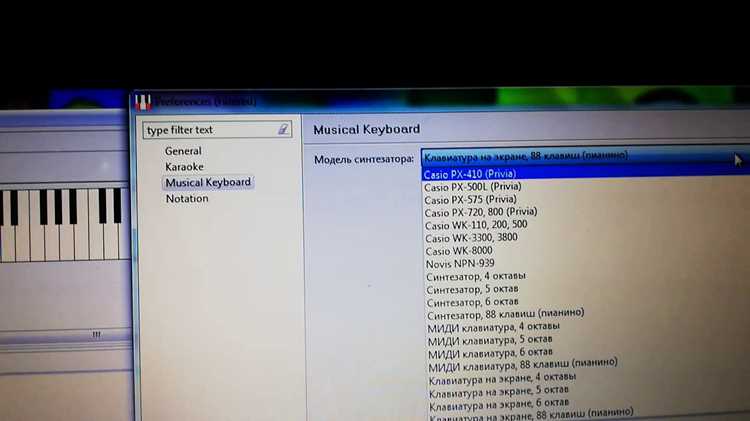
После настройки MIDI-каналов и инструментов в DAW важно провести тестовую запись, чтобы убедиться в корректной передаче нот и контроллеров от синтезатора Casio. Это помогает выявить задержки, пропуски данных и ошибки маршрутизации сигналов.
Пошаговая проверка:
- Создать новую MIDI-дорожку в DAW и выбрать синтезатор Casio в качестве входного устройства.
- Убедиться, что выбран правильный MIDI-канал, соответствующий каналу синтезатора.
- Нажать кнопку записи и сыграть короткий фрагмент на синтезаторе, включая использование педали сустейна и контроллеров модуляции, если необходимо.
- Остановить запись и воспроизвести MIDI-клип для проверки точности нот и динамики.
- Если наблюдаются задержки или пропуски, проверить кабель USB, порт компьютера и настройки буфера аудио в DAW (рекомендуется размер буфера 128–256 сэмплов для минимальной задержки).
- Для многодорожечной записи протестировать все назначенные MIDI-каналы, убедившись, что каждый инструмент воспроизводится корректно.
Пробная запись позволяет убедиться, что синтезатор полностью готов к работе с компьютером, обеспечивая стабильную передачу MIDI-сигнала и точное воспроизведение нот, контроллеров и параметров виртуальных инструментов.
Вопрос-ответ:
Как определить, поддерживает ли мой синтезатор Casio подключение по USB-MIDI?
На панели синтезатора ищите разъем с маркировкой USB TO HOST или USB COMPUTER. Если такой разъем есть, модель поддерживает передачу MIDI по USB. Для старых моделей с разъемами MIDI IN/OUT потребуется MIDI-to-USB интерфейс. Также можно проверить документацию или спецификации на сайте Casio, где указывается поддержка USB-MIDI для конкретной модели.
Какой USB-кабель лучше использовать для подключения Casio к компьютеру?
Оптимально использовать кабель типа A–B длиной от 1,5 до 3 метров. Кабели большей длины могут вызывать задержки передачи данных. Для снижения помех рекомендуется выбирать экранированные кабели, а для полной уверенности — оригинальные кабели Casio или сертифицированные USB 2.0. Если модель не поддерживает USB-MIDI, понадобится интерфейс MIDI-to-USB.
Нужны ли драйверы для подключения Casio к Windows 10 или macOS 12?
Для Windows 10 и новее синтезатор обычно распознается автоматически без установки драйверов. На macOS 11 и выше также драйверы не требуются. Драйверы нужны только для Windows 7–8 или некоторых старых моделей, чтобы компьютер корректно идентифицировал устройство и обеспечивал передачу MIDI.
Почему при подключении синтезатора в DAW не слышно воспроизведения нот?
Чаще всего это связано с неправильной настройкой MIDI-каналов или инструментов в DAW. Нужно убедиться, что входное устройство выбрано как ваш синтезатор Casio и что канал совпадает с каналом синтезатора (по умолчанию канал 1). Также проверьте, назначен ли виртуальный инструмент на дорожке, и что аудиовыход компьютера включен и настроен.
Как проверить, правильно ли синтезатор передает данные контроллеров, например педали сустейна?
В DAW создайте MIDI-дорожку и включите отображение входящих сообщений контроллеров (CC). Нажмите педаль сустейна и наблюдайте, передаются ли значения на соответствующий канал. Можно также проверить другие контроллеры, например модуляцию, и убедиться, что они корректно реагируют в виртуальном инструменте. Если контроллеры не работают, проверьте настройки MIDI-режима на синтезаторе и правильность подключения кабеля.
Можно ли подключить несколько синтезаторов Casio к одному компьютеру одновременно и как настроить их в DAW?
Да, несколько синтезаторов Casio можно подключить одновременно, но для этого каждый инструмент должен быть на отдельном USB-порту или через USB-хаб с поддержкой MIDI. В DAW для каждого синтезатора создайте отдельную MIDI-дорожку и выберите соответствующее входное устройство. Рекомендуется назначать разные MIDI-каналы для каждого синтезатора, чтобы избежать перекрытия нот. Например, первый синтезатор может работать на канале 1, второй — на канале 2. После назначения каналов убедитесь, что виртуальные инструменты на дорожках воспроизводят ноты корректно и что контроллеры, такие как педали или колесо модуляции, правильно передают значения на соответствующую дорожку.

 Загрузка...