Содержание статьи
Для корректного подключения руля к ПК важно учитывать интерфейс устройства. Большинство современных моделей используют USB-порт с поддержкой HID-протокола, что обеспечивает совместимость с Windows 10 и выше. Если у руля есть отдельный блок питания, подключение через USB без питания не даст работать встроенным моторам обратной отдачи.
Перед подключением убедитесь, что драйверы производителя установлены. Для рулей Logitech это Logitech G HUB, для Thrustmaster – Thrustmaster Control Panel. Наличие актуальных драйверов обеспечивает правильное распознавание устройства и корректную калибровку.
После физического подключения необходимо открыть панель устройств и убедиться, что руль отображается как «Game Controller». Если в списке отсутствует, проверьте кабель и USB-порт, а также убедитесь, что питание подключено и индикаторы на руле активны.
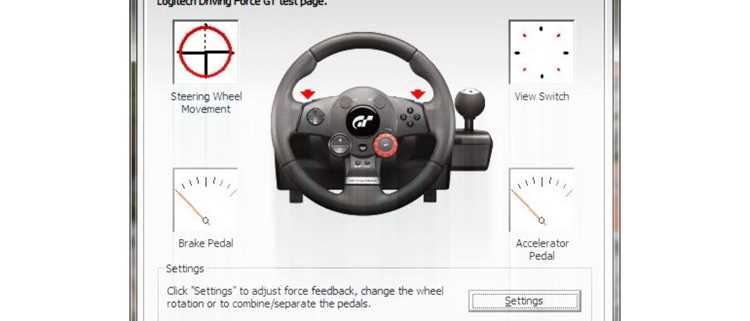
Следующий шаг – калибровка. На Windows калибровку можно выполнить через «Настройку USB-игровых устройств». Важно вращать руль полностью влево и вправо несколько раз, чтобы программа зафиксировала максимальные углы. Без этого шагов точность управления в играх будет снижена.
После завершения калибровки можно проверить функциональность кнопок и педалей. Рекомендуется протестировать каждый элемент в программе калибровки или через встроенные тесты симулятора, чтобы исключить ошибки распознавания отдельных элементов.
Проверка совместимости руля и компьютера
Перед подключением руля к компьютеру необходимо убедиться в его полной совместимости с вашей системой. Несоблюдение требований может привести к некорректной работе или отсутствию реакции устройства.
Основные параметры, которые нужно проверить:
- Операционная система: уточните, поддерживает ли производитель рулевой системы вашу версию Windows, macOS или Linux. Некоторые модели работают только с Windows 10 и выше.
- Разъем подключения: проверьте тип интерфейса: USB-A, USB-C или специализированные разъемы. Для беспроводных моделей убедитесь в наличии Bluetooth 4.0 или выше.
- Драйверы и ПО: скачайте последние версии с официального сайта производителя. Использование устаревших драйверов часто вызывает зависания или некорректное распознавание устройства.
- Требования к питанию: некоторые рули с сильной силовой отдачей требуют отдельного источника питания или USB с повышенной мощностью (обычно 5V/2A и выше).
- Совместимость с играми: уточните, поддерживают ли ваши гоночные симуляторы этот руль. Часто производитель публикует список проверенных игр.
Пошаговая проверка:
- Подключите руль к компьютеру через заявленный производителем интерфейс.
- Откройте «Диспетчер устройств» в Windows или «Системные отчеты» на macOS, убедитесь, что устройство отображается без ошибок.
- Установите официальные драйверы и утилиты для калибровки.
- Проверьте функциональность руля через встроенные тестовые программы или меню калибровки, убедитесь, что педали и кнопки корректно реагируют.
- Запустите тестовую игру с поддержкой руля, проверьте отклик и корректность отображения усилия на поворотах и кнопках.
Если устройство не распознается или появляются ошибки драйвера, попробуйте другой USB-порт, отключите сторонние контроллеры и повторите проверку. Всегда используйте официальные ресурсы производителя для обновления ПО и получения инструкций по совместимости.
Выбор подходящего порта и кабеля для подключения
Для корректной работы руля с компьютером важно подобрать совместимый порт и кабель. Современные модели поддерживают подключение через USB 2.0, USB 3.0 и USB-C. USB 2.0 обеспечивает стабильное соединение с частотой опроса до 1000 Гц, USB 3.0 увеличивает пропускную способность, что актуально для рулей с расширенными функциями обратной связи, а USB-C обеспечивает универсальное подключение к современным ноутбукам и ПК без адаптеров.
Длина кабеля напрямую влияет на удобство установки. Оптимальная длина для домашнего использования составляет 1,8–2,5 метра. Кабели длиннее 3 метров могут снижать качество сигнала, особенно при использовании USB 2.0. Кабель должен быть экранированным, чтобы минимизировать электромагнитные помехи, особенно если рядом находятся другие электронные устройства.
Тип разъема руля также критичен. Некоторые модели используют мини-USB или micro-USB, требующие переходников для современных портов. Перед покупкой кабеля уточните разъем на устройстве и совместимость с вашим ПК. Использование оригинальных или сертифицированных кабелей гарантирует корректную передачу сигналов и питание для моторного сопротивления.
Ниже приведена таблица с рекомендациями по выбору кабеля в зависимости от типа порта:
| Тип порта | Совместимые кабели | Максимальная длина | Особенности |
|---|---|---|---|
| USB 2.0 | Стандартный USB A-B, экранированный | 3 м | Подходит для большинства базовых рулей, стабильная обратная связь |
| USB 3.0 | USB A-B с поддержкой USB 3.0, экранированный | 3 м | Повышенная пропускная способность, лучше для рулей с моторной отдачей и сенсорными эффектами |
| USB-C | USB-C к USB-C или USB-C к USB-A, сертифицированный | 2,5 м | Совместимость с современными ноутбуками и ПК, поддержка быстрой передачи данных |
| Mini-USB / Micro-USB | Оригинальный кабель или сертифицированный переходник | 2 м | Используется на старых моделях, требует адаптера для новых ПК |
При выборе кабеля и порта также учитывайте наличие свободных USB-разъемов на компьютере. Для рулей с усиленным мотором рекомендуется подключение напрямую к материнской плате, минуя хабы, чтобы обеспечить стабильное питание и минимальные задержки сигнала.
Установка драйверов и фирменного ПО производителя
Перед подключением руля убедитесь, что на компьютере удалены все старые версии драйверов для игровых устройств, чтобы избежать конфликтов. Загрузите последнюю версию драйверов с официального сайта производителя, ориентируясь на точную модель руля и версию вашей операционной системы. Обычно производители предоставляют отдельные пакеты для Windows и macOS, иногда с поддержкой Linux через сообщество.
После загрузки запустите установочный файл с правами администратора. Процесс установки может включать несколько этапов: установку драйвера, создание виртуального порта устройства и установку фирменного программного обеспечения для настройки Force Feedback и профилей игр. Следите за уведомлениями системы о разрешении на установку драйверов от неизвестных издателей, особенно на Windows 10 и 11.
После завершения инсталляции перезагрузите компьютер. Подключите руль к USB-порту напрямую, избегая концентраторов и удлинителей, чтобы исключить потерю питания или нестабильный сигнал. Запустите фирменное ПО и убедитесь, что устройство определяется корректно: отображаются текущие значения оборотов руля, педалей и кнопок.
В ПО производителя настройте профиль под ваши предпочтения: откалибруйте руль, задайте диапазон поворота, интенсивность Force Feedback, чувствительность педалей и мертвые зоны. Сохраните профиль и при необходимости создайте отдельные профили для разных игр. После этого руль готов к использованию, и его функции будут корректно поддерживаться в играх, совместимых с установленным ПО.
Подключение руля к компьютеру и первичная настройка
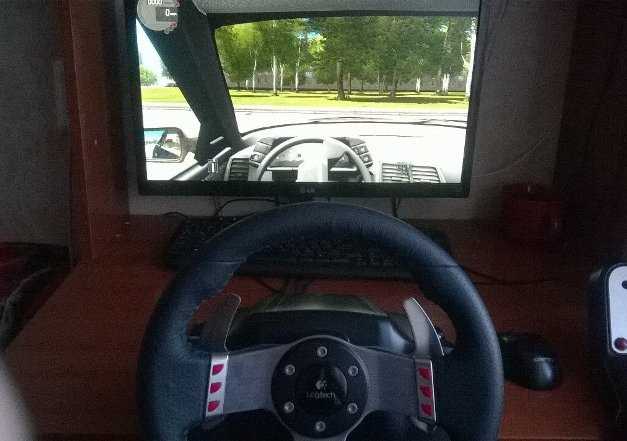
Перед подключением убедитесь, что руль и педали полностью разобраны и кабели не повреждены. Для большинства современных моделей используется USB-порт версии 2.0 или выше. Подключите руль напрямую к компьютеру, избегая USB-концентраторов, так как они могут снижать стабильность передачи данных.
После подключения включите руль и дождитесь, пока операционная система определит новое устройство. На Windows 10 и 11 руль определяется как «Игровой контроллер HID». При необходимости установите официальные драйверы с сайта производителя, они обеспечивают корректное распознавание кнопок и обратной связи.
После установки драйверов откройте панель управления игровыми устройствами (Windows: Панель управления → Устройства и принтеры → Свойства контроллера). Проверьте калибровку руля, вращая его полностью влево и вправо, а также нажимая педали. Калибровка должна занимать полное движение рулевого колеса и всех педалей, фиксируя их минимальные и максимальные значения.
Настройте обратную связь (Force Feedback) через программное обеспечение руля. Установите базовую мощность вибрации на 50–70% для тестирования и убедитесь, что нет задержек или заеданий. Для симуляторов, таких как iRacing или Assetto Corsa, используйте встроенные профили или создайте собственные, чтобы реакция руля соответствовала реальной физике автомобиля.
После калибровки и проверки всех функций сохраните настройки профиля в программном обеспечении руля. Это позволит автоматически загружать корректные параметры при каждом подключении и избежать повторной настройки при смене игры или симулятора.
Калибровка руля и педалей в системе Windows
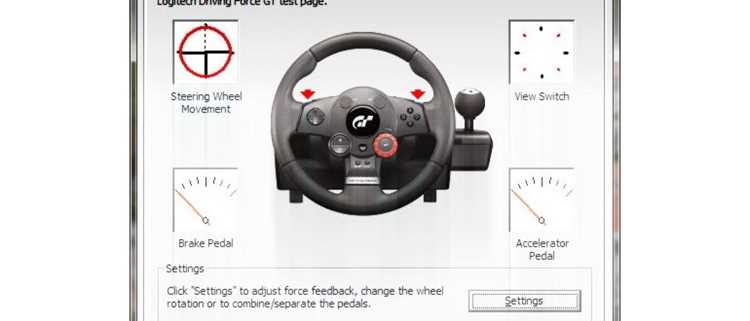
Подключите руль и педали к компьютеру и убедитесь, что Windows их распознаёт. Откройте «Панель управления» → «Устройства и принтеры». Найдите значок вашего руля, щёлкните правой кнопкой мыши и выберите «Настройка игрового устройства».
Нажмите «Свойства», затем перейдите на вкладку «Параметры». Используйте функцию «Калибровать», чтобы запустить мастер калибровки. Следуйте инструкциям: полностью поверните руль влево и вправо, отпустите, нажмите все педали до упора и отпустите. Эти действия позволят системе точно определить диапазон движения каждого элемента.
После завершения калибровки проверьте оси руля и педалей на вкладке «Тест». Ползунки должны соответствовать полному диапазону движения без заеданий и смещений. Если наблюдаются неточности, повторите процесс калибровки.
Для педалей проверьте корректность осей газа, тормоза и сцепления. Газ обычно ось Y+, тормоз Y-, сцепление X или отдельная ось в зависимости от модели. Неверное распознавание оси требует переназначения в драйвере или в панели настройки игры.
Сохраните калибровку и при необходимости создайте отдельный профиль для разных игр, чтобы избежать конфликта настроек и сохранить точность управления. После калибровки рекомендуется протестировать руль в демо-режиме или тренировочной трассе, чтобы убедиться в линейности и отзывчивости управления.
Настройка рулевого управления в игровых симуляторах
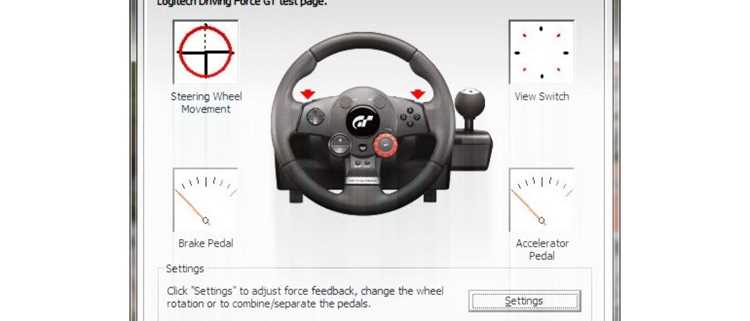
После физического подключения руля к компьютеру необходимо открыть настройки игры и убедиться, что устройство определяется системой. В разделе «Устройства ввода» или «Контроллеры» выберите ваш руль и проверьте отклик на поворот, нажатие педалей и кнопок.
Калибровка руля обычно включает установку центрального положения и максимального угла поворота. Для гоночных симуляторов рекомендуется значение 900–1080° для реальных спортивных автомобилей и 270–360° для картингов или аркадных гонок. Установите чувствительность рулевого колеса так, чтобы малое движение рук соответствовало плавному отклику в игре, избегая рывков.
Настройка педалей требует проверки линейности хода акселератора и тормоза. Используйте встроенный тест или график в настройках игры: ход педали должен соответствовать постепенному изменению значения от 0 до 100%. Для точного контроля тормоза рекомендуется включить режим «линейной кривой» или уменьшить «мёртвую зону» до 1–2%.
Для управления передачами настройте последовательный режим или H-образную коробку, если они поддерживаются. Проверьте соответствие кнопок переключения передач на руле с отображением в игре и при необходимости переназначьте для быстрого доступа.
Дополнительно активируйте функции обратной связи (force feedback). Настройте силу и демпфирование так, чтобы чувствовать вибрации поверхности, сопротивление на поворотах и реакцию автомобиля без перегрузки механизма руля. Рекомендуемые значения силы обратной связи составляют 70–90% от максимума, демпфирование – 30–50%.
Сохраните профиль настроек и проведите тестовую трассу для оценки стабильности и точности управления. При обнаружении чрезмерной чувствительности или задержек внесите корректировки в чувствительность, мёртвую зону и параметры обратной связи до достижения оптимального баланса между реализмом и комфортом.
Проверка корректной работы и устранение неполадок
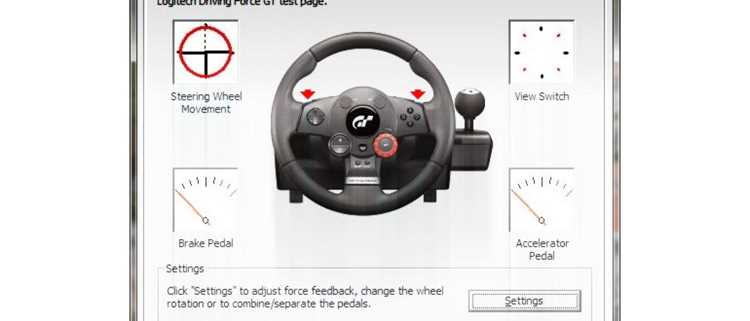
После подключения руля к компьютеру необходимо убедиться, что устройство распознано и функционирует корректно.
- Откройте панель управления или настройки устройств и убедитесь, что руль отображается как игровой контроллер.
- Запустите тест встроенных функций: поворот руля, нажатие педалей, кнопки на руле. Любая задержка или отсутствие реакции указывает на проблему с драйверами или подключением.
- Проверьте частоту опроса устройства в настройках игры. Значение ниже 100 Гц может вызывать рывки или неточную отдачу.
Если руль не определяется:
- Переподключите кабель USB, предпочтительно напрямую к порту на материнской плате.
- Обновите драйверы с официального сайта производителя. Для большинства моделей это включает прошивку контроллера и программное обеспечение для калибровки.
- Проверьте совместимость с версией ОС и используемой игрой. Иногда требуется режим совместимости или запуск от имени администратора.
Для точной калибровки:
- Используйте встроенный инструмент калибровки Windows или программное обеспечение производителя.
- Убедитесь, что ноль руля совпадает с центральным положением в игре; корректируйте угол поворота до совпадения с физическим центром руля.
Если руль работает нестабильно:
- Проверьте питание педалей и обратите внимание на наличие повреждений кабелей или разъемов.
- Отключите сторонние программы, которые могут блокировать доступ к USB-устройствам.
- Сбросьте настройки игры и драйвера на стандартные значения, затем проведите повторную калибровку.
Регулярная проверка обновлений прошивки и драйверов предотвращает большинство сбоев и сохраняет точность отклика руля в симуляторах.
Вопрос-ответ:
Как правильно выбрать USB-порт для подключения руля?
Для стабильной работы руля лучше использовать порты USB на задней панели компьютера, напрямую встроенные в материнскую плату. Фронтальные разъёмы иногда дают слабый контакт или недостаточную мощность, что может привести к зависаниям или неправильной работе педалей и руля. Также стоит избегать использования USB-концентраторов с несколькими устройствами, так как они могут снижать скорость передачи данных.
Нужно ли устанавливать драйверы перед первым подключением руля?
Да, большинство моделей рулей требуют установки фирменного программного обеспечения. Оно отвечает за корректное распознавание устройства и позволяет настроить чувствительность и калибровку. Обычно драйвер можно скачать с официального сайта производителя, а установка занимает всего несколько минут. После установки желательно перезагрузить компьютер, чтобы система корректно зафиксировала новое оборудование.
Руль подключен, но игра его не видит. Что делать?
Первым делом проверьте, распознаёт ли руль система. Для Windows это можно сделать через «Устройства и принтеры», где должен отображаться новый контроллер. Если система видит устройство, но игра нет, убедитесь, что в настройках игры выбран правильный тип управления. Иногда помогает переустановка драйвера или подключение руля к другому USB-порту. Также проверьте, не мешают ли сторонние программы работе устройства.
Как откалибровать руль после подключения к ПК?
Большинство рулей имеют встроенную калибровку, доступную через драйвер или специальное ПО производителя. Обычно процесс включает вращение руля в крайние положения, нажатие педалей и подтверждение кнопок. В некоторых играх есть собственный инструмент калибровки, который позволяет точно настроить чувствительность и центрирование руля. Правильная калибровка помогает избежать рывков и неточной реакции при управлении.
Можно ли подключить руль через Bluetooth, если на нём есть провод?
Некоторые модели поддерживают беспроводное соединение, но не все. Если ваш руль поставляется с USB-кабелем, он чаще всего предназначен именно для проводного подключения, и работа через Bluetooth может быть недоступна или нестабильна. Для использования беспроводного режима нужно проверить руководство или приложение производителя, где будет указан точный способ соединения. В большинстве случаев проводное подключение остаётся самым надёжным вариантом.
Каким образом подключить руль к компьютеру через USB и убедиться, что устройство распознано?
Для подключения руля через USB сначала нужно вставить кабель в соответствующий порт на компьютере. После этого система должна автоматически обнаружить устройство. Если этого не произошло, проверьте работу кабеля и портов на компьютере. Далее можно открыть «Панель управления» → «Устройства и принтеры» (в Windows) или «Системные настройки» → «Контроллеры» (в macOS) и убедиться, что руль отображается в списке подключенных устройств. Иногда требуется установка драйверов с диска производителя или скачивание их с официального сайта. После установки драйвера стоит проверить работу руля в тестовой программе или через настройки игры, чтобы убедиться, что все кнопки и оси реагируют корректно.

 Загрузка...