Содержание статьи

МФУ HP LaserJet M1132 MFP – это компактный лазерный принтер с функциями сканирования и копирования, рассчитанный на проводное подключение по USB. Несмотря на простую архитектуру, корректная работа устройства напрямую зависит от версии операционной системы ноутбука и правильного выбора драйвера. Без этого принтер может определяться как неизвестное устройство или работать только частично, например без сканера.
Перед подключением важно учитывать, что модель M1132 MFP официально поддерживает Windows 7, Windows 8 и Windows 10 (32- и 64-бит), а для Windows 11 требуется установка драйвера в режиме совместимости. Устройство не имеет встроенного Wi-Fi или Ethernet-модуля, поэтому подключение выполняется исключительно через USB-кабель типа A-B длиной не более 2 метров для стабильной передачи данных.
Процесс подключения включает три ключевых этапа: подготовку системы, установку оригинального программного обеспечения HP и только затем физическое соединение принтера с ноутбуком. Нарушение этого порядка часто приводит к ошибкам и необходимости повторной установки. Также следует заранее проверить диспетчер устройств и службы печати, чтобы исключить конфликты с ранее установленными драйверами других принтеров.
В статье подробно разобраны все шаги подключения LaserJet M1132 MFP, включая загрузку актуального драйвера, настройку сканирования через HP Scan и устранение типовых проблем, таких как отсутствие реакции при подключении или некорректное отображение устройства в системе.
Проверка комплектации и требований ноутбука перед подключением

Перед подключением HP LaserJet M1132 MFP важно убедиться, что в наличии есть все необходимые элементы и ноутбук соответствует техническим требованиям устройства. Это позволит избежать ошибок при установке и сэкономит время.
- USB-кабель типа USB 2.0 (A–B). В комплекте принтера он часто отсутствует, поэтому проверьте наличие заранее.
- Блок питания и оригинальный кабель питания без повреждений изоляции.
- Картридж HP 85A (CE285A), установленный в принтер и зафиксированный до щелчка.
Ноутбук должен иметь свободный USB-порт. Рекомендуется использовать порт, расположенный непосредственно на материнской плате, а не через USB-хаб, чтобы избежать обрывов соединения.
Проверьте соответствие операционной системы ноутбука поддерживаемым версиям драйверов:
- Windows 7, 8, 8.1, 10 (32/64-bit) – полная поддержка.
- Windows 11 – возможна установка через универсальный драйвер HP.
- macOS официально не поддерживается для данной модели.
Минимальные требования к ноутбуку для стабильной работы:
- Процессор с частотой от 1 ГГц.
- Оперативная память не менее 1 ГБ (рекомендуется 2 ГБ).
- Не менее 150 МБ свободного места на системном диске для драйверов и ПО.
Также проверьте, что на ноутбуке отключены политики, запрещающие установку неподписанных драйверов, и есть права администратора для выполнения установки.
Выбор и подготовка USB-кабеля для LaserJet M1132 MFP
Для подключения HP LaserJet M1132 MFP используется стандартный интерфейс USB 2.0 с разъёмом типа USB Type-B со стороны принтера и USB Type-A со стороны ноутбука. Кабели с разъёмом Type-C напрямую не подходят без адаптера, что часто вызывает ошибки обнаружения устройства.
Оптимальная длина USB-кабеля – 1–1,8 метра. Кабели длиннее 3 метров могут приводить к нестабильному соединению: ноутбук перестаёт распознавать МФУ, прерывается передача заданий печати или сканирования. Для LaserJet M1132 MFP важно стабильное питание по USB, которое при избыточной длине кабеля ухудшается.
Рекомендуется выбирать кабель с экранированием и ферритовыми фильтрами на концах. Это снижает влияние электромагнитных помех, особенно если принтер подключается рядом с блоком питания ноутбука, роутером или удлинителем. Кабели без экрана часто становятся причиной ошибок драйвера и «пропадания» устройства в системе.
Перед подключением осмотрите разъёмы: контакты должны быть чистыми, без следов окисления и люфта. Разъём USB-B на корпусе LaserJet M1132 MFP должен входить плотно, без расшатывания – неплотное соединение приводит к периодическим обрывам связи при печати больших документов.
Подключайте USB-кабель напрямую к ноутбуку, избегая USB-хабов и удлинителей. МФУ чувствительно к падению напряжения, а промежуточные устройства часто не обеспечивают стабильную работу сканера. После физического подключения рекомендуется перезапустить ноутбук, чтобы система корректно инициализировала принтер.
Если кабель ранее использовался с другим устройством, убедитесь в отсутствии переломов изоляции и скрытых повреждений. Даже визуально целый, но «уставший» кабель может вызывать ошибки установки драйвера и зависания очереди печати.
Загрузка подходящего драйвера для модели LaserJet M1132 MFP
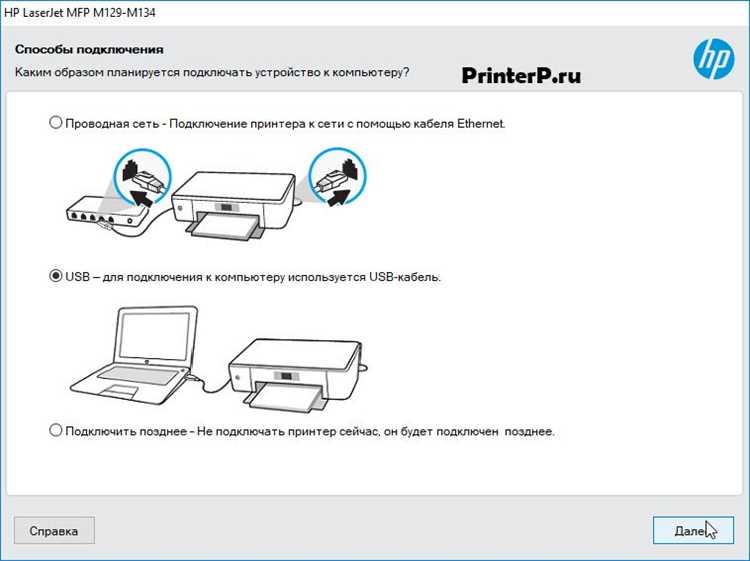
Для корректной работы HP LaserJet M1132 MFP требуется оригинальный драйвер, соответствующий версии операционной системы ноутбука. Устройство официально поддерживается в среде Windows 7, Windows 8.1 и Windows 10 (32- и 64-разрядные редакции). Для Windows 11 используется драйвер в режиме совместимости, так как отдельный пакет не выпускался.
Оптимальный источник загрузки – официальный сайт HP. В разделе поддержки необходимо указать точное название модели HP LaserJet M1132 MFP и выбрать установленную ОС. Это исключает установку универсальных или устаревших драйверов, которые часто вызывают ошибки печати и сканирования.
Для данной модели HP предлагает пакет Full Feature Software and Driver, включающий драйвер принтера, драйвер сканера и служебные компоненты. Размер установочного файла обычно составляет от 150 до 200 МБ, поэтому загрузку рекомендуется выполнять при стабильном интернет-соединении.
Если система не определяется автоматически, разрядность можно проверить вручную через свойства системы. Установка драйвера с неправильной архитектурой (например, x86 вместо x64) приведёт к сбою установки или отсутствию устройства в списке принтеров.
После загрузки рекомендуется временно отключить антивирусное ПО и запускать установочный файл от имени администратора. Это предотвращает блокировку системных драйверов и обеспечивает корректную регистрацию устройства в системе.
Использование сторонних сайтов с драйверами не рекомендуется: такие пакеты часто содержат модифицированные файлы, не поддерживают сканер или вызывают конфликты с службой печати Windows.
Установка драйвера и подключение принтера к ноутбуку через USB
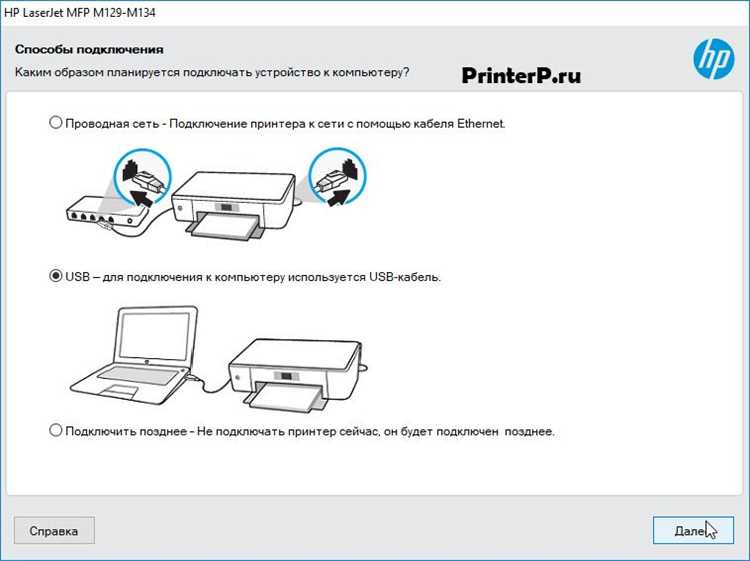
Для корректной работы HP LaserJet M1132 MFP требуется установка фирменного драйвера, так как устройство не поддерживается стандартными драйверами Windows. Перед началом убедитесь, что принтер отключён от ноутбука и USB-кабель не подключён.
Скачайте драйвер, предназначенный именно для модели LaserJet M1132 MFP и вашей версии Windows (32- или 64-бит). Для Windows 10 и 11 используется драйвер от Windows 8, так как отдельные версии для новых систем не выпускаются, но они работают стабильно.
Запустите установочный файл от имени администратора. Во время установки система предложит подключить принтер – только на этом этапе вставьте USB-кабель в порт ноутбука и включите устройство. Подключение до запроса установщика часто приводит к ошибке обнаружения.
После завершения установки откройте «Устройства и принтеры» и убедитесь, что LaserJet M1132 MFP отображается без предупреждающих значков. Для проверки распечатайте тестовую страницу через свойства принтера.
Если ноутбук не определяет принтер, используйте задние USB-порты (для стационарных док-станций), избегайте USB-хабов и удлинителей. Кабель должен поддерживать передачу данных, а не только питание.
| Этап | Рекомендация |
|---|---|
| Скачивание драйвера | Выбирать драйвер строго для LaserJet M1132 MFP и своей версии Windows |
| Подключение USB | Подключать кабель только по запросу установщика |
| Проверка установки | Распечатать тестовую страницу через свойства принтера |
| Ошибки подключения | Сменить USB-порт или кабель, отключить хабы |
При успешной установке сканер и принтер работают через единый драйвер, дополнительная настройка не требуется. Для сканирования используется стандартное приложение Windows «Факсы и сканирование» или HP Scan.
Настройка принтера в Windows после установки драйвера
После установки драйвера HP LaserJet M1132 MFP необходимо проверить корректность регистрации устройства в системе и задать рабочие параметры печати и сканирования.
- Откройте «Панель управления» → «Устройства и принтеры».
- Убедитесь, что отображается «HP LaserJet M1132 MFP» без предупреждающих значков.
- Щёлкните правой кнопкой по устройству и выберите «Использовать по умолчанию», если принтер планируется как основной.
Проверьте порт подключения. Для данной модели при USB-подключении должен использоваться стандартный порт USB001 (Виртуальный порт для USB).
- Правый клик по принтеру → «Свойства принтера».
- Вкладка «Порты» → активен USB001.
- Если выбран LPT или FILE, переключите на USB001 вручную.
Настройте параметры печати под повседневные задачи:
- Вкладка «Общие» → «Параметры печати».
- Формат бумаги: A4.
- Качество печати: 600 dpi для текстов, 300 dpi для черновиков.
- Режим экономии тонера включайте только для временных документов.
Для проверки работы выполните тестовую печать:
- «Свойства принтера» → «Общие» → «Пробная печать».
- Отсутствие задержек и искажений указывает на корректную настройку драйвера.
Модуль сканирования активируется через встроенные средства Windows или фирменное ПО HP:
- Запустите «Факсы и сканирование Windows» или «HP Scan».
- Выберите источник: HP LaserJet M1132 MFP.
- Разрешение: 300 dpi для документов, 600 dpi для графики.
При нестабильной работе рекомендуется отключить двусторонний обмен данными:
- «Свойства принтера» → вкладка «Порты».
- Снимите галочку «Разрешить двунаправленную поддержку».
После сохранения параметров перезагрузите ноутбук, чтобы настройки драйвера корректно применились во всех системных службах.
Проверка печати и сканирования на LaserJet M1132 MFP
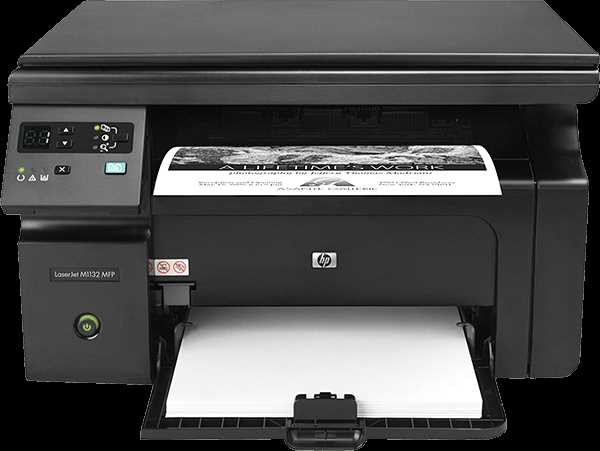
Для проверки печати подключите принтер к ноутбуку через USB или по сети, убедитесь, что устройство отображается в списке принтеров Windows или macOS. Откройте Панель управления → Устройства и принтеры и выберите LaserJet M1132 MFP. Нажмите Свойства принтера → Печать пробной страницы. Если страница печатается без полос и пятен, драйвер установлен корректно, а картридж работает нормально.
Для проверки сканирования откройте HP Scan или встроенное приложение Windows «Факсы и сканирование». Выберите источник Glass или ADF, установите формат файла (PDF или JPEG) и нажмите Сканировать. Убедитесь, что скан сохраняется в выбранной папке и отображается без искажений, полос или размытых участков.
Если при печати появляются размытые линии, полосы или ошибки кода ошибки 49, выполните очистку печатающей головки и калибровку картриджа через меню принтера. Для сканирования с искажениями проверьте стекло и ADF на загрязнения, а также убедитесь в актуальности драйвера HP Scan.
После проверки рекомендуется создать отчет о тестовой печати и сканировании в настройках HP для последующего контроля состояния устройства и своевременной замены расходных материалов.
Вопрос-ответ:
Как узнать, совместим ли принтер LaserJet M1132 MFP с моим ноутбуком?
Совместимость принтера с ноутбуком определяется операционной системой и наличием подходящего драйвера. Модель M1132 поддерживает Windows и некоторые версии Linux. Для точной информации стоит проверить список поддерживаемых систем на сайте производителя или в документации к устройству. Если драйвер для вашей версии ОС отсутствует, принтер может работать с ограниченным функционалом.
Как подключить принтер к ноутбуку через USB?
Для подключения через USB необходимо использовать комплектный кабель и подключить его к свободному порту на ноутбуке. После подключения система обычно автоматически распознаёт устройство и предложит установить драйвер. Если автоматическая установка не происходит, драйвер можно скачать с официального сайта HP, выбрав вашу операционную систему. После установки принтер появится в списке устройств и будет готов к печати.
Можно ли подключить M1132 MFP к ноутбуку по Wi-Fi?
Модель M1132 MFP не поддерживает беспроводное подключение напрямую, так как у неё отсутствует модуль Wi-Fi. Однако возможно использовать принтер в сети через Wi-Fi роутер, если подключить его к компьютеру или сетевому серверу, который будет раздавать печать по сети. Такой способ позволяет печатать с ноутбука без физического подключения к принтеру, но требует дополнительной настройки сетевого доступа.
Что делать, если ноутбук не видит принтер после подключения?
Если ноутбук не распознаёт принтер, сначала проверьте кабель и USB-порт, подключив устройство к другому порту или сменив кабель. Затем убедитесь, что установлен актуальный драйвер с сайта HP. В некоторых случаях помогает перезагрузка ноутбука с подключённым принтером. Также стоит проверить, включён ли сам принтер и нет ли ошибок на его панели, таких как отсутствие бумаги или застрявшая бумага.
Как проверить, что принтер установлен правильно и готов к работе?
После установки драйвера можно проверить состояние принтера через панель управления системы: в списке устройств он должен отображаться без предупреждающих значков. Для проверки можно распечатать тестовую страницу через настройки принтера. Если тестовая страница печатается корректно, значит, подключение выполнено успешно и устройство готово к обычной работе.
Как подключить принтер LaserJet M1132 MFP к ноутбуку через USB?
Для подключения принтера к ноутбуку с помощью USB сначала убедитесь, что кабель исправен и соответствует стандарту USB. Подключите один конец кабеля к принтеру, а другой — к свободному порту ноутбука. После включения принтера ноутбук обычно автоматически определяет устройство и пытается установить драйверы. Если этого не произошло, необходимо скачать драйвер с официального сайта HP для модели M1132 MFP, установить его, следуя инструкциям, и перезагрузить ноутбук. После установки драйвера можно открыть любой документ и выбрать принтер в списке устройств для печати.

 Загрузка...