Содержание статьи

Замена старого роутера на новый – процесс, требующий внимательности и последовательности. При правильном подключении нового устройства, можно обеспечить стабильную работу сети и повысить скорость интернет-соединения. Важно понимать, что подключение нового роутера включает несколько ключевых этапов, начиная от физической установки и заканчивая настройками безопасности и оптимизации сети.
Шаг 1: Подготовка к замене
Перед тем как начать, убедитесь, что новый роутер совместим с вашим интернет-поставщиком и поддерживает нужную вам скорость передачи данных. Некоторые провайдеры предоставляют роутеры с предустановленными настройками, а для других необходимо вручную ввести данные для подключения. Прочитайте инструкцию к новому устройству, чтобы понять, какие настройки нужно будет внести.
Шаг 2: Отключение старого роутера и подключение нового
Отключите старый роутер от сети и от кабелей: это позволит избежать сбоев в подключении. Новый роутер нужно подключить к тому же порту, к которому был подключен предыдущий. В большинстве случаев это порт Ethernet, через который провайдер передает интернет-сигнал. Вставьте кабель в WAN порт нового роутера.
Шаг 3: Настройка нового роутера
После физического подключения перейдите к настройке. Для этого подключитесь к роутеру с помощью кабеля или через Wi-Fi. Откройте браузер и введите адрес роутера (обычно это 192.168.0.1 или 192.168.1.1). Введите логин и пароль для доступа к настройкам (чаще всего указаны в инструкции или на наклейке роутера).
Шаг 4: Настройка сети и безопасности
Настройте имя сети (SSID) и пароль, чтобы защитить вашу сеть от посторонних. Рекомендуется использовать WPA3 или WPA2 для защиты, так как эти протоколы обеспечивают наибольшую безопасность. Введите сложный пароль, состоящий из цифр, букв и специальных символов. Также важно обновить прошивку роутера, если это необходимо.
Шаг 5: Тестирование соединения
После завершения настроек проверьте подключение. Отключитесь от старого роутера и подключитесь к новому через Wi-Fi или Ethernet. Убедитесь, что интернет-соединение стабильно, а скорость соответствует заявленной. Если проблемы с подключением сохраняются, проверьте настройки или перезагрузите роутер.
Соблюдая эти простые шаги, вы обеспечите себе стабильное и быстрое подключение к интернету с новым роутером, исключив проблемы с подключением и оптимизировав вашу сеть.
Оценка совместимости нового роутера с интернет-провайдером
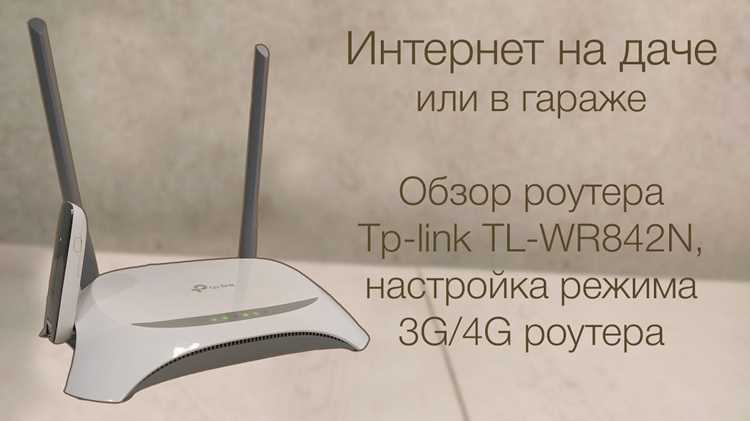
Перед покупкой нового роутера важно убедиться, что его характеристики соответствуют требованиям вашего интернет-провайдера. Это предотвратит проблемы с подключением и обеспечит максимальную производительность.
Первым шагом является проверка поддерживаемых типов подключения. Большинство провайдеров используют либо ADSL, либо кабельные соединения, либо оптоволоконные технологии. Убедитесь, что выбранный роутер поддерживает нужный стандарт. Например, если у вас оптоволоконный интернет, роутер должен поддерживать PON или GPON. Некоторые модели могут требовать внешних модемов, если они не оснащены встроенным модемом для оптики.
Далее, обратите внимание на совместимость с типом IP-адреса, который предоставляет ваш провайдер. Если провайдер использует динамический IP, роутер должен поддерживать функцию динамического DHCP. Если используется статический IP, необходимо вручную настроить параметры подключения, включая шлюз и маску подсети. Некоторые провайдеры также требуют настройки PPPoE для соединения, поэтому важно, чтобы роутер поддерживал этот протокол.
Также важна поддержка стандартов Wi-Fi. Для современных провайдеров, предлагающих высокоскоростной интернет, оптимальным будет роутер с поддержкой Wi-Fi 5 (802.11ac) или Wi-Fi 6 (802.11ax). Эти стандарты обеспечат стабильную работу с высокой пропускной способностью, особенно если у вас высокая скорость интернета. Не забудьте проверить частотные диапазоны роутера: 2.4 ГГц для большей зоны покрытия и 5 ГГц для стабильной работы на высокой скорости.
Если провайдер предоставляет услугу IPTV, убедитесь, что роутер поддерживает соответствующие функции, такие как IGMP Proxy или Multicast. Без этой опции телевизионный сигнал может не передаваться корректно по сети.
Наконец, стоит учесть качество прошивки и обновления безопасности. Некоторые провайдеры имеют конкретные требования к прошивке или настройкам роутеров, которые могут быть указаны в документации или на официальном сайте. Убедитесь, что выбранный роутер позволяет обновлять прошивку через веб-интерфейс или автоматически, чтобы избежать уязвимостей и поддерживать совместимость с последними стандартами.
Отключение старого роутера от сети и подготовка к установке
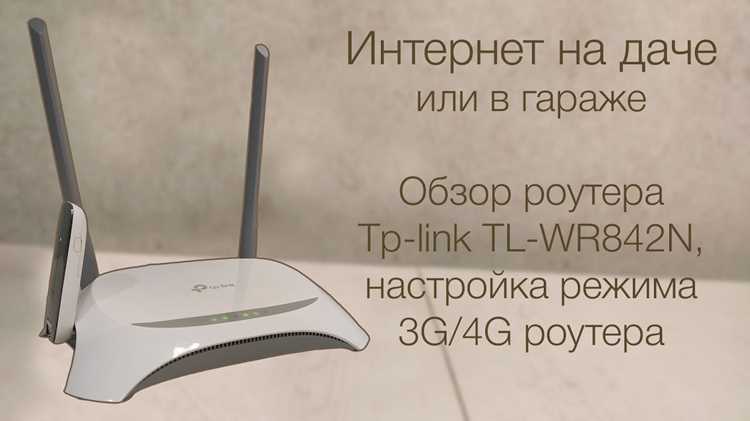
Перед тем как приступить к подключению нового роутера, важно правильно отключить старый, чтобы избежать конфликтов и лишних настроек. Начните с отключения всех кабелей от старого устройства: питания, Ethernet-кабелей и, если есть, кабеля подключения к телефонной линии или коаксиального кабеля.
После отсоединения кабелей, рекомендуется выключить роутер с помощью кнопки питания, если такая имеется. Это обеспечит полное отключение устройства от сети. Для безопасности можно дополнительно выключить сетевое питание на розетке.
Если старый роутер использовался в качестве точки доступа Wi-Fi, убедитесь, что на новом устройстве включены все необходимые параметры для создания сети, включая SSID, тип безопасности и пароль. Запишите эти параметры заранее, чтобы избежать необходимости возвращаться к старому роутеру для получения информации.
Отключив старый роутер, проверьте, есть ли в сети устройства, которые всё ещё могут быть подключены через него (например, IP-камеры или другие устройства). Для этого временно отключите все устройства и переподключите их к новой сети после установки нового роутера.
При подготовке к установке нового роутера убедитесь, что у вас есть все необходимые кабели и оборудование, включая Ethernet-кабели, адаптер питания и, если требуется, модем или другие устройства для подключения к интернет-провайдеру. Убедитесь, что место для установки нового роутера сухое и хорошо проветриваемое, чтобы предотвратить перегрев устройства.
Подключение нового роутера к модему и настройка базовых параметров
Подключение роутера к модему – первый шаг для создания домашней сети Wi-Fi. Начнем с подключения устройства, соблюдая последовательность действий.
1. Подключение роутера к модему:
Отключите старый роутер от модема, если он был подключен ранее. Затем возьмите новый роутер и подключите его к модему с помощью Ethernet-кабеля. Один конец кабеля вставьте в порт WAN (или Internet) на роутере, другой – в Ethernet порт модема. Обычно порт WAN отличается цветом от остальных портов на роутере.
2. Включение роутера:
После подключения кабелей включите роутер. Некоторые модели начинают работать сразу, другие требуют нажатия кнопки включения на корпусе устройства.
3. Подключение к роутеру:
Используйте кабель для подключения компьютера к одному из LAN портов роутера или подключитесь через Wi-Fi. Для первого подключения нужно узнать имя сети (SSID), которое указано на наклейке роутера, и подключиться к ней, используя пароль.
4. Настройка роутера через веб-интерфейс:
Откройте браузер и введите IP-адрес роутера. Обычно это 192.168.1.1 или 192.168.0.1, но точный адрес можно найти в инструкции или на наклейке устройства. Для входа в настройки требуется логин и пароль. По умолчанию это «admin» и «admin», но рекомендуется изменить эти данные сразу же для безопасности.
5. Настройка базовых параметров:
Перейдите в раздел настроек сети. Убедитесь, что роутер настроен на получение IP-адреса автоматически (Dynamic IP). В разделе Wi-Fi настройте имя сети (SSID), выберите тип шифрования (лучше всего использовать WPA2 или WPA3) и установите надежный пароль.
6. Обновление прошивки:
Проверьте, есть ли обновления для прошивки роутера. Это важно для безопасности и стабильности работы устройства. Если обновление доступно, скачайте и установите его через веб-интерфейс роутера.
7. Перезагрузка устройства:
После внесения всех изменений перезагрузите роутер для применения настроек. Обычно это можно сделать через меню «Перезагрузить» в интерфейсе или выключив и включив устройство вручную.
Теперь ваш роутер подключен к модему и настроен для работы с интернетом. В случае необходимости можно настроить дополнительные параметры, такие как настройка гостевой сети или портов, но базовые настройки завершены.
Подключение компьютера или устройства к новому роутеру для настройки
Для начала подключите роутер к сети питания и к интернет-кабелю. Когда все будет готово, выполните следующие шаги для подключения вашего компьютера или устройства к новому роутеру:
1. Подключение через Wi-Fi
Убедитесь, что ваш компьютер или устройство поддерживает Wi-Fi. Включите Wi-Fi и выберите название вашей сети из списка доступных. Обычно оно указано на задней панели роутера. Введите пароль, который также указан на устройстве, если роутер не использует стандартные настройки безопасности. Если вы не можете найти сеть, попробуйте перезагрузить роутер.
2. Подключение через Ethernet-кабель
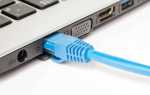
Для стабильного соединения используйте Ethernet-кабель. Подключите один конец кабеля в один из LAN-портов роутера, а второй – в порт Ethernet вашего компьютера. При таком подключении не требуется вводить пароль, и доступ в интернет будет обеспечен сразу после подключения.
3. Подключение через мобильное устройство
Для настройки роутера с мобильного устройства подключитесь к Wi-Fi сети роутера, используя имя сети и пароль, указанные на его корпусе. В браузере откройте интерфейс настройки роутера, введя IP-адрес роутера (обычно это 192.168.0.1 или 192.168.1.1). Если вы не уверены в IP-адресе, обратитесь к инструкции роутера.
4. Проверка подключения
После подключения к роутеру откройте браузер и попробуйте зайти на любой веб-сайт. Если страница загружается, подключение прошло успешно. Если этого не произошло, проверьте настройки устройства, перезагрузите роутер и попробуйте подключиться снова.
В случае необходимости обратитесь к инструкции к роутеру для получения подробных указаний по подключению.
| Тип подключения | Описание | Преимущества |
|---|---|---|
| Wi-Fi | Подключение через беспроводную сеть. | Удобство, отсутствие проводов. |
| Ethernet | Подключение через кабель. | Стабильность соединения, высокая скорость. |
| Мобильное устройство | Подключение через мобильный телефон или планшет. | Гибкость, возможность настроить роутер удаленно. |
Настройка сети Wi-Fi: имя сети и пароль
1. Откройте настройки роутера через браузер, введя в адресной строке IP-адрес устройства. Обычно это 192.168.1.1 или 192.168.0.1.
2. Введите логин и пароль для доступа к панели управления роутером. Если вы не меняли их, используйте стандартные значения, указанные в документации к роутеру.
3. Перейдите в раздел настроек Wi-Fi. Обычно он называется «Беспроводная сеть» или «Wireless Settings».
4. Введите имя сети (SSID). Это название будет отображаться в списке доступных сетей на устройствах. Рекомендуется использовать уникальное и легко узнаваемое имя, но избегать личных данных, чтобы снизить риск взлома.
5. Задайте пароль для доступа к сети. Используйте комбинацию из заглавных и строчных букв, цифр и специальных символов. Минимальная длина пароля должна составлять 8 символов, но лучше выбрать более длинный и сложный пароль для большей безопасности.
6. Выберите тип шифрования. Рекомендуется использовать WPA2-PSK (AES), так как этот стандарт обеспечивает высокий уровень безопасности. Избегайте использования WEP, так как этот протокол устарел и легко поддается взлому.
7. Сохраните настройки и перезагрузите роутер, чтобы изменения вступили в силу.
Теперь ваша сеть Wi-Fi защищена надежным паролем, и устройства могут подключаться к ней с использованием заданного имени сети.
Обновление прошивки роутера для оптимальной работы
Перед обновлением прошивки важно проверить модель и текущую версию прошивки вашего роутера. Для этого войдите в интерфейс администратора роутера через веб-браузер, указав его IP-адрес (чаще всего это 192.168.1.1 или 192.168.0.1). Затем в разделе «Сведения о системе» или «Обновление прошивки» вы увидите необходимую информацию.
Для поиска актуальной версии прошивки посетите официальный сайт производителя роутера. Найдите раздел поддержки или загрузок, где указаны прошивки для вашей модели. Обратите внимание на дату выпуска и список изменений в версии прошивки, чтобы понять, нужно ли обновление и какие улучшения оно приносит.
Процесс обновления состоит из нескольких шагов. Скачайте файл прошивки на компьютер и сохраните его в удобном месте. Войдите в интерфейс администратора роутера, найдите раздел обновлений и загрузите файл прошивки. Процесс обновления может занять несколько минут. Важно не выключать роутер в это время, чтобы избежать повреждения прошивки.
После завершения обновления роутер перезагрузится, и вам нужно будет настроить его заново, если обновление требовало сброса настроек. Убедитесь, что все параметры настроены корректно, включая сеть Wi-Fi, пароль, настройки безопасности и порты.
Не все роутеры требуют регулярных обновлений, однако важно следить за новыми версиями прошивки. Некоторые модели могут обновляться автоматически через интернет, но для большей надежности рекомендуется вручную проверять доступные обновления хотя бы раз в полгода.
Если обновление прошивки вызвало проблемы, такие как нестабильная работа сети или отсутствие подключения, можно вернуться к предыдущей версии прошивки. Эта опция обычно доступна в интерфейсе роутера, но при этом важно внимательно следовать инструкциям производителя, чтобы не повредить устройство.
Проверка работы нового роутера и тестирование подключения
После подключения нового роутера следует выполнить несколько шагов для проверки его функциональности. Первым делом, убедитесь, что все индикаторы на устройстве горят зелёным или синим цветом, что свидетельствует о нормальной работе роутера. Это касается индикаторов питания, интернета и Wi-Fi.
Подключите устройство к Wi-Fi сети и попробуйте зайти на несколько веб-страниц. Если интернет не загружается, перезагрузите роутер и проверьте подключение кабеля к модему. Если проблема не исчезла, проверьте настройки подключения через веб-интерфейс роутера, зайдя на адрес 192.168.1.1 или 192.168.0.1 в браузере.
Для более точной проверки интернет-соединения используйте команду ping. Введите команду ping 8.8.8.8 в командной строке, чтобы проверить отклик сервера Google. Если отклика нет, возможно, проблема на стороне провайдера или роутера. При наличии отклика убедитесь в стабильности соединения и отсутствии потерь пакетов.
Для проверки скорости интернета воспользуйтесь сервисом Speedtest. Это поможет понять, соответствует ли реальная скорость заявленной в тарифе провайдера. Если результаты существенно ниже, проверьте нагрузку на роутер и количество подключённых устройств.
Проверьте качество сигнала Wi-Fi на разных устройствах, находящихся в разных точках квартиры или дома. Используйте приложение для измерения уровня сигнала, чтобы понять, есть ли зоны с плохим покрытием. Если сигнал слишком слабый, переместите роутер в более центральное место или установите повторитель сигнала.
Тестирование проводите как по беспроводному, так и по проводному соединению. Если через кабель связь стабильна, а по Wi-Fi возникают проблемы, скорее всего, причиной является настройка диапазона или перегрузка канала.
Если все тесты прошли успешно, подключение работает корректно, и роутер готов к эксплуатации. В случае ошибок проверьте настройки в интерфейсе роутера или свяжитесь с технической поддержкой вашего провайдера.
Вопрос-ответ:
Как правильно подключить новый роутер вместо старого?
Процесс подключения нового роутера можно разделить на несколько этапов. Сначала необходимо отключить старый роутер и удалить все его подключения (кабели, шнуры). После этого подключите новый роутер к компьютеру с помощью кабеля или через Wi-Fi. На роутере будет наклеена наклейка с адресом для доступа в его настройки. Введите этот адрес в браузере и выполните вход с помощью логина и пароля (также указаны на наклейке). Далее настройте параметры подключения, такие как имя сети и пароль. Не забудьте проверить, чтобы интернет-соединение работало корректно.
Как настроить Wi-Fi на новом роутере?
Настройка Wi-Fi на новом роутере довольно проста. После того как вы войдете в настройки роутера через браузер, найдите раздел, отвечающий за беспроводную сеть. Здесь можно задать название сети (SSID) и пароль для подключения. Также стоит выбрать тип шифрования (рекомендуется WPA2 или WPA3 для безопасности). После этого сохраните изменения и перезагрузите роутер. Когда роутер снова включится, ваша новая сеть будет доступна для подключения других устройств.
Почему новый роутер не подключается к интернету?
Причин, по которым новый роутер может не подключаться к интернету, может быть несколько. Во-первых, убедитесь, что правильно подключены все кабели: Ethernet-кабель от модема в WAN-порт роутера. Во-вторых, проверьте настройки подключения в интерфейсе роутера, возможно, нужно указать тип подключения, например, PPPoE или Dynamic IP, в зависимости от провайдера. Иногда помогает перезагрузка устройства или настройка параметров вручную. Если ничего не помогает, стоит обратиться к вашему интернет-провайдеру для получения дополнительной помощи.
Как перенастроить старые устройства для работы с новым роутером?
Чтобы старые устройства начали работать с новым роутером, нужно обновить настройки подключения на каждом из них. Для этого зайдите в меню настроек Wi-Fi вашего устройства (например, телефона или ноутбука), выберите новую сеть, указав ранее установленное имя сети (SSID), и введите новый пароль. В случае если устройство не подключается, попробуйте перезагрузить роутер и устройство, а также удостовериться, что оно поддерживает стандарт Wi-Fi, который использует новый роутер (например, 802.11n или 802.11ac).

 Загрузка...