Содержание статьи
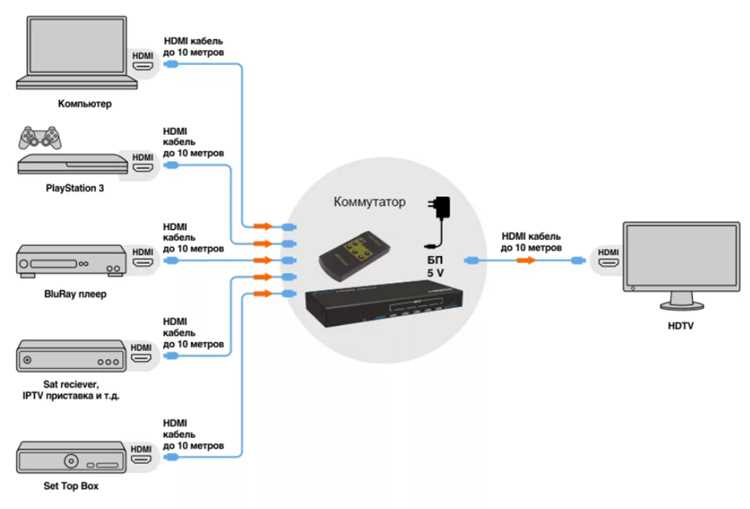
Для прямого соединения двух ноутбуков через HDMI необходимо учитывать, что стандартный HDMI-порт на большинстве ноутбуков работает только как выход. Это значит, что один из ноутбуков будет выполнять роль источника сигнала, а второй – только отображать картинку через внешний видеовход, если такая функция поддерживается аппаратно или через адаптеры типа HDMI capture. Простое подключение кабелем без дополнительных устройств не позволит передавать изображение напрямую.
При выборе кабеля важно учитывать версию HDMI. Для передачи Full HD 60 Гц достаточно кабеля версии 1.4, а для 4K 60 Гц потребуется как минимум HDMI 2.0. Если планируется одновременная передача звука и видео, кабель должен поддерживать аудиоканалы, а устройства – корректно обрабатывать аудиовыход по HDMI.
Для организации отображения с одного ноутбука на другой используют программы для видеозахвата или сетевые решения через Ethernet/Wi-Fi с HDMI capture. На ноутбуке-получателе подключается внешнее устройство, которое распознает сигнал как источник видео. После этого в настройках отображения выбирается режим «внешний монитор» или «дублирование экрана», а также проверяются параметры разрешения и частоты обновления для предотвращения задержек и разрывов картинки.
В статье подробно рассмотрены этапы подготовки, подключение, настройка видео и аудио, а также возможные проблемы при отсутствии сигнала. Следуя этим рекомендациям, можно создать рабочее соединение между ноутбуками для презентаций, записи видео или расширения рабочего пространства.
Подключение ноутбука к ноутбуку через HDMI: инструкция
Стандартный HDMI-порт на ноутбуках работает как видеовыход, поэтому прямое соединение двух ноутбуков через обычный кабель не передаст изображение. Для передачи видео необходим ноутбук с поддержкой видеовхода или внешний HDMI capture-адаптер. Адаптер подключается к ноутбуку-получателю через USB 3.0 и распознаётся системой как внешний источник видео.
Выбирая кабель, убедитесь, что он соответствует версии HDMI, поддерживающей ваше разрешение и частоту обновления. Для Full HD 60 Гц достаточно кабеля HDMI 1.4, для 4K 60 Гц требуется HDMI 2.0. Кабель должен быть качественным, с экранированием, чтобы исключить помехи и потерю сигнала на расстоянии более 3 метров.
Для передачи звука через HDMI убедитесь, что на ноутбуке-источнике установлен HDMI аудиовыход по умолчанию. На ноутбуке-получателе выберите этот источник в настройках звука. Если звук не воспроизводится, обновите драйверы видеокарты и аудиоустройства, так как большинство проблем с HDMI связаны именно с некорректной обработкой аудиосигнала.
При отсутствии изображения проверьте кабель, адаптер и совместимость ноутбуков. Иногда помогает отключение других внешних дисплеев и перезагрузка обоих устройств. Также полезно установить последние обновления операционной системы и драйверов видеокарты, чтобы HDMI-сигнал распознавался корректно.
Проверка наличия HDMI-портов на обоих ноутбуках
Прежде чем подключать ноутбуки, важно убедиться, что на каждом устройстве есть физический HDMI-порт. На большинстве современных ноутбуков встречаются два типа: стандартный HDMI и мини-HDMI. Стандартный используется чаще и обозначается как HDMI Type A, мини – как Type C. Для точной проверки можно сверить маркировку на корпусе или документацию производителя.
Для наглядности удобно использовать таблицу совместимости:
| Ноутбук | Разъём HDMI | Версия HDMI | Поддержка видеовхода |
|---|---|---|---|
| Ноутбук A | Стандартный HDMI (Type A) | 2.0 | Только выход |
| Ноутбук B | Мини-HDMI (Type C) | 1.4 | Только выход / требует адаптера для захвата |
Важно также проверить длину кабеля: для стабильной передачи 4K сигнала рекомендуется кабель не длиннее 5 метров, для Full HD – до 10 метров без активного усилителя. Это исключит потерю сигнала и мерцание изображения.
Выбор кабеля и типа HDMI для передачи видео и звука
Для подключения двух ноутбуков через HDMI важно подобрать кабель, соответствующий разрешению, частоте обновления и поддержке аудио. Неправильный кабель может вызвать мерцание изображения, задержки или отсутствие звука.
Основные рекомендации по выбору:
- Версия HDMI: для Full HD 60 Гц достаточно HDMI 1.4, для 4K 60 Гц – HDMI 2.0 или выше.
- Тип разъёма: стандартный HDMI (Type A) или мини-HDMI (Type C), проверяйте соответствие портам ноутбуков.
- Поддержка аудио: убедитесь, что кабель передаёт многоканальный звук, если планируется воспроизведение через HDMI.
- Длина кабеля: для 4K сигналов рекомендуются кабели до 5 метров, для Full HD – до 10 метров без усилителя.
- Экранирование: кабель с качественным экранированием уменьшает помехи и шумы при передаче сигнала.
Дополнительно можно использовать активные HDMI-кабели для длинных соединений или передачи высоких разрешений на расстояние более 10 метров. Они содержат встроенные усилители сигнала, что исключает разрывы изображения.
При выборе кабеля для ноутбуков с разными портами используйте адаптеры: HDMI-to-mini HDMI или HDMI-to-USB-C с поддержкой видеовыхода. Это гарантирует корректную передачу видео и аудио без потери качества.
Для проверки работоспособности кабеля подключите его к внешнему монитору или телевизору с аналогичным разрешением и частотой обновления. Если изображение стабильно и звук воспроизводится, кабель подходит для соединения ноутбуков.
Подключение кабеля: как правильно соединить устройства
Прямое соединение двух ноутбуков через стандартный HDMI невозможно без адаптера видеозахвата. Правильное подключение включает следующие шаги:
- Выключите оба ноутбука или переведите их в спящий режим для безопасного подключения кабеля.
- Подключите HDMI-кабель от ноутбука-источника к HDMI-входу адаптера на ноутбуке-получателе.
- Убедитесь в плотном соединении разъёмов: неплотный контакт вызывает мерцание или отсутствие изображения.
- Подключите адаптер к ноутбуку-получателю через USB 3.0, чтобы обеспечить достаточную скорость передачи видеосигнала.
- Настройте разрешение и частоту обновления в программном обеспечении адаптера, чтобы совпадали с характеристиками дисплея ноутбука-получателя.
- Проверьте аудиовыход, если требуется передача звука через HDMI, и выберите адаптер в настройках воспроизведения звука.
Если изображение отсутствует после всех шагов, проверьте кабель на другом устройстве и убедитесь, что адаптер поддерживает текущую версию HDMI и разрешение видео. Использование короткого кабеля до 3 метров уменьшает вероятность потери сигнала и артефактов.
Для ноутбуков с разными типами HDMI (Type A и Type C) используйте соответствующие адаптеры, чтобы соединение было безопасным и без повреждений портов.
Настройка режима отображения на основном ноутбуке
После подключения HDMI-кабеля и адаптера необходимо выбрать режим отображения на ноутбуке-источнике. В Windows откройте Параметры экрана → Несколько дисплеев и проверьте, что система распознаёт подключённое устройство как внешний дисплей.
Доступные режимы отображения:
- Дублирование экрана – отображает одно и то же изображение на обоих ноутбуках. Используется для презентаций или демонстрации контента без изменения разрешения.
- Расширение экрана – основной рабочий стол распространяется на второй ноутбук. Подходит для увеличения рабочего пространства и одновременной работы с несколькими окнами.
Для корректного отображения рекомендуется настроить разрешение и частоту обновления внешнего дисплея в соответствии с характеристиками ноутбука-получателя. Например, для Full HD 60 Гц выберите 1920×1080 при 60 Гц, для 4K – 3840×2160 при 60 Гц.
Если изображение обрезается или появляются черные полосы, используйте параметр масштабирование экрана в настройках графического драйвера. Это позволит подогнать картинку под размер дисплея без потери пропорций и искажений.
На ноутбуках с macOS откройте Системные настройки → Мониторы → Расширить рабочий стол и проверьте, что внешний источник отображается корректно. При необходимости измените расположение дисплеев, чтобы курсор перемещался логично между экранами.
Переключение между режимами: дублирование или расширение экрана
На ноутбуке-источнике можно менять режимы отображения для удобной работы с внешним устройством. В Windows используйте комбинацию клавиш Win + P, чтобы открыть меню выбора режима. Доступны следующие варианты:
- Расширить – рабочий стол распределяется между ноутбуками. Используется для увеличения пространства, удобной работы с несколькими окнами и приложениям, требующими дополнительного экрана.
Для стабильного переключения убедитесь, что разрешение и частота обновления второго дисплея соответствуют его характеристикам. Например, для Full HD установите 1920×1080 при 60 Гц, для 4K – 3840×2160 при 60 Гц.
На ноутбуках с macOS переключение выполняется через Системные настройки → Мониторы → Расположение. Перетащите виртуальные дисплеи для корректного перемещения курсора между ними и выберите режим «Дублировать мониторы» или «Расширить рабочий стол».
При проблемах с отображением убедитесь, что HDMI-кабель исправен, адаптер поддерживает выбранное разрешение, а драйверы графической карты обновлены до последней версии.
Проверка передачи звука и настройка аудиоустройств
После подключения HDMI важно убедиться, что аудиосигнал передаётся корректно на ноутбук-получатель. В Windows откройте Панель управления → Звук → Воспроизведение и выберите устройство с названием вашего HDMI-адаптера или внешнего дисплея в качестве устройства по умолчанию.
Для проверки воспроизведения звука:
- Проиграйте короткий аудиофайл на ноутбуке-источнике.
- Убедитесь, что звук слышен на ноутбуке-получателе через подключённый HDMI-адаптер.
- Если отсутствует звук, проверьте, что кабель поддерживает аудиопередачу и выбран правильный аудиовыход в настройках.
Если звук остаётся неактивным, обновите драйверы видеокарты и аудиоустройства на обоих ноутбуках. Некоторые HDMI-адаптеры требуют установки специализированного ПО для корректной передачи аудиосигнала.
При использовании внешнего HDMI-адаптера убедитесь, что кабель и порт адаптера полностью исправны, а соединение плотное. Любые ослабленные контакты могут вызывать пропадание звука или прерывания.
Устранение проблем при отсутствии сигнала с HDMI
Если подключение ноутбука к ноутбуку через HDMI не даёт изображения, первым делом проверьте кабель и порты на предмет повреждений и плотности соединения. Даже небольшая неплотность разъёма может вызвать отсутствие сигнала.
Убедитесь, что выбран правильный источник видеосигнала на ноутбуке-получателе. Для адаптеров HDMI capture откройте программное обеспечение и проверьте, что устройство распознаётся и активировано.
Проверьте настройки разрешения и частоты обновления на ноутбуке-источнике. Несовпадение характеристик дисплея и адаптера может приводить к чёрному экрану или миганию изображения. Для Full HD установите 1920×1080 при 60 Гц, для 4K – 3840×2160 при 60 Гц.
Обновите драйверы видеокарты и аудиоустройства на обоих ноутбуках. Старые или некорректные драйверы часто блокируют передачу HDMI-сигнала. После обновления рекомендуется перезагрузить оба устройства.
Если сигнал не появляется, попробуйте подключить кабель к другому внешнему монитору или телевизору, чтобы проверить исправность кабеля и источника. Для длинных кабелей свыше 5 метров используйте активные HDMI-кабели с усилением сигнала.
Для ноутбуков с разными типами HDMI (Type A и Type C) применяйте подходящие адаптеры и проверяйте их совместимость с разрешением и частотой обновления. Некорректный адаптер также может быть причиной отсутствия сигнала.
Вопрос-ответ:
Можно ли напрямую подключить два ноутбука через обычный HDMI-кабель без дополнительных устройств?
Нет, стандартный HDMI-порт на ноутбуках работает как видеовыход, поэтому сигнал не может напрямую передаваться на другой ноутбук. Для отображения изображения на втором ноутбуке требуется адаптер HDMI capture или внешний видеоприёмник, который распознаёт входящий сигнал как источник видео.
Как выбрать подходящий HDMI-кабель для передачи 4K видео с ноутбука на ноутбук?
Для передачи 4K с частотой 60 Гц нужен кабель версии не ниже HDMI 2.0 с поддержкой передачи аудио. Кабель должен быть экранированным и качественным, чтобы избежать помех. Длина кабеля также влияет на стабильность сигнала: для 4K рекомендуются кабели до 5 метров. При необходимости более длинного соединения используют активные кабели с усилителем.
Почему ноутбук-получатель не отображает изображение после подключения через HDMI?
Причин несколько: кабель может быть неисправен или неплотно подключен, адаптер HDMI capture может быть неактивен, или драйверы видеокарты устарели. Также стоит проверить разрешение и частоту обновления на ноутбуке-источнике — несоответствие параметров дисплея и адаптера часто приводит к отсутствию сигнала. Подключение к другому внешнему монитору поможет выявить источник проблемы.
Как правильно настроить звук при передаче видео через HDMI?
После подключения HDMI необходимо выбрать устройство вывода аудио на ноутбуке-получателе. В Windows это делается через «Панель управления → Звук → Воспроизведение», на macOS через «Системные настройки → Звук → Вывод». Кабель и адаптер должны поддерживать многоканальный звук. Если аудио не воспроизводится, проверьте драйверы видеокарты и аудиоустройства, а также плотность соединений разъёмов.
В чем разница между режимами «дублирование» и «расширение» экрана при подключении через HDMI?
Режим «дублирование» выводит одинаковое изображение на оба дисплея, что удобно для презентаций. Режим «расширение» распределяет рабочий стол между экранами, позволяя использовать второй ноутбук как дополнительное пространство для окон и приложений. Для корректного отображения в обоих случаях нужно подбирать разрешение и частоту обновления в соответствии с характеристиками ноутбука-получателя.
Можно ли использовать обычный HDMI-кабель для подключения двух ноутбуков без адаптера?
Нет. Стандартный HDMI-порт на ноутбуках предназначен только для вывода изображения. Чтобы сигнал дошёл до второго ноутбука, нужен HDMI capture-адаптер или внешнее устройство, распознающее входящий видеосигнал. Без этого второго ноутбука не получится использовать как дополнительный дисплей напрямую через кабель.
Какие шаги помогут устранить отсутствие изображения при подключении через HDMI?
Сначала проверьте кабель и разъёмы на обоих ноутбуках, убедитесь, что соединение плотное. Затем откройте программное обеспечение адаптера на ноутбуке-получателе и убедитесь, что устройство распознаётся. Проверьте разрешение и частоту обновления на ноутбуке-источнике, так как несоответствие параметров часто вызывает чёрный экран. Если проблема остаётся, попробуйте другой кабель или подключение к внешнему монитору для проверки работоспособности оборудования, а также обновите драйверы видеокарты и аудио.

 Загрузка...