Содержание статьи
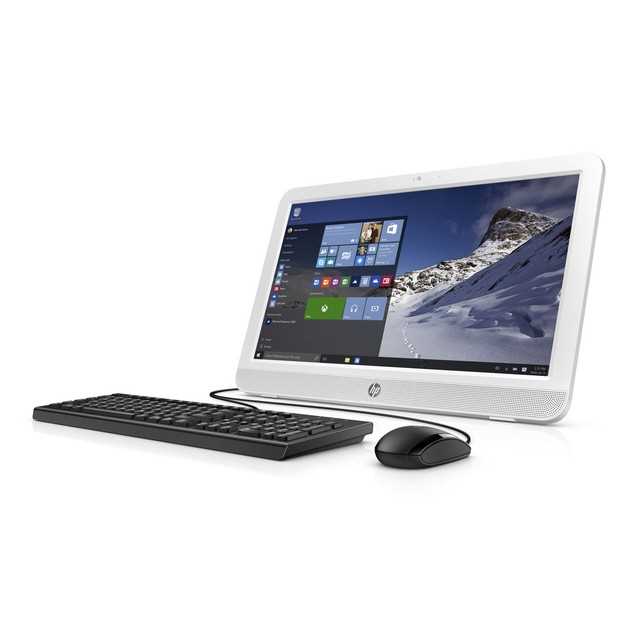
Для подключения ноутбука к моноблоку важно определить тип используемого интерфейса. Наиболее часто применяются HDMI, DisplayPort и USB-C. HDMI поддерживает разрешения до 4K при 60 Гц, DisplayPort обеспечивает более высокую частоту обновления до 144 Гц на Full HD и 60 Гц на 4K, а USB-C с поддержкой режима DisplayPort позволяет передавать видео и питание одновременно. Перед подключением убедитесь, что кабель и порты соответствуют заявленным характеристикам.
Следующий этап – настройка режима отображения на ноутбуке. В Windows 10/11 доступна комбинация клавиш Win + P, которая открывает меню выбора: Только экран моноблока, Дублировать, Расширить и Только экран ноутбука. Для macOS используйте Системные настройки → Дисплеи → Расположение, где можно перетаскивать окна между экранами и выбрать основной дисплей.
Оптимизация изображения требует проверки разрешения и частоты обновления. Современные моноблоки с разрешением 1920×1080 работают стабильно с 60 Гц, 4K-модели требуют корректной настройки через графический драйвер ноутбука. При несоответствии параметров возможны мерцания, обрезка изображения или снижение производительности графики. Использование фирменного ПО производителя видеокарты позволяет быстро подобрать оптимальные значения.
Подключение ноутбука к моноблоку: пошаговое руководство
Для использования моноблока в качестве внешнего дисплея или периферийного устройства ноутбука требуется последовательное выполнение настроек и проверка совместимости оборудования.
-
Проверка интерфейсов подключения. Определите порты на ноутбуке и моноблоке: HDMI, DisplayPort, USB-C с поддержкой DisplayPort Alt Mode или Thunderbolt 3/4. Моноблокы старых моделей могут поддерживать только VGA или DVI.
-
Подготовка кабелей. Используйте кабель с качественной оплеткой и заявленной поддержкой разрешения моноблока. Для 4K-монитора обязательна сертификация кабеля HDMI 2.0 или выше.
-
Физическое подключение. Соедините соответствующие порты ноутбука и моноблока. Для USB-C/Thunderbolt убедитесь, что кабель вставлен полностью, без щелчков, обеспечивая стабильное питание и передачу данных.
-
Настройка источника сигнала на моноблоке. В меню моноблока выберите вход, соответствующий подключенному кабелю (HDMI 1/2, DP, USB-C). Некоторые моноблоки автоматически переключаются на активный вход.
-
Конфигурация отображения на ноутбуке:
- Windows: Пуск → Параметры → Система → Дисплей → Несколько дисплеев → Расширить или Дублировать экран. Обновите драйвер видеокарты при отсутствии сигнала.
- macOS: Системные настройки → Мониторы → Расположение → Дублировать или Расширить дисплей. Для USB-C убедитесь, что выбран режим DisplayPort.
-
Регулировка разрешения и частоты обновления. Для оптимального качества изображения установите разрешение моноблока. Для 60 Гц и выше используйте кабель с поддержкой высокой пропускной способности. Проверяйте соответствие ноутбука и моноблока.
-
Проверка стабильности. Запустите видео или графическое приложение для проверки отсутствия задержек, мерцаний и прерываний сигнала. При проблемах обновите драйверы видеокарты или замените кабель.
Дополнительно: при работе с сенсорными моноблоками убедитесь, что драйверы сенсорного экрана установлены на ноутбуке, иначе управление будет недоступно.
Проверка совместимости разъёмов ноутбука и моноблока
Для подключения ноутбука к моноблоку важно убедиться, что порты обоих устройств совпадают по типу и стандарту передачи данных. Основные варианты подключения включают HDMI, DisplayPort, USB-C с поддержкой DisplayPort Alt Mode и VGA для устаревших моделей.
HDMI: убедитесь, что версия HDMI на ноутбуке соответствует версии на моноблоке. Например, HDMI 2.0 поддерживает разрешение 4K при 60 Гц, а HDMI 1.4 ограничен 30 Гц. Если ноутбук оснащён Mini HDMI, потребуется адаптер на стандартный HDMI для моноблока.
DisplayPort: для стабильного подключения 4K при 60 Гц необходимо наличие DisplayPort 1.2 и выше. Mini DisplayPort требует переходника на стандартный DisplayPort. Проверяйте поддержку MST, если планируется использование нескольких мониторов через один порт.
USB-C: ноутбук и моноблок должны поддерживать DisplayPort Alt Mode для передачи видео. Проверяйте, что кабель USB-C сертифицирован для передачи видео и питания, иначе изображение не будет передаваться корректно.
VGA: старый аналоговый стандарт подходит только для разрешений до 1920×1080. При подключении ноутбука с цифровым портом VGA потребуется активный преобразователь сигнала.
Рекомендация: перед подключением сверяйте маркировку портов и проверяйте спецификации производителя. Использование кабеля или адаптера с поддержкой меньшего стандарта приведёт к снижению качества изображения или отсутствию сигнала.
Выбор правильного кабеля для передачи видео и аудио
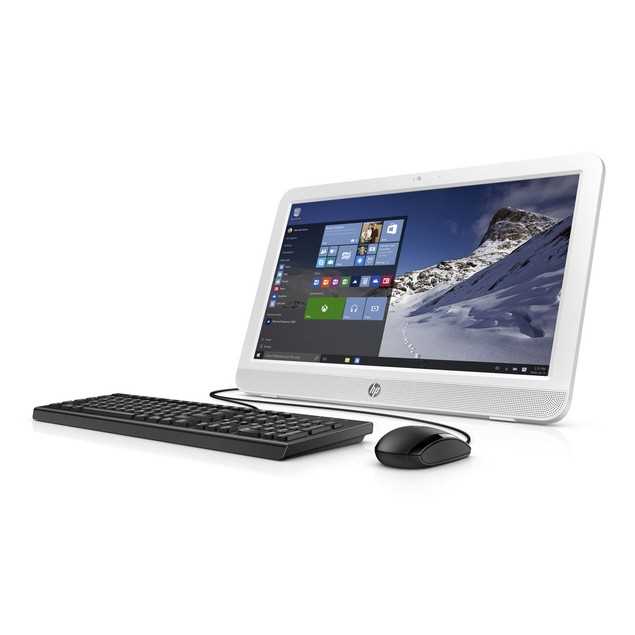
Для подключения ноутбука к моноблоку важно учитывать поддерживаемые разъемы и разрешение дисплея. Наиболее универсальные варианты – HDMI, DisplayPort и USB-C с поддержкой Alt Mode. HDMI 2.0 обеспечивает передачу видео 4K при 60 Гц и многоканального аудио формата Dolby Digital или DTS. DisplayPort 1.4 поддерживает 8K при 60 Гц или 4K с HDR и высокой частотой обновления до 144 Гц, что полезно для графических задач и игр.
USB-C с поддержкой DisplayPort Alt Mode позволяет одновременно передавать видео и аудио, а также заряжать ноутбук при совместимых моноблоках. При выборе кабеля обратите внимание на его длину: более 3 метров для HDMI и DisplayPort могут требовать усилителя сигнала для стабильной передачи 4K. Кабели с маркировкой «Premium High Speed» для HDMI или «HBR3» для DisplayPort гарантируют минимальные потери качества.
Не рекомендуется использовать переходники без официальной сертификации, так как они могут ограничивать частоту обновления или разрешение. Для ноутбуков с отдельной видеокартой оптимально использовать кабели с поддержкой HDR и глубокого цвета (10–12 бит), чтобы полностью раскрыть возможности моноблока. Проверяйте совместимость аудиоканалов: стерео и многоканальные форматы требуют кабелей с высокой пропускной способностью.
Итоговый выбор зависит от максимального разрешения, частоты обновления и поддержки аудио. Для большинства современных моноблоков оптимальны HDMI 2.0 или выше, DisplayPort 1.4, либо USB-C с Alt Mode, обеспечивающие стабильное изображение и качественный звук без дополнительных настроек.
Настройка моноблока для работы с внешним источником
Перед подключением убедитесь, что моноблок поддерживает вход HDMI, DisplayPort или USB-C с режимом DisplayPort Alternate Mode. В моделях с ограниченными входами важно проверить документацию, чтобы избежать несовместимости сигнала.
1. Подключение кабеля:
| Тип кабеля | Рекомендации |
| HDMI | Используйте кабель с поддержкой HDMI 2.0 и выше для передачи 4K при 60 Гц. Убедитесь, что выбран правильный HDMI-вход на моноблоке. |
| DisplayPort | Подключение DisplayPort 1.2+ обеспечивает стабильную частоту обновления до 144 Гц. Активируйте MST, если требуется подключение нескольких устройств. |
2. Настройка источника сигнала в системе моноблока:
| Действие | Инструкция |
| Выбор входа | Перейдите в меню «Input» или «Источник» на моноблоке. Выберите активный порт, соответствующий подключенному кабелю. |
| Разрешение | Установите нативное разрешение моноблока (обычно 1920×1080 или 2560×1440). Используйте меню «Display Settings» для точной настройки. |
| Частота обновления | Выберите максимально поддерживаемую частоту для плавного изображения. Для 4K предпочтительно 60 Гц, для Full HD – до 144 Гц. |
| Режим экрана | Если подключено несколько мониторов, активируйте «Mirror» для копирования изображения или «Extend» для расширенного рабочего стола. |
3. Проверка стабильности сигнала:
После настройки убедитесь, что изображение на моноблоке отображается без мерцаний и задержек. Для длительной работы рекомендуется использовать качественные сертифицированные кабели и избегать удлинителей без активного усилителя сигнала.
4. Дополнительные рекомендации:
| Функция | Совет |
| Энергопитание | Если моноблок поддерживает питание через USB-C, используйте оригинальный адаптер ноутбука для стабильного сигнала и зарядки одновременно. |
| Обновление прошивки | Проверяйте наличие обновлений системы моноблока. Новая прошивка может улучшить совместимость с внешними устройствами. |
| Цветовой профиль | Для точной цветопередачи установите профиль sRGB или AdobeRGB через меню моноблока или программное обеспечение ноутбука. |
Подключение ноутбука через HDMI, USB-C или DisplayPort
Для подключения ноутбука к моноблоку важно выбрать подходящий интерфейс, исходя из совместимости портов и требуемого качества изображения.
HDMI:
- Убедитесь, что ноутбук и моноблок поддерживают одинаковую версию HDMI. Для 4K при 60 Гц нужна версия HDMI 2.0 или выше.
- Используйте качественный кабель с экраном не менее 1,5 м для стабильной передачи сигнала без помех.
- После подключения выберите в настройках моноблока источник HDMI и установите разрешение, соответствующее нативному экрану.
USB-C:
- Порт USB-C должен поддерживать DisplayPort Alt Mode. Без этой поддержки передача видео невозможна.
- Для зарядки ноутбука одновременно с передачей видео используйте кабель с поддержкой Power Delivery до 65–100 Вт в зависимости от модели ноутбука.
- Настройте в операционной системе источник внешнего дисплея и разрешение для оптимальной четкости.
- Если изображение моргает или нет сигнала, замените кабель на сертифицированный USB-C с поддержкой 4K/60 Гц.
DisplayPort:
- DisplayPort обеспечивает высокое разрешение и частоту обновления (до 8K на DP 1.4). Используйте для профессиональной графики и игр.
- Подключение выполняется напрямую через кабель DP; при переходнике на HDMI качество может снижаться.
- В настройках системы выберите DisplayPort как основной источник и активируйте режим расширенного рабочего стола для увеличения площади рабочего пространства.
- Для длинных кабелей (более 3 м) используйте активный кабель или сигнал-усилитель, чтобы избежать потери качества.
Для всех интерфейсов важно проверить драйверы видеокарты ноутбука и обновления операционной системы, чтобы обеспечить стабильную работу и поддержку максимального разрешения и частоты обновления.
Настройка отображения на моноблоке в Windows и macOS
В Windows откройте «Параметры» → «Система» → «Экран». Выберите подключённый моноблок в разделе «Несколько дисплеев». Для зеркального отображения активируйте «Дублировать эти экраны». Для расширенного рабочего стола выберите «Расширить эти экраны» и укажите основной дисплей. Установите оптимальное разрешение, соответствующее нативному экрану моноблока, обычно 1920×1080 или 2560×1440, и настройте частоту обновления через «Дополнительные параметры дисплея». При проблемах с цветопередачей используйте калибровку через «Цветовой профиль».
На macOS перейдите в «Системные настройки» → «Дисплеи». Для моноблока выберите вкладку «Расположение». Перетащите экраны, чтобы совпадала физическая ориентация. Активируйте «Дублирование дисплеев» для идентичного изображения или оставьте пустым для расширенного рабочего стола. Для точной подстройки цвета используйте вкладку «Цвет» и выберите профиль, соответствующий модели моноблока. Разрешение лучше оставить по умолчанию «По умолчанию для монитора», чтобы избежать искажений. Для тонкой настройки увеличения элементов включите «Масштаб» и подберите удобный размер текста и интерфейса.
При подключении через USB-C или Thunderbolt убедитесь, что кабель поддерживает передачу видео с выбранной частотой обновления и разрешением. На обоих системах рекомендуется отключать автоматическое изменение яркости, если требуется стабильная цветопередача при работе с графикой. При использовании моноблока в качестве второго дисплея проверяйте настройки энергосбережения, чтобы экран не отключался при неактивности ноутбука.
Решение проблем с распознаванием внешнего экрана
Если ноутбук не видит моноблок после подключения, первым делом проверьте кабель и разъемы. Используйте кабель HDMI версии не ниже 1.4 или DisplayPort 1.2, убедитесь, что разъемы плотно соединены и не имеют повреждений.
На ноутбуке откройте Параметры дисплея (Windows: Пуск → Параметры → Система → Дисплей; macOS: Системные настройки → Дисплеи). Нажмите Обнаружить, чтобы вручную инициировать поиск внешнего экрана.
Если экран не отображается, проверьте разрешение. Некоторые моноблоки не поддерживают автоматическое масштабирование при нестандартных разрешениях. Установите разрешение ноутбука, совместимое с монитором: для Full HD – 1920×1080, для 4K – 3840×2160 с частотой обновления 60 Гц.
Обновите драйвер видеокарты. Для NVIDIA и AMD используйте официальный сайт производителя, для интегрированной графики Intel – Intel Driver & Support Assistant. После обновления перезагрузите систему.
В редких случаях помогает сброс параметров PRAM/NVRAM на macOS или обновление BIOS/UEFI на Windows-ноутбуках для корректного распознавания внешнего моноблока.
Оптимизация разрешения и масштабирования для моноблока
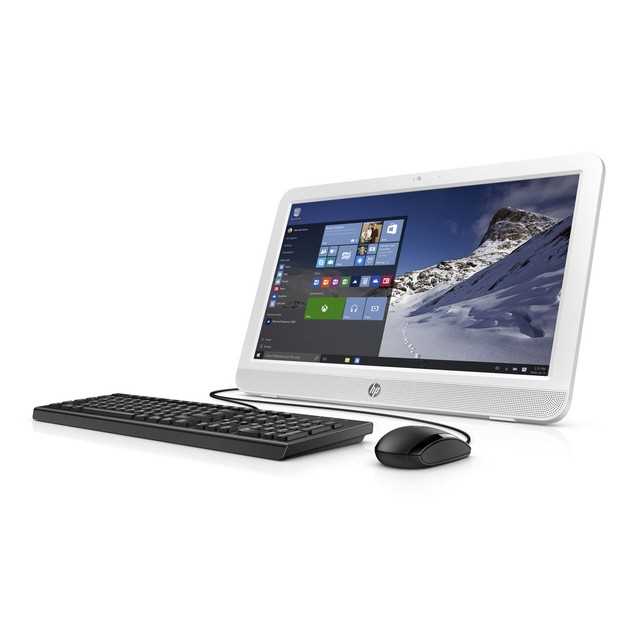
Для корректного отображения на моноблоке рекомендуется использовать нативное разрешение экрана. Например, для модели с 27-дюймовым дисплеем 4K оптимальное разрешение составляет 3840×2160 пикселей. Использование меньшего разрешения приводит к размытию текста и графики.
В Windows перейдите в «Параметры экрана» → «Разрешение» и выберите значение, отмеченное как «Рекомендуемое». Для macOS откройте «Системные настройки» → «Дисплеи» и выберите «По умолчанию для дисплея» или масштаб 200% для 4K-мониторов.
Масштабирование следует настраивать индивидуально для приложений. В Windows это делается через «Дополнительные параметры дисплея» → «Масштаб и разметка»; значения 125–150% подходят для 27-дюймовых 4K моноблоков, обеспечивая читаемость элементов интерфейса без искажений.
При подключении ноутбука через HDMI или DisplayPort убедитесь, что выбран режим передачи сигнала с полной частотой обновления (обычно 60 Гц для 4K). Неправильная частота вызывает мерцание и артефакты.
Для приложений с высокой графической нагрузкой рекомендуется отключить автоматическое изменение масштаба DPI. В Windows это делается через свойства ярлыка → «Совместимость» → «Изменить параметры высокого DPI» и установку «Использовать этот параметр для масштабирования». Это сохраняет четкость интерфейса и предотвращает размытость текста.
На моноблоках с сенсорным экраном учитывайте физическую плотность пикселей (PPI). Значения выше 160 PPI требуют масштабирования минимум 150% для комфортного взаимодействия пальцами.
Регулярно проверяйте обновления драйверов видеокарты, так как производители часто оптимизируют поддержку масштабирования и нативного разрешения для конкретных моделей моноблоков.
Использование моноблока как второго экрана или зеркала
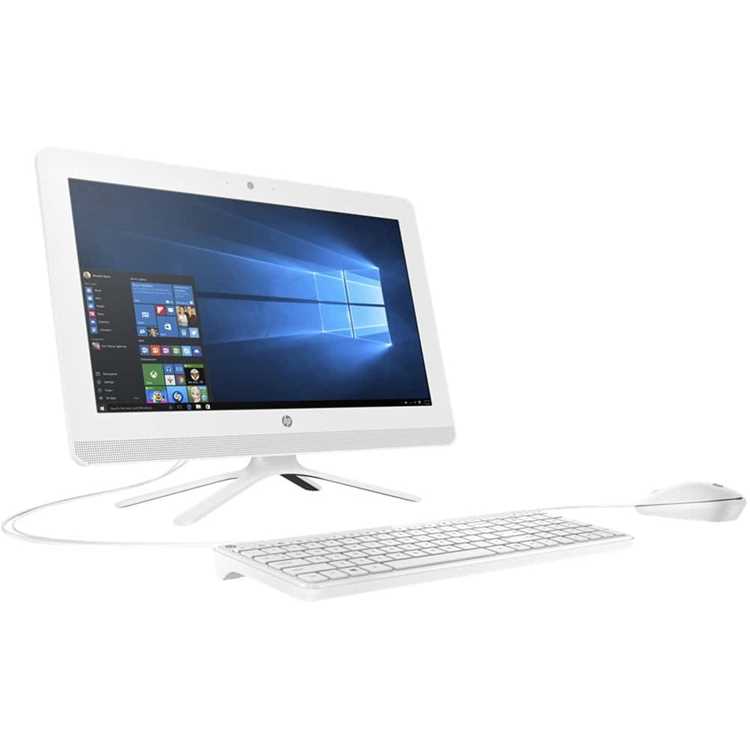
Для подключения моноблока в качестве второго экрана необходимо проверить наличие видеовхода HDMI-In или DisplayPort-In. Большинство современных моноблоков оснащены только выходами, поэтому убедитесь, что модель поддерживает режим приема сигнала с внешнего устройства.
Подключение через кабель HDMI выполняется следующим образом: подключите один конец кабеля к видеовыходу ноутбука, другой – к видеовходу моноблока. После включения обоих устройств на моноблоке выберите источник сигнала через меню Input или Source. В операционной системе ноутбука откройте настройки дисплея и выберите режим расширенного экрана или зеркалирования.
Для Windows режим «Расширить эти экраны» позволяет использовать моноблок как дополнительное рабочее пространство. Режим «Дублировать» полностью повторяет изображение с ноутбука. Рекомендуется установить одинаковое разрешение экранов, чтобы избежать растяжения и искажений изображения. Часто оптимальным выбором является 1920×1080 для моноблоков с Full HD дисплеем.
На macOS откройте «Системные настройки» → «Дисплеи» и используйте опцию «Отзеркалить дисплей». Для расширения рабочего стола перетащите экран моноблока относительно основного и настройте положение через панель отображения. macOS автоматически подбирает оптимальное разрешение, но при необходимости можно установить индивидуальные параметры.
Если кабельное подключение невозможно, используйте беспроводные технологии: Miracast для Windows или AirPlay для macOS. Подключение по Wi-Fi может иметь небольшую задержку, поэтому оно подходит для офисной работы, но не для динамичных игр или редактирования видео в реальном времени.
После настройки убедитесь, что частота обновления моноблока совпадает с частотой ноутбука. Различие более чем на 5 Гц может привести к мерцанию или дрожанию изображения. При работе в режиме зеркала рекомендуется отключить масштабирование, чтобы текст и графика отображались корректно.
Вопрос-ответ:
Каким образом можно подключить ноутбук к моноблоку через HDMI?
Для подключения ноутбука к моноблоку через HDMI нужно убедиться, что оба устройства поддерживают этот интерфейс. Сначала выключите ноутбук и моноблок, затем соедините их кабелем HDMI. После включения моноблока на экране должно автоматически появиться изображение с ноутбука. Если этого не произошло, необходимо выбрать соответствующий источник сигнала в меню моноблока и настроить отображение через параметры экрана на ноутбуке.
Можно ли использовать моноблок как внешний монитор для ноутбука без установки дополнительного ПО?
Да, если моноблок имеет вход HDMI, DisplayPort или USB-C с поддержкой видеосигнала, подключение может обойтись без дополнительного ПО. Достаточно правильно подключить кабель и выбрать входной источник на моноблоке. В некоторых случаях требуется изменить режим вывода изображения на ноутбуке, например, выбрать дублирование экрана или расширение рабочего стола, через стандартные настройки дисплея операционной системы.
Что делать, если ноутбук не видит моноблок после подключения?
Если ноутбук не обнаруживает моноблок, первым шагом стоит проверить кабель и разъемы — они должны быть исправны и полностью вставлены. Затем убедитесь, что выбран правильный видеовход на моноблоке. На ноутбуке проверьте настройки дисплея и попробуйте переключить режим вывода изображения. Иногда помогает перезагрузка устройств. Если проблема сохраняется, возможно, требуется обновление драйверов видеокарты или проверка поддержки используемого порта на обоих устройствах.
Можно ли подключить ноутбук к моноблоку через Wi-Fi или Bluetooth?
Прямое подключение к экрану моноблока через Wi-Fi или Bluetooth обычно невозможно, так как эти технологии не предназначены для передачи видеосигнала высокой частоты. Некоторые моноблоки поддерживают беспроводной режим отображения через протоколы вроде Miracast или AirPlay. В этом случае нужно включить соответствующую функцию на моноблоке и на ноутбуке, а затем установить соединение через сеть Wi-Fi. Такой способ может работать с небольшой задержкой и ограничением по качеству изображения.
Как изменить режим работы моноблока при подключении ноутбука: дублирование или расширение экрана?
Для выбора режима работы экрана на ноутбуке обычно используется меню настроек дисплея. В Windows это можно сделать через «Параметры» → «Система» → «Экран», где доступны варианты дублирования или расширения. На macOS режимы задаются через «Системные настройки» → «Дисплеи». После подключения ноутбука к моноблоку выбранный режим позволит либо полностью повторять изображение, либо расширять рабочий стол на два экрана, что удобно для работы с несколькими окнами одновременно.

 Загрузка...