Содержание статьи
Для корректного подключения дисковода необходимо заранее определить его интерфейс: IDE, SATA или USB. IDE-дисководы используют 40- или 80-жильный шлейф, SATA – одинарный разъем, а USB-дисководы подключаются напрямую к портам на корпусе. Неправильный выбор кабеля или порта может привести к неполадкам при работе или полному отсутствию распознавания устройства.
Следующий важный шаг – выбор питания. Внутренние IDE-дисководы требуют 4-контактного разъема Molex, SATA-дисководы – разъем SATA Power. Подключение к неподходящему источнику питания может вызвать повреждение дисковода или блока питания.
Перед установкой дисковода важно освободить и проверить отсек корпуса, убедиться, что внутри нет препятствий для крепления. В случае с IDE-дисководами также нужно установить перемычку Master/Slave в зависимости от конфигурации на шлейфе. SATA-дисководы перемычек не используют, но важно проверить, что порт на материнской плате активен.
После физической установки дисковода следует подключить кабели данных и питания, соблюдая правильную ориентацию разъемов. Для IDE-шлейфов красная полоса должна совпадать с контактом №1 на разъеме, у SATA-разъемов ошибка подключения встречается редко, но поворот на 180° может заблокировать работу.
Последний этап – проверка в BIOS. После включения компьютера диск должен отображаться в списке подключенных устройств. Если дисковод не определяется, необходимо проверить кабели, питание и положение перемычек на IDE-дисководах, а также убедиться, что порт на материнской плате не отключен.
Проверка совместимости дисковода с материнской платой
Перед покупкой дисковода важно определить поддерживаемые интерфейсы вашей материнской платы. Для IDE-дисководов необходим 40- или 80-жильный разъем на плате, часто обозначаемый как IDE Connector. На современных платах таких разъемов может не быть, и использование IDE-дисковода потребует переходника на SATA или внешний USB-бокс.
SATA-дисководы совместимы с большинством современных материнских плат, но нужно проверить наличие свободного SATA-порта и поддерживаемую версию – SATA I (1,5 Гбит/с), SATA II (3 Гбит/с) или SATA III (6 Гбит/с). Использование дисковода с более старым портом не нарушает работу, но снижает скорость передачи данных.
Для внешних USB-дисководов следует убедиться, что порт поддерживает стандарт USB 2.0 или USB 3.0. USB 3.0 обеспечивает более высокую скорость чтения и записи, но дисковод будет работать и на USB 2.0, ограничивая пропускную способность.
Также стоит проверить ограничения по питанию. Внутренние дисководы IDE и SATA получают питание через блок питания, поэтому необходимо убедиться, что есть свободные разъемы Molex или SATA Power с достаточной силой тока (обычно 500–700 мА для 12 В и 1–1,5 А для 5 В). Внешние USB-дисководы питаются через USB, и порты на ноутбуках часто требуют активного хаба для стабильной работы.
Выбор правильного кабеля питания и интерфейса
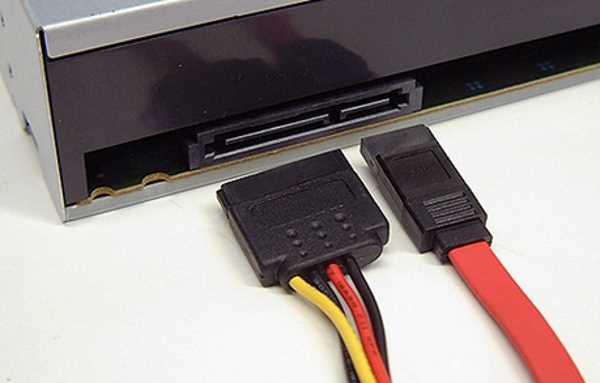
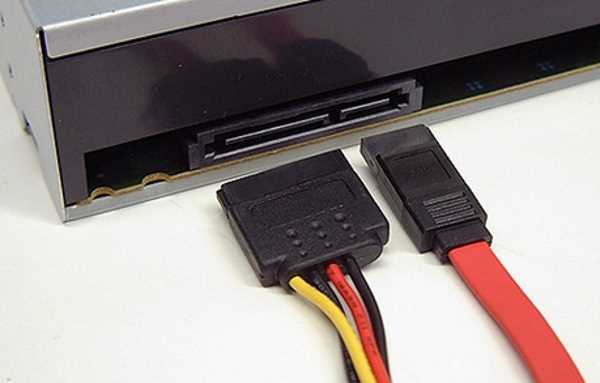
Правильный кабель питания и интерфейс определяют стабильную работу дисковода и корректное его определение системой. Несовместимые разъемы или неправильная ориентация контактов могут вызвать повреждение дисковода или блока питания.
Выбор кабеля данных:
- IDE: 40- или 80-жильный плоский шлейф. Красная полоса кабеля должна совпадать с контактом №1 на разъеме дисковода и материнской платы.
- SATA: одножильный кабель SATA Data. Для внутренних подключений длина кабеля до 1 м, для установки в просторных корпусах – до 2 м.
- USB-дисководы: подключение к USB 2.0 или USB 3.0 портам. При низкой мощности порта рекомендуется активный USB-хаб.
Выбор кабеля питания:
- IDE: разъем Molex с 4 контактами, подача 12 В и 5 В. Ток не менее 500–700 мА на 12 В.
- SATA: разъем SATA Power, стандартное напряжение 3,3 В, 5 В и 12 В. Для дисковода используются 5 В и 12 В.
- USB: питание через USB, ток до 500 мА для USB 2.0 и до 900 мА для USB 3.0.
Убедитесь, что выбранные кабели соответствуют интерфейсу дисковода и требованиям блока питания для предотвращения сбоев и перегрузок.
Подготовка корпуса компьютера к установке дисковода
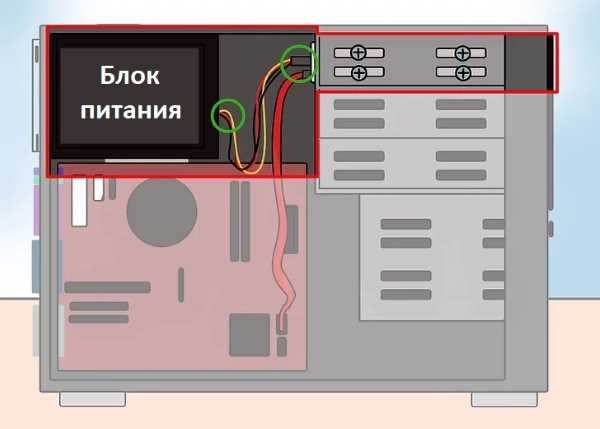
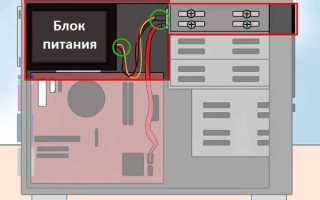
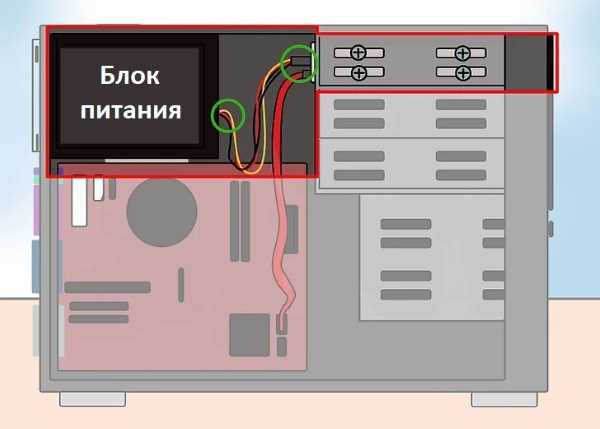
Для установки дисковода необходимо освободить соответствующий отсек в корпусе. В большинстве стандартных корпусов 5,25-дюймовые отсеки предназначены для оптических дисководов и легко выдвигаются с передней панели.
Перед установкой следует снять переднюю панель корпуса или заглушку отсека, убедившись, что нет выступающих элементов, мешающих размещению дисковода. Для корпуса с модульными корзинами рекомендуется извлечь корзину полностью и закрепить дисковод внутри до установки в корпус.
Проверьте наличие свободного пространства для кабелей питания и данных. Шлейф IDE требует прямого пути без резких изгибов, SATA-кабель допускает небольшие изгибы, но не более 90° на коротком участке. Кабель USB для внешнего дисковода должен быть доступен с передней или задней панели.
Осмотрите корпус на предмет острых краев, которые могут повредить кабели или разъемы. При необходимости используйте пластиковые или резиновые прокладки для защиты шлейфов. Подготовка корпуса включает проверку крепежных отверстий и винтов, которые должны соответствовать стандарту 5,25 дюйма для надежной фиксации дисковода.
Физическое закрепление дисковода в отсеке

Для надежной установки дисковода используйте стандартные винты M3 или 6-32 UNC, подходящие для 5,25-дюймовых отсеков. Винты фиксируются с обеих сторон корпуса для предотвращения смещения при работе.
При использовании модульных корзин сначала закрепите дисковод внутри корзины, а затем вставьте корзину обратно в корпус. Убедитесь, что передняя панель дисковода совпадает с линией корпуса, чтобы не мешать закрытию панели.
Не затягивайте винты чрезмерно – пластиковый корпус может треснуть, а металлический корпус не требует силы больше чем умеренная затяжка, чтобы дисковод оставался устойчивым и не создавал вибраций.
Для дисководов с IDE-шлейфом оставьте свободное пространство сзади, чтобы кабель подключался без перегибов. Для SATA-кабелей и кабелей питания оставьте запас длины 5–10 см, чтобы облегчить подключение и последующую замену устройств.
После закрепления проверьте, чтобы дисковод не имел люфта и не издавал посторонних звуков при легком покачивании. Это минимизирует риск повреждения дисковода при вращении диска и увеличивает срок службы устройства.
Подключение кабелей питания и данных к дисководу
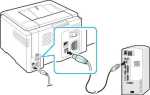
Правильное подключение кабелей обеспечивает стабильную работу дисковода и предотвращает повреждение оборудования. Кабели должны быть ориентированы строго по маркировке разъемов и не перегибаться.
Рекомендации по подключению для разных типов дисководов:
| Тип дисковода | Кабель данных | Кабель питания | Особенности подключения |
|---|---|---|---|
| IDE | 40- или 80-жильный плоский шлейф. Красная полоса совпадает с контактом №1. | Molex 4 контакта, 12 В и 5 В, ток 500–700 мА. | Следить за положением перемычек Master/Slave на дисководе и других устройствах на шлейфе. |
| SATA | Одножильный кабель SATA Data, длина до 2 м. | SATA Power, напряжение 5 В и 12 В. | Кабель вставляется в разъем одного направления, избегать перегибов и сильного натяжения. |
| USB | USB 2.0 или 3.0. | Питание через USB, ток до 500 мА (USB 2.0) или до 900 мА (USB 3.0). | Для ноутбуков с низкой мощностью порта рекомендуется использовать активный USB-хаб. |
После подключения кабелей рекомендуется аккуратно уложить их внутри корпуса, чтобы не блокировать вентиляторы и не создавать помех для других компонентов. Проверка фиксации разъемов снижает риск случайного отключения во время работы.
Настройка BIOS для обнаружения нового устройства
После подключения дисковода необходимо убедиться, что материнская плата его распознаёт. Для этого войдите в BIOS при старте компьютера, обычно нажатием Del, F2 или F10.
В разделе Standard CMOS Features или Peripherals найдите список подключённых устройств IDE/SATA. Новый дисковод должен отображаться как CD-ROM или DVD-ROM. Если устройство не отображается:
- Проверьте ориентацию кабеля данных и питания.
- Для IDE-дисководов убедитесь, что перемычка установлена в положение Master или Slave в зависимости от конфигурации.
- Для SATA-дисководов попробуйте другой порт на материнской плате.
В некоторых BIOS есть опция Auto Detect, которая автоматически определяет новое устройство при следующей перезагрузке. Активируйте её, затем сохраните изменения через Save & Exit.
После успешного обнаружения дисковода в BIOS переходите к операционной системе для проверки работы устройства и, при необходимости, установки драйверов.
Вопрос-ответ:
Можно ли подключить IDE-дисковод к современной материнской плате?
Большинство современных материнских плат не имеют встроенного разъема IDE, поэтому прямое подключение невозможно. Для работы старого IDE-дисковода используют переходники на SATA или внешние корпуса с USB-интерфейсом. Важно проверить, поддерживает ли переходник работу с CD/DVD-дисководами, так как не все адаптеры корректно передают сигналы управления.
Как правильно установить перемычку Master/Slave на IDE-дисководе?
На дисководах IDE есть маленькая перемычка, которая задает режим устройства. Если дисковод будет единственным на шлейфе, устанавливаем перемычку в положение Master. Если на одном шлейфе подключено два устройства, один должен быть Master, другой — Slave. Обычно схема нанесена на корпус дисковода. Неправильная установка перемычек приведет к тому, что дисковод не будет распознаваться BIOS.
Почему SATA-дисковод не определяется в BIOS после подключения?
Если SATA-дисковод не отображается, стоит проверить несколько моментов. Первое — кабель питания: разъем должен быть плотно вставлен, без перекосов. Второе — кабель данных: он должен подключаться в правильном направлении, защелка должна защелкнуться. Третье — порт на материнской плате: некоторые SATA-порты могут быть отключены в BIOS или использовать режим, несовместимый с дисководами. Иногда помогает подключение к другому порту и перезагрузка.
Нужен ли дополнительный драйвер для работы USB-дисковода на Windows?
Современные версии Windows автоматически распознают USB-дисководы и устанавливают необходимые драйверы без вмешательства пользователя. Проблемы могут возникнуть на старых системах или при использовании нестандартных USB-хабов с низкой мощностью, где дисковод не получает достаточного тока. В таких случаях помогает подключение напрямую к порту USB или использование активного хаба.

 Загрузка...