Содержание статьи
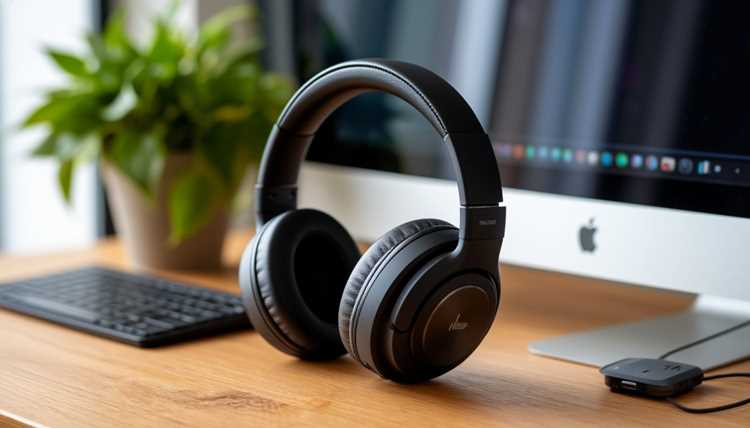
Подключение наушников к компьютеру кажется простым действием, но на практике пользователи сталкиваются с отсутствием звука, неработающим микрофоном или тем, что система «не видит» устройство. Причина почти всегда кроется в деталях: типе разъёма, настройках операционной системы или способе подключения. Без понимания этих нюансов даже дорогие наушники могут работать некорректно.
Компьютеры и ноутбуки поддерживают несколько вариантов подключения: аналоговый разъём 3,5 мм, интерфейс USB и беспроводное соединение по Bluetooth. Каждый из них требует своего подхода. Например, USB-наушники определяются как отдельное аудиоустройство, а Bluetooth-модели зависят от версии адаптера и драйверов. Ошибка на любом этапе приводит к тому, что звук остаётся на встроенных динамиках.
В этой статье разобраны практические шаги подключения наушников к компьютеру с учётом типа устройства и распространённых проблем, чтобы получить звук и голосовую связь без лишних экспериментов с настройками.
Как определить тип разъёма наушников: 3,5 мм, USB или Bluetooth
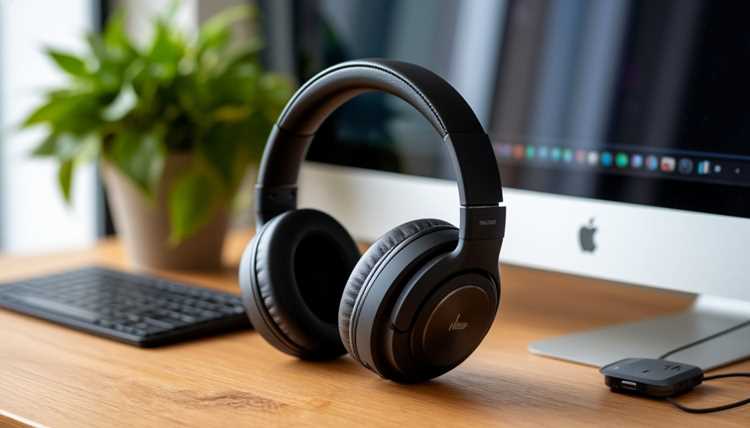
Тип подключения наушников определяется по способу передачи аудиосигнала и внешним признакам. Ошибка на этом этапе приводит к попыткам подключить устройство к неподходящему порту или к поиску несуществующих настроек в системе.
Проводные наушники с аналоговым подключением используют стандартный аудиоразъём 3,5 мм. Его легко распознать по металлическому штекеру цилиндрической формы.
- Один штекер с тремя или четырьмя контактами – наушники с микрофоном или без него
- Два отдельных штекера (зелёный и розовый) – раздельные каналы для звука и микрофона
- Отсутствие любых электронных блоков на кабеле, кроме кнопок громкости
Наушники с цифровым подключением используют интерфейс USB. Они передают звук в обход встроенной звуковой карты компьютера и определяются системой как отдельное аудиоустройство.
- Штекер формата USB-A или USB-C
- Часто присутствует встроенный пульт управления на кабеле
- Не требуют подключения к аудиоразъёму 3,5 мм
Беспроводные модели работают через Bluetooth и не имеют аудиокабеля для передачи звука. Определить такой тип можно по отсутствию проводного штекера и наличию элементов управления на корпусе.
- Кнопка включения или переключения в режим сопряжения
- Световой индикатор состояния
- Разъём для зарядки вместо аудиовыхода
Если тип разъёма вызывает сомнения, стоит проверить модель наушников по маркировке на корпусе или упаковке. В характеристиках всегда указан способ подключения, что позволяет сразу понять, какие порты и настройки понадобятся для работы с компьютером.
Куда подключать проводные наушники в системном блоке компьютера
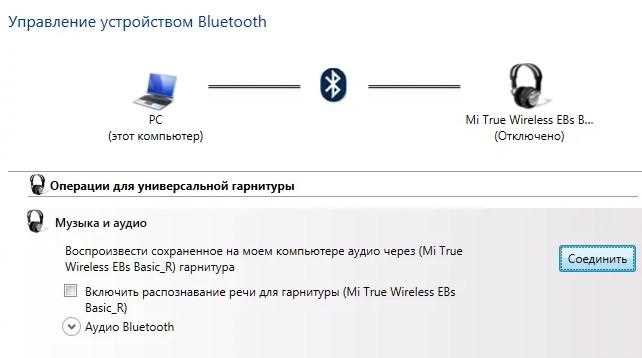
Проводные наушники с разъёмом 3,5 мм подключаются к аудиоразъёмам на задней или передней панели системного блока. Основной порт для наушников обычно окрашен в зелёный цвет и подписан как «Line Out», «Headphones» или обозначен иконкой наушников.
Если наушники оснащены микрофоном, а кабель имеет один комбинированный штекер с четырьмя контактами (TRRS), то подключение происходит к порту, поддерживающему комбинированный аудиоразъём, чаще всего расположенного на передней панели корпуса. В противном случае микрофон подключается к отдельному розовому разъёму, подписанному как «Mic In» или «Microphone».
Если на задней панели присутствуют два разъёма – зелёный и розовый, то наушники с двумя штекерами подключаются соответственно: зелёный для звука, розовый для микрофона. Подключение в неправильный порт приведёт к отсутствию звука или микрофона.
Для системных блоков с расширенными аудиовыходами может быть несколько зелёных разъёмов, предназначенных для многоканального звука (5.1 или 7.1). В этом случае стандартные стереонаушники подключаются к порту, подписанному как «Front Out» или «Headphones».
Перед подключением стоит отключить компьютер или убедиться, что аудиокарта и драйверы работают корректно. После подключения наушников проверьте в настройках звука, что выбран именно соответствующий выход.
Как подключить наушники к ноутбуку через комбинированный аудиоразъём
Комбинированный аудиоразъём на ноутбуках объединяет выход для наушников и вход для микрофона в один порт диаметром 3,5 мм. Такой разъём поддерживает штекеры формата TRRS с четырьмя контактами, которые передают как звук, так и микрофонный сигнал.
Для корректного подключения необходимо использовать гарнитуру или наушники с микрофоном и штекером TRRS. Если наушники имеют два отдельных штекера (один для звука, другой для микрофона), потребуется сплиттер – адаптер, разделяющий сигнал на два отдельных разъёма.
Если микрофон не работает, проверьте, что выбран правильный вход для записи в настройках звука и что драйверы аудиокарты обновлены. В некоторых случаях полезно использовать специализированное программное обеспечение производителя ноутбука для управления аудиопортами.
При использовании наушников без микрофона в комбинированный разъём звук воспроизводится без проблем, однако функция записи звука не будет доступна.
Как подключить USB-наушники и дождаться их определения системой
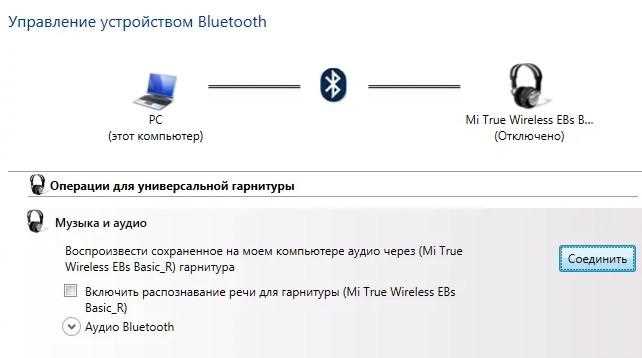
USB-наушники подключаются напрямую к свободному USB-порту компьютера и определяются операционной системой как отдельное аудиоустройство. Для правильной работы важно соблюдать последовательность действий и учитывать особенности оборудования.
- Выберите свободный USB-порт на системном блоке или ноутбуке. Рекомендуется использовать порты USB 2.0 или выше для стабильного сигнала.
- Подключите USB-штекер наушников до конца, чтобы обеспечить надёжный контакт.
- Дождитесь автоматической установки драйверов. В Windows процесс обычно занимает от нескольких секунд до минуты и сопровождается всплывающими уведомлениями.
- Если драйверы не установились автоматически, посетите сайт производителя и скачайте последнюю версию программного обеспечения для вашей модели.
Если система не обнаруживает USB-наушники, проверьте:
- Работу USB-порта на другом устройстве
- Целостность кабеля и разъёма наушников
- Наличие конфликтов в диспетчере устройств (раздел «Звуковые, игровые и видеоустройства»)
- Обновление аудиодрайверов и операционной системы
После успешного подключения и выбора устройства в настройках звук должен сразу воспроизводиться через USB-наушники, а встроенный микрофон (если есть) становится активным для записи.
Как подключить Bluetooth-наушники к компьютеру на Windows
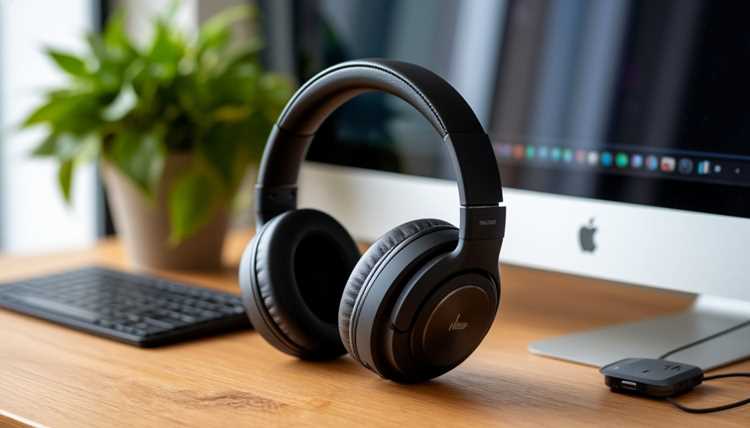
Для подключения Bluetooth-наушников к компьютеру под управлением Windows требуется активный Bluetooth-адаптер и поддержка соответствующих драйверов. Последовательность действий следующая:
- Включите Bluetooth наушников и переведите их в режим сопряжения (обычно удержание кнопки питания или специальной кнопки до появления мигающего индикатора).
- На компьютере откройте «Параметры» → «Устройства» → «Bluetooth и другие устройства».
- Активируйте Bluetooth, если он отключён.
- Нажмите кнопку «Добавить Bluetooth или другое устройство» и выберите «Bluetooth».
- В списке доступных устройств выберите свои наушники и дождитесь завершения подключения.
Если наушники не отображаются в списке, проверьте:
| Проблема | Решение |
|---|---|
| Bluetooth адаптер не обнаружен | Проверьте включение адаптера в диспетчере устройств и установите актуальные драйверы с сайта производителя. |
| Наушники не входят в режим сопряжения | Изучите инструкцию к модели, часто требуется удерживать кнопку дольше или перезагрузить устройство. |
| Сопряжение прерывается или не удаётся подключиться | Удалите старые пары из списка устройств и попробуйте подключить заново. |
Для быстрого переключения нажмите правой кнопкой мыши на иконку звука в панели задач и выберите «Открыть параметры звука» или «Звуки», затем перейдите во вкладку «Воспроизведение». В списке устройств найдите наушники, выделите их и нажмите «Установить по умолчанию».
После выбора наушников убедитесь, что уровень громкости не выключен и не установлен на минимум. При отсутствии звука перезапустите приложение или компьютер.
Что делать, если звук идёт из динамиков, а не в наушники
Если при подключении наушников звук продолжает воспроизводиться через динамики компьютера, проверьте следующие параметры и действия.
Убедитесь, что наушники физически правильно подключены к соответствующему разъёму. Для проводных моделей это обычно зелёный аудиоразъём или USB-порт, для Bluetooth – активное соединение.
Проверьте, не отключен ли звук на самом устройстве или в системном микшере. Иногда звук заглушается или понижается до минимума, что создаёт впечатление отсутствия звука.
Если проблема сохраняется, обновите или переустановите аудиодрайверы через Диспетчер устройств. Иногда драйверы конфликтуют или устарели, что препятствует переключению звука.
При использовании Bluetooth-наушников удалите их из списка сопряжённых устройств и выполните повторное подключение, чтобы устранить возможные ошибки синхронизации.
В редких случаях причиной может быть неисправность разъёма или кабеля, поэтому проверьте наушники на другом устройстве для исключения аппаратных дефектов.
Как проверить работу микрофона в наушниках после подключения
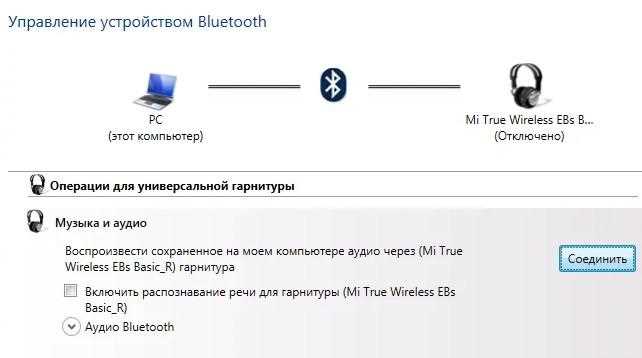
После подключения наушников с микрофоном важно убедиться, что система распознаёт и корректно использует микрофон. В Windows откройте «Параметры» → «Система» → «Звук» и в разделе «Ввод» выберите подключённый микрофон.
Ниже расположена шкала уровня звука, которая должна реагировать на ваш голос или посторонние шумы. Если индикатор не меняется, проверьте правильность подключения и выберите другое устройство ввода, если доступно.
Для дополнительной проверки можно использовать встроенное приложение «Запись голоса» или сторонние программы для записи аудио. Запишите короткое сообщение и прослушайте его, чтобы убедиться в качестве и работоспособности микрофона.
Если микрофон не работает, убедитесь, что в настройках конфиденциальности Windows разрешён доступ к микрофону для приложений: «Параметры» → «Конфиденциальность» → «Микрофон», где должна быть активирована опция «Разрешить приложениям доступ к микрофону».
Также проверьте драйверы аудиоустройства через Диспетчер устройств, обновив или переустановив их при необходимости.
В случае использования USB-или Bluetooth-наушников иногда требуется установка специального программного обеспечения производителя для корректной работы микрофона.
Вопрос-ответ:
Почему компьютер не видит подключённые по USB наушники?
Чаще всего это связано с отсутствием или некорректной работой драйверов. Проверьте, правильно ли вставлен USB-штекер, попробуйте подключить устройство к другому порту. Если проблема сохраняется, обновите или переустановите драйверы через «Диспетчер устройств». Иногда помогает перезагрузка системы. Также убедитесь, что Windows поддерживает модель наушников и для них нет дополнительных программ, которые нужно установить.
Как узнать, работают ли микрофон и наушники одновременно на ноутбуке с одним аудиоразъёмом?
Для ноутбуков с комбинированным аудиоразъёмом используйте гарнитуру с TRRS-штекером — он поддерживает передачу звука и микрофона по одному кабелю. После подключения проверьте в настройках звука, что выбран именно этот микрофон в разделе устройств ввода. Запустите программу записи голоса или видеозвонок, чтобы проверить качество и наличие звука с микрофона.
Почему звук не переключается автоматически на наушники при их подключении к 3,5 мм разъёму?
Автоматическое переключение зависит от звуковой карты и драйверов. Иногда система не распознаёт подключение или остаётся активным вывод через динамики. Проверьте настройки звука в панели управления и вручную выберите наушники как устройство вывода. Обновление драйверов аудиокарты часто решает эту проблему. Если используется внешний звуковой усилитель или микшер, проверьте их настройки.
Можно ли использовать Bluetooth-наушники с компьютером без встроенного Bluetooth-адаптера?
Да, для этого потребуется внешний USB-адаптер Bluetooth. Он подключается к свободному USB-порту и позволяет компьютеру распознавать и подключаться к беспроводным устройствам. Выбирайте адаптер с поддержкой версии Bluetooth, совместимой с вашими наушниками. После установки драйверов через системные настройки подключите наушники по стандартной процедуре сопряжения.
Что делать, если микрофон в наушниках работает с шумами или не записывает звук?
Проверьте качество подключения — иногда неплотный контакт или повреждённый кабель вызывают шумы. В настройках звука убедитесь, что выбран правильный микрофон и уровень громкости установлен на приемлемое значение. Обновите драйверы звуковой карты и попробуйте отключить все активные эффекты обработки звука в системе. Если микрофон всё равно не работает, протестируйте его на другом устройстве, чтобы исключить аппаратный дефект.
Почему после подключения Bluetooth-наушников к компьютеру звук воспроизводится через динамики, а не через наушники?
Система может по умолчанию оставлять встроенные динамики основным устройством вывода звука. Для решения откройте настройки звука и выберите Bluetooth-наушники в списке устройств вывода. Иногда помогает отключение и повторное подключение наушников. Если проблема сохраняется, убедитесь, что драйверы Bluetooth обновлены, а также проверьте, не мешают ли сторонние программы управлению аудиоустройствами.
Как правильно подключить наушники с микрофоном к компьютеру, если наушники имеют два отдельных штекера?
Если наушники оснащены двумя штекерами — один для наушников (обычно зелёный), другой для микрофона (обычно розовый), подключайте их к соответствующим аудиоразъёмам на задней или передней панели системного блока. Убедитесь, что штекеры вставлены до упора и подключены в правильные порты. После этого в настройках звука выберите микрофон и наушники как активные устройства ввода и вывода. Если используется ноутбук с комбинированным аудиоразъёмом, понадобится адаптер-сплиттер для разделения сигнала.

 Загрузка...