Содержание статьи

Если ваша цель – вывести видео с макбука на большой экран, важно учитывать модель устройства и доступные порты. Современные MacBook оснащены только USB-C или Thunderbolt 3/4, старые модели имеют HDMI или Mini DisplayPort. Подключение через подходящий кабель или адаптер обеспечивает стабильную передачу изображения в разрешении до 4K при 60 Гц.
Для беспроводной трансляции через AirPlay телевизор должен поддерживать протокол Apple или быть подключен к Apple TV. При этом скорость Wi-Fi напрямую влияет на качество потокового видео: минимальная рекомендуемая пропускная способность – 25 Мбит/с для Full HD и 50 Мбит/с для 4K. На макбуке желательно отключить фоновые загрузки и обновления для снижения задержек.
При подключении кабелем следует выбирать кабель длиной до 3 метров без снижения качества сигнала. Для USB-C к HDMI адаптера важно выбирать устройства с поддержкой стандарта HDMI 2.0, чтобы сохранялось полноценное аудио и видеопередача 4K. После подключения рекомендуется в настройках «Системные настройки → Дисплеи» выбрать «Зеркалирование» или «Расширенный рабочий стол» в зависимости от задачи.
Этот материал поможет определить оптимальный способ подключения макбука к телевизору, выбрать кабель или адаптер, а также настроить изображение и звук так, чтобы получить максимально стабильное и качественное воспроизведение контента.
Как проверить порты макбука и телевизора перед подключением
На современных MacBook проверка портов начинается с определения модели: устройства после 2016 года чаще имеют только USB-C/Thunderbolt 3, модели до 2015 года могут содержать HDMI, Mini DisplayPort или Thunderbolt 2. Для точной идентификации откройте « → Об этом Mac → Обзор → Порты». Каждый порт имеет ограничение по разрешению: USB-C через адаптер поддерживает до 4K при 60 Гц, Mini DisplayPort – до 2560×1600.
Телевизор проверяется по задней или боковой панели. HDMI-порты подписаны как HDMI 1, HDMI 2 и т.д., некоторые поддерживают ARC или eARC для передачи звука. Для 4K контента важно использовать HDMI 2.0 или выше. Если телевизор старой модели, возможны VGA или компонентные входы, для которых понадобится дополнительный конвертер.
После визуальной проверки подключите кабель или адаптер, включите телевизор и выберите соответствующий вход. На макбуке откройте «Системные настройки → Дисплеи»: если устройство отображается, порты совместимы и готовы к передаче сигнала. При отсутствии изображения рекомендуется проверить исправность кабеля и поддерживаемое разрешение портов.
Использование HDMI-кабеля для передачи видео и звука
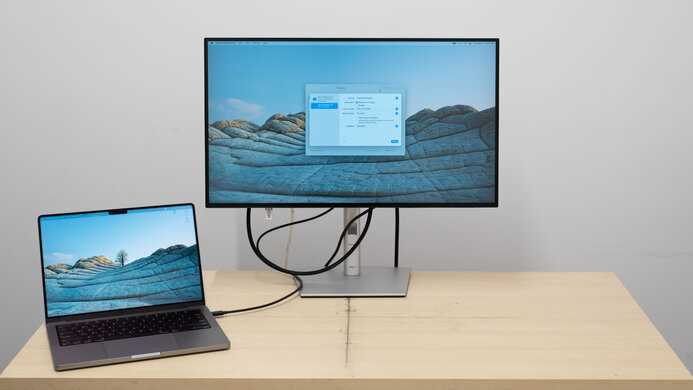
Для прямого подключения макбука к телевизору используется кабель HDMI, который передает одновременно видео и аудио. На старых моделях MacBook с встроенным HDMI достаточно стандартного кабеля HDMI 2.0 длиной до 3 метров для стабильного сигнала 4K при 60 Гц. Если макбук не имеет HDMI, потребуется адаптер USB-C/Thunderbolt → HDMI.
Если изображение мерцает или звук отсутствует, проверьте кабель на повреждения и убедитесь, что адаптер поддерживает HDCP для защиты контента. Кабели с низкой пропускной способностью могут ограничивать разрешение до 1080p, поэтому для 4K обязательно использовать сертифицированные HDMI 2.0 или 2.1.
Подключение через USB-C к HDMI адаптеру
Подключение выполняется в два шага: сначала адаптер вставляется в порт USB-C макбука, затем к нему подключается HDMI-кабель, ведущий к телевизору. После включения телевизора в нужный HDMI-вход на макбуке откройте «Системные настройки → Дисплеи», убедитесь, что устройство распознано, и выберите режим зеркалирования или расширенного рабочего стола.
Для стабильного изображения используйте кабели длиной до 3 метров. При необходимости передачи сигнала на более длинные дистанции выбирайте кабели с усилением сигнала или активные HDMI-адаптеры. При появлении мерцания или прерывания звука проверьте совместимость адаптера и телевизора с заявленным разрешением и частотой обновления.
Беспроводная трансляция через AirPlay на смарт-телевизоры

AirPlay позволяет передавать видео и звук с MacBook на телевизор без проводов. Для работы телевизор должен поддерживать AirPlay 2 или быть подключен к Apple TV 4-го поколения и выше. На макбуке откройте «Пункт управления → Экран» и выберите телевизор из списка доступных устройств.
Для стабильной трансляции требуется соединение Wi-Fi с пропускной способностью не ниже 25 Мбит/с для Full HD и 50 Мбит/с для 4K. Рекомендуется находиться в пределах 5–10 метров от маршрутизатора и избегать перегрузки сети другими потоковыми приложениями.
Настройка качества трансляции производится в системных настройках макбука. Можно выбрать зеркалирование экрана или использование телевизора как дополнительного дисплея. Для уменьшения задержек видео и звука рекомендуется отключить фоновые загрузки и обновления.
| Параметр | Рекомендация |
|---|---|
| Разрешение Full HD | Минимум 25 Мбит/с Wi-Fi |
| Разрешение 4K | Минимум 50 Мбит/с Wi-Fi |
| Расстояние до роутера | 5–10 метров без препятствий |
| Режим экрана | Зеркалирование или расширенный рабочий стол |
| Фоновые процессы | Отключить для снижения задержки |
Настройка зеркалирования экрана макбука на телевизоре
Для зеркалирования экрана подключите макбук к телевизору через HDMI или AirPlay. На макбуке откройте «Системные настройки → Дисплеи» и нажмите кнопку «Зеркалировать дисплеи». При использовании HDMI телевизор автоматически отображает изображение макбука; для AirPlay выберите телевизор в списке доступных устройств.
Оптимальное разрешение выбирается в том же меню: установите его равным нативному разрешению телевизора, чтобы избежать растяжения изображения и размытия текста. Для 4K телевизоров это обычно 3840×2160, для Full HD – 1920×1080.
Использование медиаплееров и приставок для отображения контента
Для отображения видео с макбука на телевизоре можно использовать медиаплееры и приставки, такие как Apple TV, Chromecast или Roku. Они обеспечивают беспроводное воспроизведение контента с поддержкой разрешений до 4K и HDR, а также передачу звука без потерь. На MacBook контент передаётся через AirPlay (Apple TV) или через браузер/приложение (Chromecast, Roku).
Для настройки подключите приставку к телевизору через HDMI, убедитесь, что она включена и находится в той же сети Wi-Fi, что и макбук. В случае Apple TV откройте на макбуке «Пункт управления → Экран» и выберите Apple TV для зеркалирования или расширенного дисплея. Для Chromecast используйте браузер Chrome и кнопку «Передать» для конкретного окна или всего экрана.
Чтобы обеспечить стабильное воспроизведение, рекомендуется использовать сеть с пропускной способностью не ниже 25 Мбит/с для Full HD и 50 Мбит/с для 4K. Для снижения задержки выключите фоновые загрузки и убедитесь, что телевизор и приставка поддерживают одинаковое разрешение и частоту обновления.
Проверка и регулировка качества изображения и звука
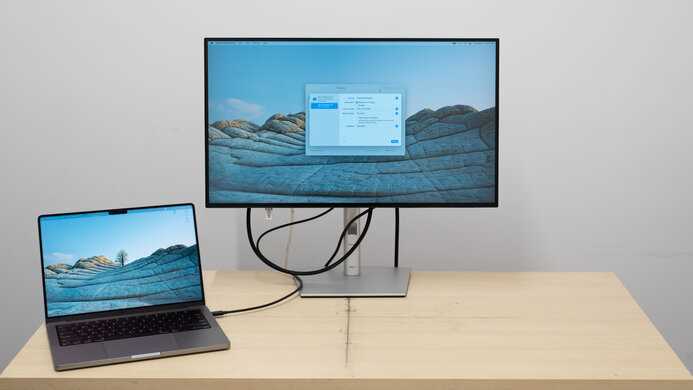
После подключения макбука к телевизору важно убедиться в корректной передаче изображения и звука. Несоответствие разрешения или частоты обновления может вызвать размытость, мерцание или задержку аудио.
Для проверки и настройки выполните следующие шаги:
- Откройте «Системные настройки → Дисплеи» на макбуке и убедитесь, что телевизор распознан.
- Выберите нативное разрешение телевизора: Full HD – 1920×1080, 4K – 3840×2160.
- Установите частоту обновления 60 Гц для плавного воспроизведения видео. При нестабильной картинке попробуйте 30 Гц.
- Проверьте цветопередачу и контрастность на телевизоре. При необходимости откорректируйте яркость и насыщенность в меню телевизора.
- Если изображение мерцает или звук прерывается, проверьте кабель, адаптер и пропускную способность Wi-Fi для беспроводного соединения.
Регулярная проверка и корректировка этих параметров позволяет получать чёткое изображение и синхронизированный звук при просмотре фильмов, презентаций или онлайн-контента.
Устранение типичных проблем при подключении макбука к телевизору
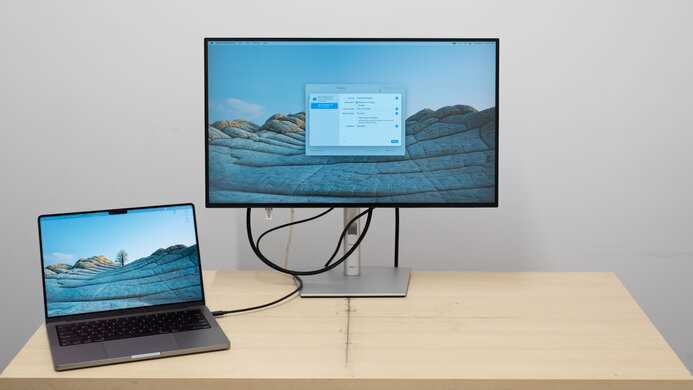
При подключении макбука к телевизору могут возникать проблемы с изображением, звуком или стабильностью соединения. Большинство из них решаются проверкой оборудования и настройками системы.
Основные шаги для устранения неполадок:
- Проверка кабелей и адаптеров: убедитесь, что HDMI-кабель или USB-C адаптер исправны, поддерживают нужное разрешение и не имеют повреждений.
- Переключение источника на телевизоре: убедитесь, что выбран правильный HDMI-вход или активен AirPlay для беспроводной трансляции.
- Настройка разрешения и частоты обновления: в «Системных настройках → Дисплеи» установите разрешение, совпадающее с нативным разрешением телевизора, и частоту 60 Гц.
- Сброс соединения: отключите и заново подключите кабель, перезапустите макбук или телевизор, особенно при мерцании изображения или прерываниях звука.
- Проверка сети Wi-Fi для AirPlay: убедитесь, что макбук и телевизор находятся в одной сети, а пропускная способность достаточна – не менее 25 Мбит/с для Full HD и 50 Мбит/с для 4K.
- Обновление ПО: установите последние версии macOS и прошивку телевизора или приставки для совместимости и исправления ошибок трансляции.
Следуя этим рекомендациям, можно быстро устранить большинство типичных проблем и обеспечить стабильное воспроизведение видео и аудио с макбука на телевизоре.
Вопрос-ответ:
Мой макбук не видит телевизор через HDMI, что проверить в первую очередь?
Первым делом убедитесь, что используемый кабель и адаптер поддерживают нужное разрешение телевизора. Если макбук с USB-C, нужен адаптер USB-C → HDMI с поддержкой 4K/60 Гц. Проверьте выбранный HDMI-вход на телевизоре и убедитесь, что телевизор включен и готов к приему сигнала. После этого в «Системных настройках → Дисплеи» должно появиться новое устройство.
Можно ли транслировать видео с макбука на телевизор без проводов и с какой задержкой?
Да, для этого используется AirPlay на телевизорах с поддержкой AirPlay 2 или через Apple TV. Задержка зависит от скорости Wi-Fi: при Full HD достаточно 25 Мбит/с, при 4K — 50 Мбит/с. Расстояние до маршрутизатора лучше держать в пределах 5–10 метров, чтобы изображение не прерывалось, а звук синхронизировался с видео.
Как выбрать правильное разрешение при зеркалировании экрана макбука на телевизор?
В «Системных настройках → Дисплеи» необходимо выбрать разрешение, совпадающее с нативным разрешением телевизора: 1920×1080 для Full HD или 3840×2160 для 4K. Неправильное разрешение может привести к размытому изображению или искажению пропорций. После выбора проверьте, чтобы частота обновления была 60 Гц, иначе видео может дергаться.
Можно ли использовать приставку вроде Chromecast или Roku для передачи контента с макбука, и как это сделать?
Да, такие устройства позволяют транслировать видео и звук с макбука. Для Chromecast откройте браузер Chrome и используйте кнопку «Передать» для окна или всего экрана. Для Apple TV через AirPlay выберите устройство в «Пункт управления → Экран». Убедитесь, что макбук и приставка находятся в одной сети Wi-Fi с достаточной пропускной способностью, иначе изображение будет прерывистым.
Почему изображение и звук могут не синхронизироваться при беспроводной трансляции?
Основная причина — низкая пропускная способность Wi-Fi или перегрузка сети. Для Full HD требуется минимум 25 Мбит/с, для 4K — 50 Мбит/с. Также фоновые загрузки на макбуке могут создавать задержку. Проверьте расстояние до маршрутизатора, уменьшите количество активных устройств в сети и закройте ненужные приложения на макбуке. Если проблема сохраняется, стоит попробовать проводное подключение через HDMI.

 Загрузка...