Содержание статьи

Подключение домашнего телефона к сети – это процесс, который требует внимания к деталям, особенно при наличии множества вариантов подключения. Выбор типа подключения зависит от того, какая сеть используется для передачи голосовых данных: традиционная телефонная сеть, IP-телефония или интернет-подключение. Разберемся, как подключить телефон шаг за шагом и какие моменты важны для успешного подключения.
Основные типы подключения домашних телефонов включают использование обычного телефонного кабеля для аналоговой связи, а также подключение через интернет с использованием VoIP-технологий. Важно понимать, что для подключения через VoIP вам потребуется не только телефон, но и соответствующее оборудование, например, роутер с поддержкой VoIP или специальный адаптер.
Чтобы подключить телефон через традиционную телефонную линию, нужно использовать стандартный кабель с разъемом RJ-11, который подключается к телефонной розетке. Однако в случае VoIP-соединений потребуется уже другой подход: обычно подключение происходит через модем или маршрутизатор с поддержкой VoIP, либо через специальные устройства, такие как ATA-адаптеры. Важно отметить, что качество соединения зависит от стабильности интернета, так как VoIP работает именно через интернет-канал.
Выбор подходящего устройства для подключения также играет ключевую роль. Для пользователей, которые предпочитают стабильное и традиционное подключение, подойдет обычный проводной телефон. Для тех, кто выбирает современные решения, стоит обратить внимание на телефоны, поддерживающие работу с IP-сетями. Устройства, поддерживающие VoIP, могут подключаться к интернет-каналу по Wi-Fi или через Ethernet-кабель, что значительно расширяет их функциональность.
Выбор типа подключения домашнего телефона
Перед подключением домашнего телефона важно определиться с типом подключения, который будет использоваться. Существует несколько способов подключения в зависимости от особенностей вашей сети и технических условий. Рассмотрим основные варианты подключения.
1. Подключение через традиционную телефонную линию (PSTN) – самый стандартный способ. В этом случае используется обычный телефонный кабель, подключаемый к телефонной розетке. Это решение подходит для пользователей, у которых нет интернета или они не хотят использовать интернет-телефонию.
2. Подключение через VoIP (Voice over IP) становится все более популярным. В этом случае телефонный сигнал передается через интернет. Это позволяет значительно сократить расходы на звонки, особенно в международном и междугороднем общении. Однако для VoIP-соединения требуется стабильное интернет-соединение и подходящее оборудование (например, VoIP-адаптер или IP-телефон).
3. Подключение через мобильный интернет подходит для пользователей, у которых нет стационарной телефонной линии. Используется мобильный роутер с поддержкой голосовых вызовов (например, 4G/5G модемы), что позволяет подключить обычный домашний телефон к мобильной сети.
Для лучшего понимания различий между вариантами подключения, приведена таблица с характеристиками каждого типа:
| Тип подключения | Преимущества | Недостатки |
|---|---|---|
| Традиционная телефонная линия (PSTN) | Низкие тарифы для местных звонков, высокая надежность | Отсутствие дополнительных функций, ограниченная гибкость |
| VoIP | Низкая стоимость международных звонков, возможность использования дополнительных функций (например, голосовая почта, видеозвонки) | Зависимость от качества интернет-соединения, необходимость в настройке оборудования |
| Мобильный интернет | Удобство при отсутствии стационарного интернета, возможность использования мобильной связи | Высокие тарифы на мобильную связь, зависимость от покрытия сети |
Выбор типа подключения зависит от ваших потребностей: если вам важна стабильность и минимальные расходы, то лучше выбрать традиционную телефонную линию. Если же вы хотите воспользоваться преимуществами интернета, такими как низкая стоимость звонков и дополнительные функции, тогда стоит обратить внимание на VoIP. Если у вас нет доступа к проводному интернету, возможно, подключение через мобильную сеть будет наиболее удобным вариантом.
Как выбрать правильный телефонный кабель для подключения
Правильный выбор телефонного кабеля влияет на качество связи и стабильность подключения. Важно учитывать тип сети, в которую подключается телефон, и соответствующие требования к кабелю. Рассмотрим основные параметры, на которые стоит обратить внимание при выборе кабеля.
1. Тип разъема – для подключения телефона через традиционную телефонную линию (PSTN) используется кабель с разъемом RJ-11. Этот разъем имеет 4 контакта и подходит для большинства бытовых телефонов. В случае подключения через VoIP-разъем (например, к роутеру) может понадобиться кабель RJ-45, который используется для соединения с интернет-устройствами, и отличается от RJ-11 только количеством контактов (8 вместо 4).
2. Длина кабеля – длина кабеля должна соответствовать расстоянию между телефоном и устройством подключения. Избыточная длина может привести к ухудшению сигнала и проблемам с качеством связи. Рекомендуется выбирать кабель, который имеет небольшие запасные метры для удобства, но не более чем на 10–20 см длиннее необходимого.
3. Материал провода – лучший выбор для кабеля – медные проводники, которые обеспечивают хорошее качество сигнала и долгий срок службы. Кабели с алюминиевыми проводниками могут быть дешевле, но они быстрее изнашиваются и хуже проводят сигнал, что может привести к ухудшению качества связи.
4. Экранирование кабеля – для предотвращения помех и улучшения качества сигнала, особенно при длинных соединениях, следует выбрать экранированный кабель (STP – Shielded Twisted Pair). Экранирование помогает защитить сигнал от внешних электромагнитных помех, что особенно важно в условиях городских квартир с высокими уровнями электромагнитных излучений.
5. Гибкость и износостойкость – для частых перемещений кабель должен быть достаточно гибким и устойчивым к механическим повреждениям. Обратите внимание на оболочку кабеля: для внутреннего использования достаточно обычной пластиковой оболочки, но если кабель будет прокладываться на улице или в местах с высокой влажностью, стоит выбрать модель с дополнительным защитным покрытием.
На основе этих параметров выбирайте кабель, который будет соответствовать вашим потребностям и условиям эксплуатации. Для стандартных домашних подключений достаточно кабеля с разъемом RJ-11 длиной до 5 метров и медными проводниками, в то время как для использования в сложных условиях или с VoIP-системами может понадобиться более специализированный кабель с экранированием и увеличенной длиной.
Инструкция по подключению телефона через ADSL-роутер
Подключение телефона через ADSL-роутер позволяет использовать интернет-соединение для осуществления голосовых звонков с помощью технологии VoIP. Для этого потребуется роутер с поддержкой VoIP, телефон с аналоговым разъемом или адаптер (ATA). Рассмотрим поэтапный процесс подключения.
Шаг 1. Подготовка оборудования
- ADSL-роутер с поддержкой VoIP (например, модели с портами RJ-11 для телефона).
- Домашний телефон с разъемом RJ-11 или VoIP-адаптер для подключения обычного телефона.
- Доступ к интернету через ADSL-соединение.
Шаг 2. Подключение телефона к роутеру
- Подключите телефонный кабель с разъемом RJ-11 к соответствующему порту роутера, предназначенному для подключения телефона.
- Убедитесь, что кабель надежно закреплен в порту и не имеет повреждений.
Шаг 3. Подключение роутера к интернету
- Подключите ADSL-кабель от роутера к телефонной розетке для передачи интернет-сигнала.
- Убедитесь, что соединение с интернетом активно и роутер правильно настроен для работы с ADSL.
Шаг 4. Настройка VoIP на роутере
- Войдите в веб-интерфейс роутера через браузер, введя IP-адрес устройства (обычно это 192.168.1.1 или 192.168.0.1).
- Авторизуйтесь, используя логин и пароль (по умолчанию они указаны на корпусе роутера или в инструкции).
- Перейдите в раздел настроек VoIP и введите данные от вашего провайдера VoIP (например, SIP-аккаунт и пароль).
- Сохраните изменения и перезагрузите роутер, чтобы активировать VoIP-соединение.
Шаг 5. Проверка подключения
- После перезагрузки роутера, подключите телефон и выполните тестовый звонок.
- Если звонок прошел успешно, значит, телефон правильно подключен через ADSL-роутер.
- Если качество связи низкое или звонок не проходит, проверьте настройки VoIP и качество интернет-соединения.
Теперь ваш домашний телефон подключен через ADSL-роутер, и вы можете использовать интернет для голосовых звонков. Такой способ подключения особенно удобен для пользователей, которые уже используют ADSL-интернет и хотят снизить затраты на телефонные звонки.
Как подключить домашний телефон к VoIP-сети
Подключение домашнего телефона к VoIP-сети позволяет использовать интернет для совершения голосовых звонков. Это может быть выгодным решением для тех, кто хочет снизить расходы на телефонные услуги. Процесс подключения можно разделить на несколько этапов.
Шаг 1. Подготовка оборудования
- Телефон с поддержкой VoIP или обычный телефон с VoIP-адаптером (ATA).
- Модем или маршрутизатор с поддержкой VoIP (или отдельный VoIP-адаптер, если роутер не поддерживает эту функцию).
- Интернет-соединение с достаточной пропускной способностью для качественного голосового общения (не менее 1-2 Мбит/с на каждого пользователя).
- Данные для подключения от вашего VoIP-провайдера (например, SIP-аккаунт и пароль).
Шаг 2. Подключение телефона к VoIP-оборудованию
- Если у вас VoIP-телефон, подключите его к роутеру с помощью Ethernet-кабеля или Wi-Fi (в зависимости от модели телефона).
- Если у вас обычный телефон, используйте VoIP-адаптер (ATA). Подключите телефонный кабель от телефона в порт «Phone» на адаптере, а затем подключите адаптер к роутеру или модему с помощью Ethernet-кабеля.
Шаг 3. Настройка роутера или VoIP-адаптера
- Войдите в интерфейс роутера или VoIP-адаптера через браузер, введя IP-адрес устройства (обычно 192.168.1.1 или 192.168.0.1).
- Авторизуйтесь, используя логин и пароль (по умолчанию указаны в инструкции к устройству).
- Перейдите в раздел «Настройки VoIP» или «SIP» и введите данные, полученные от VoIP-провайдера: SIP-сервер, номер, логин и пароль.
- Сохраните настройки и перезагрузите устройство, чтобы применить изменения.
Шаг 4. Проверка работы
- Подключите телефон и выполните тестовый звонок. Если все настройки верны, звонок должен пройти успешно.
- Если возникают проблемы с качеством связи, проверьте стабильность интернет-соединения и настройки устройства (например, настройки NAT, портов и кодеков).
После завершения этих шагов ваш домашний телефон будет подключен к VoIP-сети, и вы сможете совершать звонки через интернет. Этот метод позволяет существенно снизить стоимость звонков, особенно на международные направления.
Проверка совместимости телефона с интернет-подключением
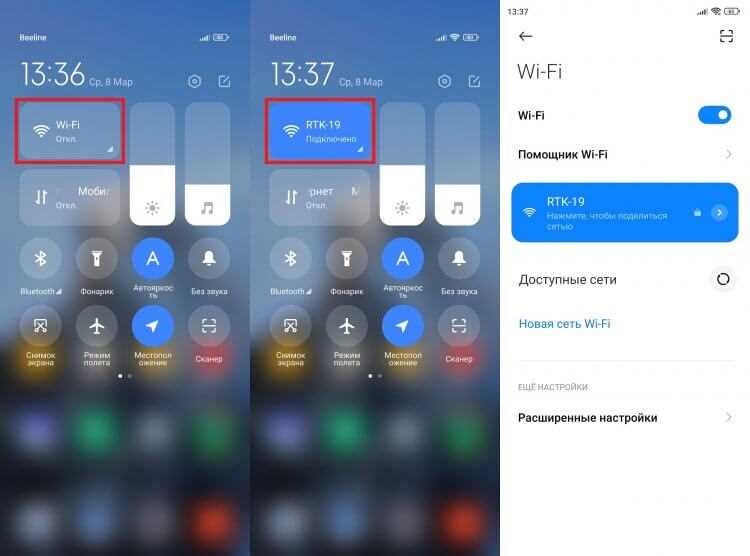
Перед подключением домашнего телефона к интернету важно убедиться в его совместимости с используемой сетью и оборудованием. Это поможет избежать проблем с качеством связи и обеспечить стабильную работу устройства. Рассмотрим основные шаги для проверки совместимости.
Шаг 1. Тип телефона
- IP-телефон: Если у вас уже есть IP-телефон, убедитесь, что он поддерживает VoIP-протоколы, такие как SIP. Это основной стандарт для интернет-телефонии.
- Обычный телефон: Для подключения обычного телефона потребуется VoIP-адаптер (ATA). Он преобразует аналоговый сигнал в цифровой и позволяет использовать интернет для звонков.
Шаг 2. Совместимость с VoIP-сервисом
- Проверьте, поддерживает ли ваш телефон или адаптер SIP-аккаунты. Если вы планируете подключение через VoIP-платформу, большинство современных устройств поддерживают SIP.
- Удостоверьтесь, что выбранный вами VoIP-провайдер предоставляет услуги, совместимые с вашим устройством. Некоторые телефоны могут работать только с определенными сервисами, поэтому уточните это у провайдера.
Шаг 3. Проверка интернет-соединения
- Проверьте скорость интернета. Для качественной работы VoIP-связи скорость соединения должна быть не ниже 1-2 Мбит/с на каждого пользователя.
- Убедитесь в стабильности интернет-соединения. Периодические сбои могут привести к прерывистым звонкам или потере качества звука.
Шаг 4. Совместимость с маршрутизатором
- Убедитесь, что ваш маршрутизатор поддерживает работу с VoIP-устройствами. Это важно для корректной работы VoIP-адаптера и IP-телефона.
- Если используете роутер с встроенной поддержкой VoIP, проверьте, что у вас есть свободный порт для подключения телефона.
Шаг 5. Настройки NAT и порты
- Если вы используете маршрутизатор, убедитесь, что настройки NAT и порты открыты для корректной работы с VoIP-сервисами. Неправильные настройки могут вызвать проблемы с соединением.
- Некоторые роутеры требуют дополнительных настроек для оптимальной работы с VoIP, таких как QoS (Quality of Service), для приоритезации голосового трафика.
После выполнения этих шагов, вы сможете убедиться в совместимости вашего телефона с интернет-подключением. Если все параметры соответствуют, подключение будет стабильным и обеспечит хорошее качество связи.
Настройка номера и тонового набора на телефоне
После подключения телефона к сети важно правильно настроить номер и тип набора, чтобы обеспечить правильную работу устройства. Особенно это касается подключения через VoIP или аналоговые телефонные линии. Рассмотрим, как выполнить эти настройки.
Шаг 1. Настройка номера на телефоне
- Для VoIP-телефонов настройка номера осуществляется через интерфейс роутера или VoIP-адаптера. Введите номер телефона, предоставленный вашим VoIP-провайдером, в соответствующие поля настроек.
- Для обычных аналоговых телефонов настройка номера обычно не требуется, так как номер присваивается на стороне оператора связи. Важно только убедиться, что подключение телефонной линии работает корректно.
Шаг 2. Настройка тонового набора (DTMF)
- Если ваш телефон поддерживает тоновый набор (DTMF – Dual Tone Multi Frequency), убедитесь, что эта функция включена. Тоновый набор используется для набора номеров и передачи данных через телефонную сеть.
- Для настройки DTMF на VoIP-устройствах можно зайти в настройки SIP-аккаунта и убедиться, что тип передачи DTMF выбран правильно. Наиболее распространены два типа: RFC2833 и Inband.
- Если вы используете обычный телефон с VoIP-адаптером, убедитесь, что адаптер поддерживает передачу DTMF и выберите нужный режим передачи в настройках адаптера (если такая возможность есть).
Шаг 3. Проверка настроек
- После настройки номера и тонового набора проведите тестовый звонок. Убедитесь, что номер правильно набирается, а передача сигнала DTMF работает корректно, особенно если требуется ввод дополнительных команд, например, при доступе к автоответчику.
- Если тоновый набор не работает, проверьте настройки DTMF на вашем устройстве или VoIP-адаптере и убедитесь, что они соответствуют стандартам вашего оператора или VoIP-платформы.
Правильная настройка номера и тонового набора гарантирует стабильную работу телефона и позволяет избежать проблем при наборе номеров и передаче сигналов в процессе звонков.
Что делать, если телефон не подключается к сети
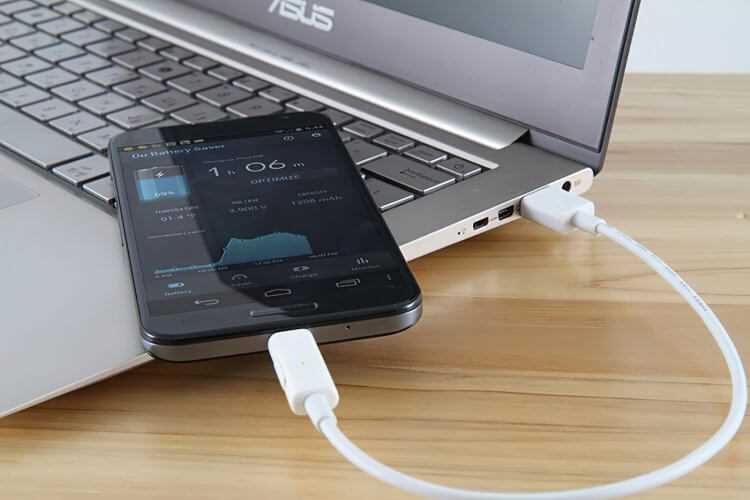
Если телефон не подключается к сети, необходимо провести несколько проверок и устранить возможные причины неисправности. Проблемы могут возникнуть как на стороне оборудования, так и из-за настроек сети. Рассмотрим основные шаги для диагностики и исправления проблемы.
Шаг 1. Проверка подключения кабелей
- Убедитесь, что все кабели подключены правильно: телефонный кабель должен быть вставлен в телефон и в соответствующий порт на роутере или телефонной розетке.
- Если используете VoIP-адаптер, проверьте, что Ethernet-кабель подключен к роутеру или модему, а телефон подключен к порту «Phone» на адаптере.
- Если у вас проводной телефон, проверьте, что кабель RJ-11 не поврежден и не имеет изломов.
Шаг 2. Проверка питания устройства
- Убедитесь, что телефон или VoIP-адаптер подключены к источнику питания и включены. Некоторые устройства могут не работать без подачи питания, особенно в случае использования PoE (Power over Ethernet) для IP-телефонов.
- Проверьте индикаторы на роутере или VoIP-адаптере – они могут сигнализировать о проблемах с подключением.
Шаг 3. Проверка настроек устройства
- Для VoIP-соединений проверьте, правильно ли настроены данные SIP-аккаунта (логин, пароль, сервер). Войдите в веб-интерфейс роутера или VoIP-адаптера и убедитесь, что настройки VoIP соответствуют данным от вашего провайдера.
- Если телефон подключен через ADSL-роутер, убедитесь, что интернет-соединение работает корректно и что роутер настроен на работу с VoIP.
Шаг 4. Проверка работы интернет-соединения
- Проверьте, работает ли интернет на других устройствах. Если нет подключения, перезагрузите роутер и проверьте настройки интернет-соединения.
- Если используете Wi-Fi, проверьте сигнал и скорость интернета – слабое соединение может мешать нормальной работе VoIP-сервиса.
Шаг 5. Проверка состояния сети VoIP
- Убедитесь, что у вашего VoIP-провайдера нет технических проблем или перебоев в сети. Для этого проверьте сайт провайдера на наличие сообщений о сбоях или свяжитесь с поддержкой.
Шаг 6. Перезагрузка устройств
- Если все подключения правильные и настройки в порядке, но телефон все равно не подключается, перезагрузите телефон, роутер и VoIP-адаптер. Иногда это помогает устранить временные сбои.
Шаг 7. Дополнительная диагностика
- Если телефон все еще не подключается, проверьте журнал ошибок в настройках устройства или роутера, чтобы найти возможные проблемы с подключением.
- Для VoIP-соединений попробуйте поменять порты или настройки NAT на роутере, если возникли проблемы с маршрутизацией трафика.
Если после выполнения этих шагов телефон продолжает не подключаться, возможно, проблема в неисправности оборудования. В таком случае рекомендуется обратиться в службу поддержки вашего интернет-провайдера или производителя устройства.
Ниже приведена таблица с наиболее частыми проблемами и решениями:
| Проблема | Решение |
|---|---|
| Телефон не включается | Проверьте подключение к источнику питания, замените кабель питания или перезагрузите устройство. |
| Нет сигнала или плохое качество связи | Проверьте качество интернет-соединения, стабильность сети и настройки VoIP. |
| Не удается подключить через VoIP | Проверьте правильность настроек SIP-аккаунта, убедитесь, что порт открыт и не заблокирован фаерволом. |
| Проблемы с телефонным кабелем | Проверьте кабель на повреждения, замените его на новый, если есть сомнения в его работоспособности. |
Как проверить качество связи после подключения
После подключения домашнего телефона к сети важно убедиться, что качество связи соответствует ожиданиям. Это поможет выявить и устранить возможные проблемы с соединением на ранней стадии. Рассмотрим основные методы проверки качества связи.
Шаг 1. Проведение тестового звонка
- Позвоните на номер, чтобы проверить, слышите ли вы собеседника четко и без помех.
- Попросите собеседника оценить качество звука с его стороны: есть ли искажения, эхо или прерывания.
- Обратите внимание на задержку. Если при разговоре есть ощутимая задержка или эхо, это может быть связано с проблемами сети или настройки оборудования.
Шаг 2. Проверка качества соединения в разные моменты времени
- Проведите несколько тестовых звонков в разное время дня, чтобы проверить стабильность соединения. В часы пик возможно снижение качества связи из-за перегрузки сети.
- Оцените, как ведет себя связь при использовании нескольких устройств в сети, например, при подключении компьютера или других устройств к интернету.
Шаг 3. Проверка через специальные утилиты
- Используйте программы или онлайн-сервисы для измерения пинга и пропускной способности сети. Высокий пинг (более 100-150 мс) может ухудшить качество звонков, особенно в VoIP-системах.
- Программы для тестирования VoIP, такие как VoIP Speed Test, могут помочь выявить проблемы с задержкой или потерей пакетов.
Шаг 4. Проверка на помехи и фоновый шум
- Обратите внимание на наличие фоновых шумов во время звонка. Это может быть вызвано помехами в кабелях, неисправным оборудованием или перегрузкой на линии.
- Если используете VoIP-сервис, убедитесь, что роутер настроен на приоритезацию голосового трафика (QoS), чтобы минимизировать влияние других устройств в сети.
Шаг 5. Оценка громкости и четкости звука
- Проверьте, нет ли искажений в громкости звука, например, если собеседник слишком тихо или слишком громко слышен.
- Оцените качество звука на разных уровнях громкости. Плохое качество на высоком уровне может указывать на проблемы с оборудованием или соединением.
Шаг 6. Перезагрузка оборудования
- Если качество связи оставляет желать лучшего, перезагрузите маршрутизатор, VoIP-адаптер или телефон, чтобы обновить соединение и устранить возможные временные проблемы.
- Проверьте настройки маршрутизатора, убедитесь, что нет блокировки портов или перегрузки канала связи.
Если после выполнения всех шагов проблемы с качеством связи сохраняются, рекомендуется обратиться в техническую поддержку провайдера или заменить оборудование. Часто проблемы с качеством связи можно решить настройкой или заменой кабелей, оборудования или настройкой сети.
Вопрос-ответ:
Как подключить домашний телефон через ADSL-роутер?
Для подключения телефона через ADSL-роутер, необходимо использовать роутер с поддержкой VoIP. Сначала подключите телефонный кабель в порт «Phone» на роутере, затем соедините роутер с телефонной линией с помощью ADSL-кабеля. После этого зайдите в настройки роутера через веб-интерфейс и настройте VoIP-параметры, используя данные от провайдера. После сохранения настроек перезагрузите роутер и проверьте работу телефона.
Что делать, если телефон не подключается к сети?
Если телефон не подключается, начните с проверки кабелей и соединений. Убедитесь, что все кабели правильно подключены, а источник питания работает. Проверьте настройки VoIP на роутере, убедитесь, что введены правильные данные SIP-аккаунта. Также важно проверить стабильность интернет-соединения — если оно нестабильное, телефон может не работать корректно. Если после этого проблемы сохраняются, попробуйте перезагрузить устройства или обратитесь к провайдеру.
Как выбрать правильный телефонный кабель для подключения?
Для подключения домашнего телефона необходимо использовать кабель с разъемом RJ-11 для аналоговых телефонов или RJ-45 для VoIP-устройств. Длина кабеля должна быть оптимальной, чтобы избежать перегибов и излишней нагрузки. Рекомендуется использовать кабель с медными проводниками, так как они обеспечивают лучшее качество связи. Также учитывайте экранированные кабели для защиты от внешних помех, особенно если вам нужно подключить телефон на больших расстояниях.
Как проверить качество связи после подключения телефона к сети?
Для проверки качества связи после подключения, сделайте тестовый звонок и обратите внимание на качество звука, наличие помех и задержку. Если возникают проблемы, например, эхо или прерывания, проверьте настройки роутера, убедитесь, что интернет-соединение стабильное и достаточной скорости. Можно также использовать программы для тестирования VoIP, чтобы проверить параметры сети, такие как пинг и пропускную способность. Важно удостовериться, что телефонный трафик имеет приоритет в настройках маршрутизатора (QoS), чтобы избежать перегрузок.
Нужно ли настраивать номер и тоновый набор на телефоне после подключения?
Да, настройка номера и тонового набора важна для корректной работы телефона. Если вы используете VoIP, необходимо ввести номер в настройках SIP-аккаунта, а также выбрать правильный тип передачи DTMF (тоновый набор). На большинстве современных телефонов с VoIP настройка номера происходит автоматически при подключении к сети, но иногда может потребоваться ручная настройка через веб-интерфейс роутера или адаптера. Для обычных телефонов, подключенных через телефонную линию, настройки номера, как правило, выполняются автоматически оператором.

 Загрузка...