Содержание статьи
Подключение принтера сегодня – это не просто «вставить кабель и печатать». В зависимости от модели устройства и конфигурации компьютера вам придется выбирать между USB, Wi-Fi или Ethernet, устанавливать подходящий драйвер и проверять настройки операционной системы. Ошибка на любом из этих этапов приводит к типичным проблемам: принтер не определяется, печать зависает в очереди или устройство отображается как «Offline».
Ключевым моментом является правильный выбор драйвера. Универсальные системные драйверы Windows и macOS часто позволяют только базовую печать, но блокируют сканирование, работу с дополнительными лотками или двусторонний режим. Поэтому перед началом настройки важно точно знать модель принтера (например, HP LaserJet M234dw или Canon PIXMA G3411) и версию вашей ОС – Windows 10/11 или конкретную версию macOS.
Способ подключения также влияет на последовательность действий. При USB-соединении принтер обычно добавляется автоматически после установки ПО, тогда как при Wi-Fi потребуется подключить устройство к той же сети, что и компьютер, и найти его по IP-адресу или через мастер установки производителя. В локальной сети Ethernet настройка чаще всего включает проверку маршрутизатора, назначение адреса и добавление принтера вручную.
Далее приведены четкие шаги для каждого сценария: от подготовки кабелей и проверки портов до установки драйверов, добавления устройства в системе и выполнения тестовой печати. Это позволяет настроить принтер без перебора случайных вариантов и минимизировать время поиска неисправностей.
Проверка совместимости принтера с Windows или macOS и доступных портов

Перед подключением важно убедиться, что ваша модель принтера официально поддерживается текущей версией операционной системы. Производители часто прекращают выпуск драйверов для устаревших устройств: например, принтеры 2012–2015 годов могут не иметь нативной поддержки в Windows 11 или macOS Ventura/Sonoma. Актуальный список поддерживаемых ОС обычно размещён на странице модели на сайте производителя.
Быстрый способ проверки:
- найдите точное название модели на корпусе принтера (не серию, а полный индекс: например, Epson L3250, HP LaserJet M234dw);
- откройте раздел «Поддержка» на сайте производителя;
- проверьте наличие драйверов именно для вашей версии Windows или macOS;
- обратите внимание на дату последнего обновления драйвера и его тип (полный пакет или базовый).
Не менее важно заранее оценить доступные порты на компьютере и принтере. От этого зависит способ подключения:
- USB: убедитесь, что на компьютере есть свободный порт USB-A или USB-C (при необходимости подготовьте переходник USB-C → USB-A).
- Ethernet (LAN): проверьте наличие сетевого порта на принтере и свободного порта на роутере или коммутаторе.
- Wi-Fi: уточните, поддерживает ли принтер диапазон вашей сети (2,4 ГГц; многие модели не работают с 5 ГГц без дополнительной настройки).
Если компьютер не имеет нужного порта, возможны обходные варианты:
- использование USB-хаба с внешним питанием;
- подключение принтера к роутеру по Ethernet и добавление его по сети;
- печать через общий доступ с другого ПК в локальной сети.
На macOS дополнительно стоит проверить, распознаётся ли принтер как AirPrint-совместимый: такие модели можно добавить без установки отдельного ПО. Если поддержки AirPrint нет, потребуется фирменный драйвер или утилита производителя.
Если драйверов под вашу ОС нет, практические варианты следующие:
- использовать более старый компьютер с поддерживаемой системой;
- подключить принтер к роутеру и печатать через сетевой протокол (если он поддерживается);
- заменить устройство на модель с актуальной поддержкой.
Подключение принтера кабелем USB к компьютеру
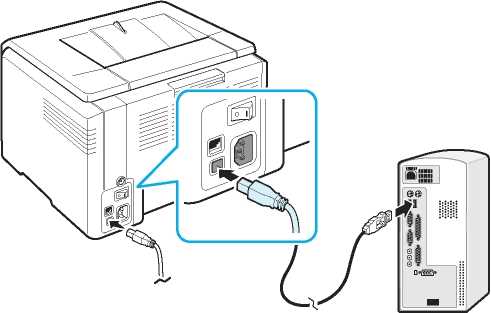
USB-подключение остаётся самым предсказуемым способом настройки, но порядок действий имеет значение. Сначала включите принтер в сеть и дождитесь завершения его самопроверки (обычно 20–60 секунд), затем подключайте кабель к компьютеру. Если подключить USB до установки драйвера, Windows может временно присвоить устройству универсальный драйвер, из-за чего часть функций будет недоступна.
Используйте комплектный кабель или качественный эквивалент длиной не более 2 метров. Длинные или дешёвые кабели часто вызывают обрывы соединения и ошибки печати. Подключайте принтер напрямую в порт компьютера, а не через пассивный USB-разветвитель – это снижает риск проблем с питанием и распознаванием устройства.
После физического подключения установите программное обеспечение с сайта производителя, а не полагайтесь только на автоматическую установку Windows/macOS. Полный пакет драйверов обычно добавляет утилиты для сканирования, контроля уровня чернил/тонера и настройки двусторонней печати. Во время установки следуйте варианту «USB-подключение», когда мастер предложит способ соединения.
Если система не видит принтер, проверьте по шагам: другой USB-порт на компьютере, другой кабель, перезагрузку ПК и временное отключение антивируса, который иногда блокирует установку драйверов. На ноутбуках с USB-C может потребоваться оригинальный адаптер или док-станция с поддержкой передачи данных.
После установки зайдите в «Параметры → Устройства → Принтеры и сканеры» (Windows) или «Системные настройки → Принтеры и сканеры» (macOS) и убедитесь, что принтер отображается как готовый. Завершите настройку запуском пробной страницы – это подтвердит корректную работу USB-соединения и драйвера.
Подключение принтера к домашней сети по Wi-Fi или Ethernet
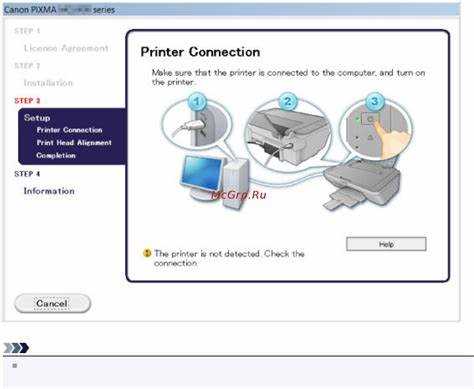
Сетевое подключение позволяет печатать с любого устройства в доме, но требует правильной первичной настройки принтера в вашей локальной сети. Главный принцип – принтер и компьютер должны находиться в одной сети и подсети (обычно 192.168.0.x или 192.168.1.x).
Wi-Fi: последовательность действий
- Включите принтер и переведите его в режим настройки беспроводной сети (через экранное меню, кнопку Wi-Fi или удержание кнопки «Wireless» 3–5 секунд – способ зависит от модели).
- Подключите принтер к вашей сети 2,4 ГГц (большинство домашних моделей не поддерживает 5 ГГц без специальных настроек).
- Вводите пароль сети точно, с учётом регистра.
- Дождитесь подтверждения подключения на дисплее или индикаторе принтера.
Альтернативные способы подключения по Wi-Fi:
- через мобильное приложение производителя (HP Smart, Epson Smart Panel, Canon PRINT и др.);
- через временную точку доступа принтера (подключаетесь к его Wi-Fi, затем задаёте данные домашней сети);
- через WPS на роутере (нажать кнопку WPS на маршрутизаторе и соответствующую кнопку на принтере).
Ethernet (кабельная сеть)
- Подключите принтер сетевым кабелем к свободному порту роутера.
- Дождитесь получения IP-адреса от маршрутизатора (обычно 10–30 секунд).
- При необходимости распечатайте сетевой отчёт принтера и запишите его IP-адрес.
После подключения к сети добавьте принтер на компьютере:
- Windows: «Параметры → Bluetooth и устройства → Принтеры и сканеры → Добавить устройство» и выберите принтер из списка сети;
- macOS: «Системные настройки → Принтеры и сканеры → Добавить принтер», вкладка IP или список Bonjour.
Если принтер не появляется в списке, добавьте его вручную по IP-адресу. Для этого укажите протокол (обычно IPP или LPD) и точный адрес вида 192.168.0.50.
Типичные проблемы и решения:
- принтер подключён к Wi-Fi, а компьютер – к кабелю (или наоборот) на разных диапазонах/сетях – переключите их в одну сеть;
- роутер изолирует устройства в гостевой сети – используйте основную сеть;
- принтер «спит» – выведите его из режима ожидания и повторите поиск.
Установка драйверов через сайт производителя или установочный диск
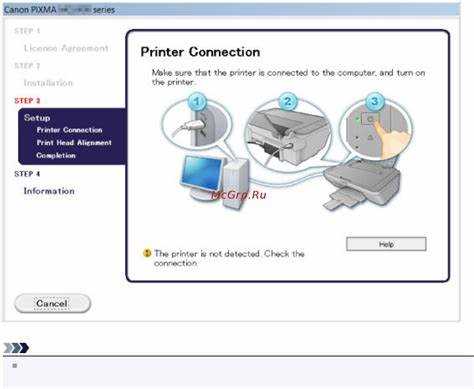
Корректная работа принтера почти всегда зависит от оригинального драйвера производителя. Системные драйверы Windows и macOS подходят только для базовой печати и часто блокируют сканирование, настройку лотков, управление качеством печати и двусторонний режим. Поэтому первым шагом всегда должна быть установка фирменного ПО.
При загрузке с сайта производителя действуйте точно по модели, а не по серии. Например, для «HP LaserJet M234dw» и «HP LaserJet M234sdw» нужны разные пакеты. На странице поддержки выберите вашу ОС (Windows 10, Windows 11, macOS Ventura и т. д.), разрядность системы (64-bit) и скачайте полный пакет драйверов, а не «базовый».
Перед запуском установщика закройте все программы печати и временно отключите VPN – он может блокировать поиск принтера в сети. Во время установки выбирайте вариант подключения, который вы реально используете: USB или Сеть (Wi-Fi/Ethernet). Если мастер просит подключить кабель позже – не подключайте его заранее.
Установочный диск допустим только если:
- у вас нет доступа к интернету;
- диск содержит драйвер именно под вашу версию ОС;
- вы готовы обновить драйвер после установки.
Сравнение способов установки:
| Критерий | Сайт производителя | Установочный диск |
|---|---|---|
| Актуальность драйвера | Всегда последняя версия | Часто устаревшая |
| Совместимость с новыми ОС | Обычно подтверждена | Часто отсутствует |
| Дополнительные утилиты | Полный набор (сканирование, обслуживание) | Зависит от версии диска |
| Стабильность | Выше | Ниже на новых системах |
Если установка завершается с ошибкой, выполните по шагам:
- перезагрузите компьютер;
- удалите предыдущие драйверы принтера из системы;
- скачайте пакет заново и запустите его от имени администратора;
- подключите принтер только тогда, когда это запросит установщик.
После завершения установки проверьте наличие принтера в системе и убедитесь, что выбран именно установленный драйвер производителя, а не «Generic» или «Universal».
Добавление принтера в системе и назначение его по умолчанию
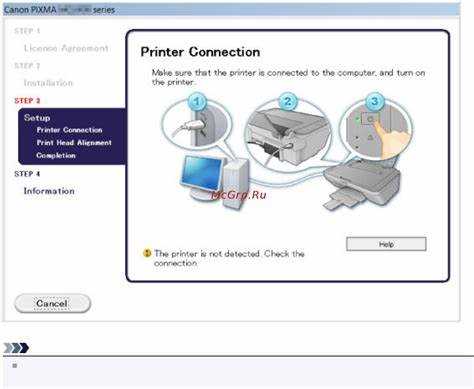
После установки драйвера принтер нужно добавить в операционной системе, чтобы приложения могли его использовать. В Windows перейдите в «Параметры → Bluetooth и устройства → Принтеры и сканеры», нажмите «Добавить устройство» и выберите ваш принтер из списка. Если он не отображается автоматически, используйте вариант «Принтер по TCP/IP или IP-адресу» и укажите точный IP-адрес для сетевых устройств.
На macOS откройте «Системные настройки → Принтеры и сканеры», нажмите «+» и выберите устройство в списке Bonjour. Для сетевых принтеров используйте вкладку IP, задав протокол IPP или LPD и точный адрес принтера.
После добавления важно назначить принтер по умолчанию. В Windows отметьте опцию «Использовать по умолчанию», чтобы все приложения автоматически печатали на этом устройстве. На macOS выберите принтер в меню «Принтер по умолчанию» или оставьте «Последний использованный», если часто переключаетесь между несколькими принтерами.
Для проверки работы откройте свойства принтера и распечатайте пробную страницу. Убедитесь, что отображаются все функции, установленные драйвером: двусторонняя печать, выбор лотка, качество печати. Если какая-либо функция недоступна, проверьте, что выбран именно фирменный драйвер, а не Generic или Universal в списке устройств.
Выполнение пробной печати и устранение типичных ошибок подключения

После добавления принтера в систему важно выполнить пробную печать, чтобы убедиться в корректной работе драйвера и подключения. В Windows откройте «Параметры → Принтеры и сканеры», выберите устройство и нажмите «Пробная страница». На macOS используйте кнопку «Проверить печать» в свойствах принтера. Обратите внимание на качество текста, отсутствие полос и правильное расположение бумаги.
Типичные ошибки при подключении:
- Принтер отображается как «Offline» – проверьте кабель USB, питание устройства и соединение с сетью.
- Ошибка «Не найден драйвер» – убедитесь, что установлен драйвер производителя и выбран именно он в свойствах принтера.
- Проблемы с сетевым принтером – проверьте IP-адрес, совпадение сети и подсети с компьютером, отключите гостевую изоляцию на роутере.
- Печать останавливается в очереди – очистите очередь печати, перезапустите службу Spooler (Windows) или перезапустите принтер (macOS).
- Неверные настройки лотка или качества – откройте свойства принтера и выберите нужный лоток, режим печати (черновой, стандартный, высокое качество) и двусторонний режим.
Для устранения большинства ошибок подключение проверяют пошагово: кабель/сеть → драйвер → добавление принтера → пробная печать. Если ошибка сохраняется, перезагрузите компьютер и принтер, повторите установку драйвера, а для сетевых моделей убедитесь в правильности IP-адреса и протокола (IPP, LPD).
После успешной пробной печати можно использовать принтер для регулярной печати и сканирования, убедившись, что все функции драйвера активны и доступны в приложениях.
Вопрос-ответ:
Как проверить, поддерживает ли мой принтер мою версию Windows или macOS?
Для проверки совместимости найдите точную модель принтера на корпусе и зайдите на официальный сайт производителя. В разделе поддержки выберите вашу операционную систему и посмотрите, доступны ли драйверы именно для неё. Если драйвера нет, базовые функции могут работать через системный универсальный драйвер, но сканирование и дополнительные лотки будут недоступны.
Что делать, если компьютер не видит принтер при подключении через USB?
Сначала проверьте кабель и порт: используйте оригинальный кабель длиной не более 2 метров и подключите его напрямую к компьютеру. Перезагрузите компьютер и принтер, отключите временно антивирус или VPN. Если устройство всё ещё не определяется, установите драйвер с сайта производителя и подключайте принтер только тогда, когда мастер установки запросит кабель.
Как подключить принтер к Wi-Fi, если он не отображается в списке сети?
Переведите принтер в режим настройки беспроводной сети и убедитесь, что он находится в диапазоне 2,4 ГГц вашей домашней сети. Можно использовать WPS на роутере, временную точку доступа принтера или мобильное приложение производителя. Если сеть скрыта, введите её имя (SSID) и пароль вручную. После подключения проверьте, что IP-адрес принтера находится в той же подсети, что и компьютер.
Как назначить принтер по умолчанию и проверить, что он выбран правильно?
В Windows откройте «Параметры → Принтеры и сканеры», выберите устройство и отметьте опцию «Использовать по умолчанию». На macOS откройте «Системные настройки → Принтеры и сканеры» и выберите принтер в меню «Принтер по умолчанию». После этого распечатайте пробную страницу и убедитесь, что выбрано именно установленное устройство с фирменным драйвером, а не универсальный драйвер системы.
Какие шаги предпринять, если пробная печать не проходит или появляются ошибки сети?
Проверяйте подключение по шагам: убедитесь, что кабель USB исправен или принтер находится в той же сети, что и компьютер. Для сетевых моделей проверьте IP-адрес, протокол (IPP или LPD) и отсутствие изоляции гостевой сети на роутере. Очистите очередь печати и перезапустите службы печати (Windows) или принтер (macOS). При необходимости переустановите драйвер с сайта производителя и повторите тест.
Можно ли подключить старый принтер к Windows 11, если драйверов нет на сайте производителя?
Да, базовую печать часто можно организовать через универсальный драйвер Windows. Для этого подключите принтер через USB или сеть и дайте системе распознать устройство. Однако функции сканирования, управление лотками и двусторонняя печать могут быть недоступны. Если нужны все возможности, лучше искать сторонние драйверы или использовать другой компьютер с поддерживаемой ОС для сетевой печати.
Что делать, если при подключении принтера по Wi-Fi он отображается как «Offline» на компьютере?
Проверьте, что принтер и компьютер находятся в одной сети и на одном диапазоне (обычно 2,4 ГГц). Убедитесь, что IP-адрес принтера действителен и совпадает с подсетью вашего роутера. Перезапустите принтер и компьютер, затем очистите очередь печати. Если проблема сохраняется, временно отключите изоляцию гостевой сети и убедитесь, что на роутере разрешено сетевое взаимодействие между устройствами.

 Загрузка...