Содержание статьи
Скрытие элементов в веб-интерфейсах применяется для управления видимостью контента без его удаления из DOM. Hidden CSS чаще всего используют для адаптивных интерфейсов, временного отключения элементов или подготовки динамических изменений на странице. Метод работает через определённые свойства и атрибуты, которые оставляют узел в структуре документа, но исключают его из визуального рендера или интерактивного взаимодействия.
Основные способы включают использование атрибута hidden, свойства display: none, а также комбинации visibility и opacity. Каждый вариант по-разному влияет на потоковый расчёт, размеры страницы и доступность. Например, display: none исключает элемент из потока, а visibility: hidden сохраняет занимаемое пространство. Это важно учитывать при проектировании сетки и взаимодействий с соседними элементами.
При работе с accessibility следует опираться на требования ARIA и поведение экранных читалок. Некорректный выбор метода скрытия может привести к тому, что элемент останется доступным для клавиатурной навигации или будет произнесён озвучивателем. Рекомендовано тестировать скрытые элементы с помощью devtools и ассистивных технологий, чтобы убедиться в корректности доступности интерфейса.
Скрытие элементов через display и особенности рендеринга
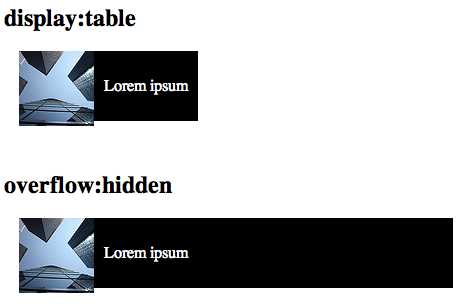
Свойство display: none; полностью исключает элемент из дерева рендеринга. Браузер перестает рассчитывать размеры, положение и влияние скрытого блока на соседние элементы. В отличие от visibility: hidden;, места на странице не резервируется.
Полезно применять display: none; при динамической загрузке контента, переключении вкладок, создании меню или модальных окон. Элементы не участвуют в расчетах layout, что снижает нагрузку на перерендер, особенно на сложных страницах.
При появлении элемента через смену значения display браузер выполняет полную перерасчетку layout. Для анимации лучше выбирать opacity или transform, так как смена display не поддается анимации и требует дополнительного пересчёта слоев.
Если скрываем элемент с формами, браузер перестает учитывать поля ввода, поэтому не произойдет фокус, автозаполнение и табуляция. Это важно для интерфейсов с отложенной загрузкой форм.
Для помощь поисковым системам избегайте скрытия критичных фрагментов через display: none; при индексируемом контенте, чтобы не снизить видимость содержимого.
Применение visibility для сохранения места в макете
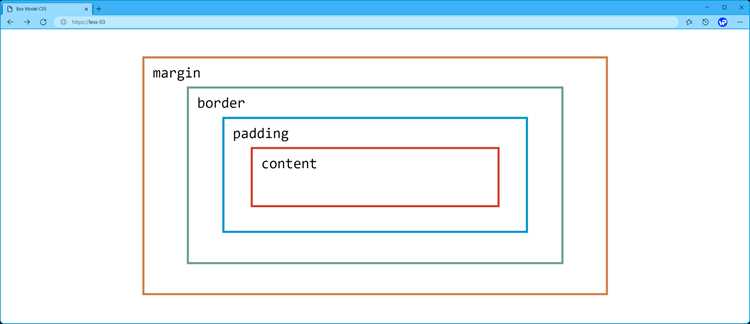
visibility: hidden скрывает содержимое блока, но сохраняет его габариты. Браузер продолжает учитывать ширину, высоту и отступы элемента в расчёте сетки, что позволяет временно убирать контент без сдвига структуры страницы.
Свойство полезно для интерфейсов с динамическим контентом: скрытие колонок в таблицах, элементов навигации, подсказок. При этом нет необходимости пересчитывать расположение соседних компонентов.
Элемент остаётся доступным для скриптов и может быть быстро возвращён в видимое состояние через visibility: visible без перерисовки всей области. Однако пункт всё ещё участвует в потоке, поэтому при необходимости полного устранения блока используют display: none.
Для форм и интерактивных зон важно учитывать, что скрытый таким образом элемент остаётся фокусируемым. Если ввод с клавиатуры должен быть исключён, добавляют pointer-events: none и удаляют элемент из tab-порядка.
Использование opacity для визуального скрытия без удаления из потока
Свойство opacity регулирует степень прозрачности элемента от 1 до 0. При значении 0 элемент полностью невидим, но продолжает занимать своё место в верстке и участвовать в расчетах размеров и позиционирования.
Opacity скрывает только визуальный слой. Контент остаётся доступен для мыши и клавиатуры, если не применены дополнительные ограничения. Клик по прозрачной кнопке или ссылка с opacity:0 будет обработан, что может приводить к неожиданному поведению интерфейса.
Для исключения интерактивности используется комбинация opacity:0 и pointer-events:none. Это полностью блокирует взаимодействие при сохранении места в структуре layout.
Opacity наследуется, поэтому применение к контейнеру влияет на все вложенные элементы. Для скрытия отдельных частей интерфейса лучше задавать прозрачность конкретному узлу, чтобы избежать потери читаемости всего блока.
Анимация opacity применяется браузером без изменения потока, что полезно для плавного появления и исчезновения элементов. CSS-переходы и keyframes позволяют контролировать скорость и задержку визуального скрытия.
Атрибут hidden и его влияние на доступность
Атрибут hidden полностью исключает элемент из визуального отображения и из доступности: скринридеры не объявляют такой контент, а клавиатурная навигация пропускает его. Браузер трактует элемент как скрытый, независимо от CSS-стилей.
Использовать hidden целесообразно для данных, которые не должны быть доступны пользователю ни при каких условиях: устаревшие блоки, неактивные компоненты интерфейса, состояние загрузки без альтернативного контента.
При временном скрытии интерфейсных элементов лучше применять техники, сохраняющие доступность: visibility: hidden; или скрытие за пределы экрана с корректными ARIA-атрибутами. Это позволяет программам чтения экрана предупредить пользователя о наличии контента, который может появиться.
Если элемент управляется JavaScript и периодически становится видимым, необходимо динамически изменять значение hidden и, при необходимости, обновлять атрибуты aria-expanded, aria-hidden, чтобы обеспечить корректное восприятие интерфейса вспомогательными технологиями.
Скрытие элементов только на мобильных или десктопах через media-запросы
Media-запросы позволяют отключать показ отдельных блоков на устройствах с разной шириной экрана. Например, скрытие навигационного меню на смартфонах снижает загромождение интерфейса и сокращает вертикальный скролл.
Для мобильных устройств с шириной до 768px можно использовать правило:
@media (max-width: 768px) { .desktop-only { display: none; } }
Здесь элемент с классом .desktop-only исключается из рендеринга только на телефонах и небольших планшетах.
Для десктопов действует обратная логика:
@media (min-width: 769px) { .mobile-only { display: none; } }
В крупных интерфейсах скрытие мобильных акцентов (иконки бургер-меню, компактные кнопки) освобождает место для расширенных элементов: горизонтального меню, поисковой формы.
При скрытии интерактивных элементов важно предусмотреть доступ к их функциональности альтернативными путями. Например, если кнопка скрывается на десктопе, то её действие должно быть доступно в основной навигации или панели управления.
Для адаптивных проектировок полезно хранить классы для скрытия по устройствам в отдельном файле и именовать их однозначно: .hide-mobile, .hide-desktop. Это облегчает поддержку CSS и предотвращает конфликты правил при усложнении макета.
Сокрытие контента для скринридеров и оставление его на экране
Иногда требуется, чтобы определённый текст оставался видимым для пользователей, но был скрыт от скринридеров. Это полезно для декоративного контента или повторяющейся информации, которая не нужна для озвучивания.
Для реализации используют комбинацию CSS и ARIA-атрибутов:
aria-hidden="true"– полностью исключает элемент из доступности для скринридеров, при этом он остаётся видимым на странице.- Прямое управление CSS-свойствами, например,
clip-pathилиposition: absolute; overflow: hidden;, применяют только при необходимости скрыть визуально, оставляя доступность для скринридеров.
Пример использования:
В данном примере декоративные звёздочки остаются видимыми, но не будут озвучены. Это позволяет разделять контент для визуального восприятия и для пользователей вспомогательных технологий.
Важно не использовать display: none или visibility: hidden, если цель – скрыть от скринридеров, но сохранить видимость для пользователей. Эти свойства полностью убирают элемент из потока и доступа скринридеров.
Для SEO и доступности стоит проверять, какие элементы остаются видимыми на экране и корректно ли скрыты для вспомогательных технологий, используя инструменты проверки доступности браузера.
Интерактивное скрытие через CSS-классы и JavaScript
Для интерактивного управления видимостью элементов часто используют комбинацию CSS-классов и JavaScript. Класс с правилом display: none; или visibility: hidden; позволяет скрывать элемент, а JavaScript динамически добавляет или удаляет этот класс в ответ на действия пользователя, например, клик или наведение.
Пример базовой структуры:
| HTML | CSS | JavaScript |
|---|---|---|
<div id="panel">Содержимое</div> <button id="toggle">Скрыть/Показать</button> |
.hidden { display: none; }
|
const panel = document.getElementById('panel');
const btn = document.getElementById('toggle');
btn.addEventListener('click', () => {
panel.classList.toggle('hidden');
});
|
Использование classList.toggle() обеспечивает переключение состояния без повторного написания кода для скрытия и показа. Можно создавать несколько CSS-классов для разных видов скрытия, например, плавное исчезновение через opacity и transition.
Для анимации скрытия добавляют CSS:
| CSS |
|---|
.fade {
opacity: 0;
transition: opacity 0.3s ease;
pointer-events: none;
}
.fade.show {
opacity: 1;
pointer-events: auto;
}
|
JavaScript в этом случае будет добавлять или удалять класс show, управляя плавным появлением и исчезновением элемента. Такой подход сохраняет элемент в DOM, обеспечивая доступность для скринридеров и возможность взаимодействия с другими скриптами.
Проверка скрытых элементов в DevTools и устранение ошибок отображения
Для диагностики скрытых элементов откройте DevTools в браузере (обычно клавиша F12 или Ctrl+Shift+I). Вкладка Elements позволяет увидеть структуру DOM, включая элементы с атрибутом hidden или стилями display: none и visibility: hidden.
При выявлении элемента, который не отображается, рекомендуется:
- Проверить наличие атрибута
hiddenи его динамическое добавление через JavaScript. - Просмотреть CSS-правила в панели Styles, чтобы определить, какие свойства скрывают элемент.
- Использовать вкладку Computed для проверки итоговых значений
display,opacity,visibilityиz-index.
Если элемент должен быть видимым, выполните следующие действия:
- Снимите атрибут
hiddenчерез DevTools или удалите соответствующий CSS-класс. - Измените свойство
displayсnoneнаblock,flexили другое соответствующее значению элемента. - Проверьте, не перекрывают ли элемент другие слои с помощью
z-index. - Если применяется
opacity: 0, измените наopacity: 1или используйтеvisibility: visible.
DevTools позволяет временно редактировать CSS и HTML прямо в браузере. Это помогает выявить, какая комбинация стилей и атрибутов вызывает невидимость, и проверить исправление без изменения исходного кода.
Для элементов, скрытых через JavaScript, полезно использовать вкладку Event Listeners и Sources для отслеживания скриптов, которые модифицируют атрибуты или классы, вызывая скрытие.
После внесения изменений всегда проверяйте, как элемент отображается при разных разрешениях экрана и состояниях страницы, чтобы исключить побочные эффекты от медиа-запросов или условного рендеринга.
Вопрос-ответ:
Что такое атрибут hidden в HTML и как он взаимодействует с CSS?
Атрибут hidden — это встроенный способ скрытия элементов на странице. Когда он применён, браузер автоматически присваивает элементу CSS-свойство display: none. Элемент полностью исчезает из визуального потока и становится недоступным для взаимодействия, но остаётся в структуре DOM, что позволяет управлять им через JavaScript или CSS. При необходимости можно переопределить это поведение через CSS, но это требует явного указания других значений display.
В чем разница между display: none и visibility: hidden в CSS?
display: none полностью удаляет элемент из потока страницы: он не занимает места и не влияет на расположение других элементов. visibility: hidden скрывает содержимое, но оставляет занимаемое место пустым, сохраняя структуру макета. Это важно при верстке сложных интерфейсов, когда нужно временно скрыть элемент без смещения соседних блоков.
Можно ли скрывать элементы на разных устройствах с помощью CSS?
Да, для этого используют media-запросы. Например, можно задать display: none для элементов при определённой ширине экрана, скрывая их на мобильных или наоборот на десктопах. Такой подход позволяет адаптировать интерфейс под разные размеры экранов без изменения HTML, сохраняя доступность контента для всех пользователей.
Как проверить, почему элемент не отображается на странице, если он скрыт через CSS?
Для этого используют инструменты разработчика в браузере (DevTools). Нужно открыть инспектор, выбрать нужный элемент и посмотреть применённые стили. Иногда элемент может быть скрыт через display, visibility, opacity или абсолютное позиционирование за пределами экрана. Также стоит проверить наследуемые стили и наличие JavaScript-скриптов, которые динамически изменяют видимость. После выявления причины можно скорректировать CSS или JS, чтобы элемент отображался корректно.

 Загрузка...