
Файлы Word с установленной защитой паролем блокируют доступ к содержимому и ограничениям редактирования. Если пароль утрачен или неизвестен, восстановить доступ можно несколькими способами, не нарушая при этом целостность документа.
Первый шаг – проверить наличие резервных копий или временных файлов, которые создаёт Word при работе с документом. Это часто позволяет вернуть доступ без сложных действий. В случае отсутствия копий стоит рассмотреть альтернативные методы, включая использование облачных сервисов, которые иногда обрабатывают защищённые файлы иначе.
Практические инструменты, такие как макросы VBA, специализированные программы и изменение формата файла, помогут снять защиту с документа. Эти методы требуют осторожности и базовых навыков работы с файлами, но дают возможность получить полный доступ к содержимому без пароля.
Проверка наличия резервной копии файла Word
Word автоматически создаёт резервные копии документов, если включена соответствующая опция. Чтобы проверить их наличие, откройте папку с исходным файлом и найдите файлы с расширением .wbk. Эти резервные копии могут содержать последнюю сохранённую версию документа без пароля.
Если резервные копии не отображаются, проверьте настройки Word: в разделе Файл > Параметры > Сохранение активируйте опцию Создавать резервные копии. В дальнейшем это поможет избегать проблем с потерей данных и защитой.
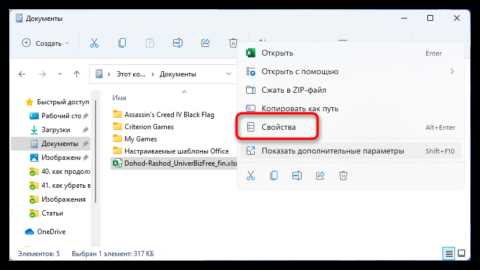
Кроме того, Windows иногда создаёт версии файлов в папке «Предыдущие версии». Чтобы проверить их, кликните правой кнопкой по файлу, выберите Свойства > Предыдущие версии и просмотрите доступные версии, которые могут не требовать пароль для открытия.
Использование функции восстановления документа Word
Word предлагает встроенный механизм восстановления, который может помочь открыть файл с повреждённой или заблокированной структурой, включая файлы с установленной защитой. Для запуска восстановления выполните следующие шаги:
- Откройте Word и выберите Файл > Открыть.
- Найдите нужный файл, но не открывайте его двойным кликом.
- Кликните по файлу один раз, затем нажмите стрелку рядом с кнопкой Открыть и выберите Открыть и восстановить.
Этот метод инициирует проверку структуры файла и попытается устранить ошибки, позволяя открыть документ даже при наличии защиты.
Если защита паролем касается только редактирования, восстановление может вернуть возможность просмотра и копирования содержимого без пароля. Однако при полном шифровании файла этот метод не сработает.
Рекомендуется создавать копию исходного файла перед восстановлением, чтобы избежать случайной потери данных в процессе.
Открытие защищенного файла через Google Документы
Google Документы иногда позволяют получить доступ к защищённым паролем файлам Word, особенно если защита ограничивает только редактирование. Для этого выполните следующие действия:
- Загрузите защищённый файл на Google Диск через интерфейс Новый > Загрузить файл.
- После загрузки кликните правой кнопкой мыши по файлу и выберите Открыть с помощью > Google Документы.
- Google Документы создадут копию файла в своём формате, которая часто не сохраняет пароли на редактирование.
- Просмотрите и при необходимости отредактируйте содержимое документа.
- Для сохранения результата скачайте документ обратно в формате Word или PDF через Файл > Скачать.
Метод не подходит для файлов с полным шифрованием или защитой паролем открытия. В таких случаях Google Документы не смогут открыть файл.
Изменение расширения файла для обхода защиты
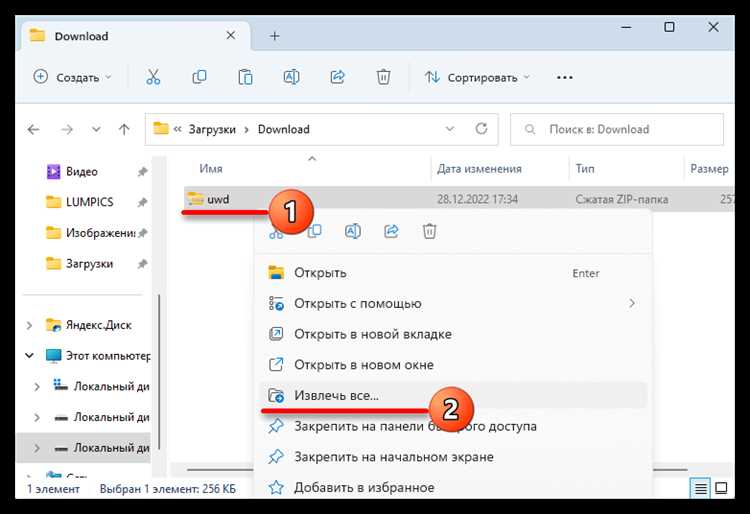
Файлы Word последних версий (.docx) представляют собой архивы в формате ZIP с набором XML-документов. Изменение расширения с .docx на .zip позволяет получить доступ к структуре файла и попробовать извлечь содержимое без учёта пароля.
Для этого выполните следующие шаги:
- Переименуйте файл, заменив расширение .docx на .zip.
- Откройте архив с помощью стандартного архиватора (WinRAR, 7-Zip и др.).
- Перейдите в папку word, где находятся документы XML.
- Найдите файл document.xml – он содержит основной текст документа.
- Извлеките этот файл и откройте его с помощью любого текстового редактора.
Содержимое будет представлено в формате XML, который можно сохранить как текст или преобразовать в документ Word заново. Этот способ не снимает пароль с самого файла, но позволяет получить доступ к текстовой информации без ограничений редактирования.
Применение бесплатных программ для снятия пароля с Word
Существует несколько бесплатных утилит, способных снять защиту с документов Word, особенно если пароль ограничивает редактирование, а не открытие файла. Среди популярных программ – Free Word Password Recovery, PassFab for Word (бесплатная версия с ограничениями) и iSumsoft Word Password Remover.
Для работы с такими программами нужно выполнить следующие шаги:
- Скачать и установить выбранное приложение с официального сайта.
- Загрузить защищённый файл Word через интерфейс программы.
- Выбрать режим снятия пароля – обычно это снятие защиты от редактирования.
- Запустить процесс удаления пароля и дождаться завершения операции.
- Открыть документ в Word без запроса пароля на редактирование.
Бесплатные версии часто ограничены по функционалу или размеру файлов, но позволяют быстро снять простую защиту. При работе с более сложными паролями потребуется переход на платные версии или использование других методов.
Использование макросов VBA для удаления защиты документа
Макросы VBA позволяют снять защиту с документа Word, если пароль ограничивает редактирование, но не шифрует файл. Для этого необходимо запустить специальный скрипт в редакторе VBA. Алгоритм действий:
- Откройте документ Word и нажмите Alt + F11 для перехода в редактор VBA.
- В меню выберите Вставка > Модуль.
- В появившемся окне вставьте код макроса, предназначенного для снятия защиты.
- Запустите макрос клавишей F5 или через меню Выполнить > Выполнить субпрограмму.
- После выполнения макроса вернитесь в документ и сохраните его без защиты.
Ниже приведена таблица с основными командами VBA для снятия защиты:
| Команда | Описание |
|---|---|
ActiveDocument.Unprotect |
Снимает защиту с текущего документа, если пароль не передан |
ActiveDocument.Unprotect Password:="пароль" |
Снимает защиту с использованием известного пароля |
ActiveDocument.Protect Type:=wdNoProtection |
Отключает любые виды защиты |
Если пароль неизвестен, можно использовать цикл перебора паролей или специализированные макросы, которые пытаются сбросить защиту без ввода пароля. Однако такие методы работают не со всеми типами защиты и требуют базовых знаний VBA.
Обращение к профессиональным сервисам для восстановления доступа
Если другие методы не помогли снять защиту с файла Word, стоит рассмотреть специализированные сервисы по восстановлению доступа. Они используют комплексные технологии, включая перебор паролей, дешифрование и восстановление повреждённых данных.
Перед выбором сервиса проверьте наличие положительных отзывов и опыт работы с файлами Word. Рекомендуется отдавать предпочтение компаниям с гарантией конфиденциальности и безопасного обращения с документами.
Процесс работы обычно включает:
- Загрузку защищённого файла на защищённый сервер сервиса.
- Анализ документа с использованием профессионального ПО.
- Подбор пароля или снятие ограничений на редактирование.
- Передачу восстановленного файла клиенту.
Стоимость услуг варьируется в зависимости от сложности защиты и объёма работы. Важно сохранять резервные копии файлов до передачи их в сервис.
Вопрос-ответ:
Можно ли открыть файл Word, если забыл пароль на редактирование?
Да, если пароль установлен только на ограничение редактирования, есть способы снять защиту без ввода пароля. Например, с помощью макросов VBA или бесплатных программ, которые удаляют ограничения. Однако если пароль нужен для открытия файла, эти методы не помогут.
Как проверить, есть ли резервная копия документа Word?
Резервные копии создаются, если в настройках Word включена соответствующая опция. Обычно файлы с расширением .wbk находятся в той же папке, что и оригинал. Также можно проверить свойства файла в Windows, чтобы посмотреть предыдущие версии через вкладку «Предыдущие версии».
Что делать, если Word не открывает защищённый файл через Google Документы?
Если Google Документы не могут открыть файл, скорее всего, защита установлена на уровне шифрования или требуется пароль для открытия. В таком случае стоит попробовать другие методы — например, восстановление через функции Word, использование специализированных программ или обращение к профессионалам.
Можно ли снять пароль с документа Word, изменив расширение файла?
Изменение расширения с .docx на .zip позволяет получить доступ к внутренним файлам документа, таким как document.xml. В этом файле можно увидеть текст без ограничений редактирования, но это не снимет пароль на открытие файла. Этот способ подходит для извлечения текста из защищённого файла.
Насколько безопасно передавать защищённые файлы в сервисы для восстановления пароля?
Передача файлов в сторонние сервисы требует внимания к вопросам конфиденциальности. Рекомендуется выбирать проверенные компании с положительными отзывами и политикой защиты данных. Также важно сохранять резервные копии документов и не передавать файлы с особо чувствительной информацией без дополнительных гарантий безопасности.

 Загрузка...


