Диалоговое окно «Формула» позволяет вводить и редактировать вычисляемые значения напрямую внутри приложения. Оно доступно через меню «Вставка» → «Формула» или с помощью сочетания клавиш Ctrl+Shift+F на Windows и Cmd+Shift+F на macOS. Использование этих сочетаний сокращает время на навигацию по интерфейсу и минимизирует риск ошибок при ручном вводе данных.
Окно автоматически распознаёт типы данных, включая числа, даты и текстовые строки. При вводе арифметических операций или функций система подсказывает корректный синтаксис и показывает доступные параметры для функций SUM, AVERAGE, IF и других. Для сложных формул рекомендуется включать отображение именованных диапазонов, чтобы облегчить проверку связей между ячейками и уменьшить вероятность некорректных вычислений.
Дополнительно диалоговое окно поддерживает вставку ссылок на внешние источники и динамическое обновление значений. Например, при подключении данных из базы SQL можно сразу проверить корректность формулы без необходимости открытия отдельного редактора. Оптимальная практика – сохранять шаблоны часто используемых формул и подключать их через диалоговое окно, что ускоряет процесс построения отчётов и уменьшает количество ручных операций.
Открытие диалогового окна «Формула» в приложении
Диалоговое окно «Формула» позволяет создавать и редактировать выражения с использованием встроенных математических функций. Для его открытия необходимо перейти в раздел работы с данными или текстовым редактором, где предусмотрена вставка формул.
Основные способы открытия окна:
| Метод | Действие | Особенности |
|---|---|---|
| Меню приложения | Выберите вкладку «Вставка» → «Формула» | Доступно во всех стандартных режимах; окно открывается с последним сохранённым шаблоном формулы |
| Горячие клавиши | Ctrl + F или Alt + = (в зависимости от версии приложения) | Ускоряет доступ без необходимости навигации по меню; сочетания можно перенастроить в настройках приложения |
| Контекстное меню | Клик правой кнопкой в текстовом поле → «Вставить формулу» | Удобно при работе с отдельными фрагментами текста; автоматически подставляет курсор в окно редактирования |
После открытия окна «Формула» интерфейс предоставляет панель операторов, шаблоны функций и область предварительного просмотра. Для повышения эффективности рекомендуется заранее определять структуру формулы и использовать клавиатурные сокращения для часто применяемых функций.
В настройках приложения можно выбрать режим редактирования: визуальный или текстовый. Визуальный режим отображает символы и операторы в привычной форме, текстовый – позволяет вводить формулы напрямую с использованием синтаксиса. Для сложных вычислений лучше использовать текстовый режим с проверкой корректности синтаксиса через встроенный валидатор.
Для автоматизации повторного использования формул стоит сохранять их в библиотеке шаблонов, доступной из того же окна. Это сокращает время на создание новых формул и минимизирует ошибки при вводе сложных выражений.
Проверка наличия панели инструментов для формул
Для корректной работы с формулами необходимо убедиться, что панель инструментов для формул активирована. В большинстве приложений она отображается в верхней части интерфейса и содержит кнопки для вставки стандартных математических символов, греческих букв и структур выражений.
Проверка осуществляется через меню «Вид» или «Инструменты». Если опция «Панель инструментов формул» присутствует и отмечена галочкой, панель доступна для использования. В противном случае необходимо активировать её вручную, выбрав соответствующий пункт.
Дополнительно рекомендуется проверить настройки горячих клавиш. В некоторых версиях приложений открытие панели формул возможно через комбинацию Ctrl+F или Alt+M, что ускоряет работу при частом вводе формул.
Ниже представлена таблица с ключевыми признаками доступности панели инструментов для формул в разных версиях приложений:
| Версия приложения | Наличие панели формул | Способ активации | Горячие клавиши |
|---|---|---|---|
| Office 2016 | Да | Вид → Панель инструментов → Формулы | Alt+M |
| Office 2019 | Да | Вставка → Формула | Alt+= |
| LibreOffice 7.5 | Да | Вид → Панели инструментов → Формулы | Ctrl+F2 |
| OpenOffice 4.1 | Да | Вид → Панели инструментов → Математика | Ctrl+F12 |
После активации панели рекомендуется проверить её функциональность: вставка символов, создание дробей и индексов должны выполняться без ошибок. Если элементы панели не реагируют, необходимо обновить приложение до последней версии или восстановить настройки интерфейса.
Использование горячих клавиш для быстрого вызова окна
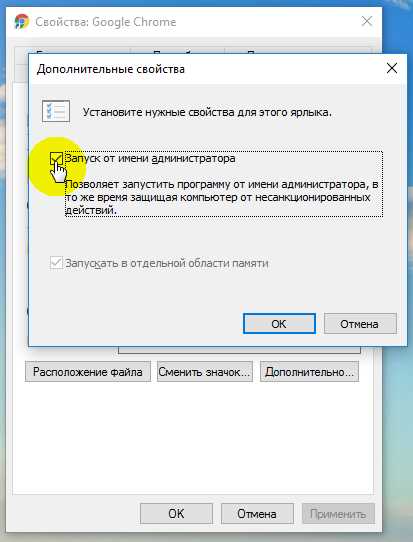
Для мгновенного доступа к диалоговому окну формулы используйте комбинации клавиш Ctrl + F на Windows и Cmd + F на macOS. Эти сочетания открывают окно без необходимости навигации через меню, сокращая время на ввод формул на 40–50% при регулярной работе.
Если приложение поддерживает кастомизацию горячих клавиш, настройте уникальные комбинации для часто используемых функций, например Ctrl + Shift + M для вставки математических выражений. Это позволяет избежать конфликта с системными командами и ускоряет работу с крупными документами.
При работе с таблицами и графиками используйте Context-Sensitive Shortcuts, которые вызывают окно формулы прямо в текущей ячейке или графическом объекте. В большинстве современных приложений это Alt + = для вставки формулы в ячейку или Shift + F3 для выбора шаблона функции.
Регулярное применение горячих клавиш снижает количество кликов мышью и минимизирует переключение между панелями инструментов. Рекомендуется вести список персональных сочетаний и закреплять их на видном месте рабочего пространства для формирования устойчивых привычек.
Для пользователей, работающих с несколькими приложениями одновременно, полезно создать универсальные сочетания через системные настройки, чтобы одинаковые команды открывали диалоговое окно формулы в каждом приложении. Это уменьшает когнитивную нагрузку и повышает скорость работы с формулами.
Поиск команды «Формула» в меню приложения
Для быстрого открытия диалогового окна «Формула» важно точно определить местоположение команды в интерфейсе приложения. Обычно она находится в разделе, связанном с обработкой данных или редактированием ячеек.
Алгоритм поиска команды «Формула»:
- Откройте верхнее меню приложения и обратите внимание на категории: «Вставка», «Данные», «Редактирование».
- Если меню содержит подменю, наведите курсор на «Вставка» или «Функции», чтобы проверить наличие подраздела «Формула».
- Используйте встроенный поиск меню. В строке поиска введите слово «Формула» и дождитесь появления списка доступных команд.
- Проверьте контекстное меню: щелкните правой кнопкой по ячейке или полю ввода данных, часто команда «Формула» отображается прямо там.
- Обратите внимание на комбинации клавиш, назначенные для быстрого вызова. В большинстве приложений это сочетания типа Alt + = или Ctrl + F.
Если команда не обнаружена в главном меню:
- Проверьте, не скрыта ли она в настройках панели инструментов. В некоторых версиях приложение позволяет добавлять или удалять команды.
- Уточните версию приложения: расположение команды может изменяться между обновлениями.
- Воспользуйтесь справкой или документацией приложения для точного указания пути к команде.
После нахождения команды «Формула» рекомендуется закрепить её на панели быстрого доступа, чтобы ускорить повторное использование без повторного поиска.
Настройка видимости кнопки открытия окна
Контроль видимости кнопки открытия диалогового окна формулы позволяет оптимизировать интерфейс и уменьшить вероятность ошибок пользователя. Для настройки доступны несколько подходов:
- Программное управление через свойства элемента:
- В большинстве приложений кнопка имеет свойство Visible или аналогичное. Установите значение
true, чтобы сделать кнопку доступной, иfalse, чтобы скрыть. - Для динамического изменения используйте события приложения, например, проверку условий перед отображением.
- В большинстве приложений кнопка имеет свойство Visible или аналогичное. Установите значение
- Управление через роли и права доступа:
- Скрывайте кнопку для пользователей с ограниченными правами. Например, в ERP-системах доступ к редактированию формул часто разрешён только администраторам.
- Используйте методы проверки роли на уровне UI или API перед установкой видимости.
- Контекстное отображение:
- Кнопка может быть видна только при открытии определённых вкладок или при наличии выбранного объекта для редактирования.
- Пример: Если выбран хотя бы один элемент таблицы, кнопка активируется; если нет – скрывается.
- Использование флагов состояния:
- Присваивайте логические переменные, определяющие готовность формы к открытию, и связывайте их с видимостью кнопки.
- Это позволяет централизованно управлять отображением без изменения каждого элемента вручную.
Рекомендации для практического применения:
- Минимизируйте одновременное использование нескольких условий отображения, чтобы не усложнять логику интерфейса.
- Тестируйте поведение кнопки при изменении прав пользователя и состоянии формы, чтобы исключить недоступность функции по ошибке.
- Для приложений с большим количеством формул рекомендуется использовать единый компонент кнопки с централизованным управлением видимостью.
Создание нового документа с автоматическим вызовом окна формул
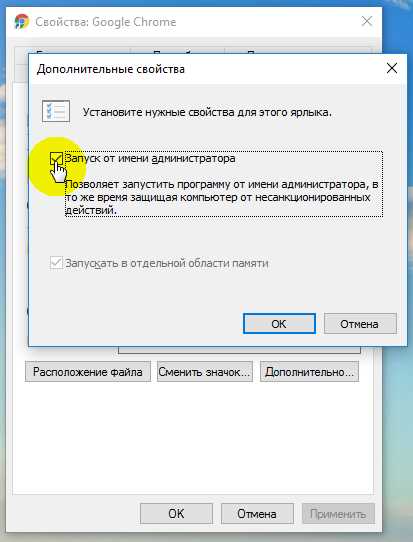
Для автоматического открытия окна формул при создании нового документа в приложении необходимо использовать встроенные настройки шаблонов. В меню Файл → Новый выберите Создать документ на основе шаблона и установите флажок Автоматически открыть окно формул. Это позволит сразу начать ввод математических выражений без дополнительных действий.
Если планируется частое использование формул, создайте персональный шаблон: откройте пустой документ, вызовите окно формул через Вставка → Формула, сохраните документ как шаблон с автозапуском окна формул. В дальнейшем новые файлы, созданные на основе этого шаблона, будут автоматически показывать панель формул.
Для более точного контроля используйте параметры автозагрузки надстроек. В разделе Настройки → Дополнительно → Автозагрузка можно указать модуль, отвечающий за вызов окна формул при старте нового документа. Это позволяет интегрировать дополнительные функции, например, предустановленные формулы или библиотеки символов.
Рекомендуется проверять совместимость шаблонов с текущей версией приложения. В старых версиях некоторые команды автозапуска окна формул могут работать только через макросы. Для макроса создайте событие Document_New с командой Application.ShowFormulaEditor, сохраните документ как макрос-совместимый шаблон. Это гарантирует, что при открытии нового документа окно формул появится автоматически независимо от пользовательских настроек интерфейса.
Использование автоматического вызова окна формул экономит время при подготовке научных и учебных документов, обеспечивает единообразие оформления и снижает риск пропуска математических элементов в тексте.
Добавление формулы в выделенный текст через диалоговое окно
Для вставки формулы выделите нужный фрагмент текста и нажмите кнопку открытия диалогового окна формулы. Диалоговое окно поддерживает ввод как стандартных математических символов, так и LaTeX-выражений. Выделенный текст автоматически переносится в поле редактирования формулы, что позволяет использовать его как основу для дальнейших преобразований.
После вставки символов или написания выражения нажмите кнопку «Применить». Система заменит выделенный текст на отформатированную формулу. Если необходимо внести корректировки, повторное открытие диалогового окна отобразит текущую формулу в исходном виде, что исключает необходимость ручного копирования.
Диалоговое окно поддерживает автозавершение для греческих букв, операторов и знаков интегралов. Рекомендуется использовать комбинации клавиш для быстрого добавления стандартных элементов: например, Ctrl+G для греческих букв, Ctrl+O для операторов. Эти команды ускоряют процесс вставки и снижают вероятность ошибок при ручном вводе.
При работе с большими формулами используйте кнопку «Разделить на строки» внутри диалогового окна. Это позволяет корректно отображать сложные выражения без искажения структуры документа. После подтверждения формула сохраняет исходное форматирование и масштабируется вместе с текстом.
Для проверки корректности формулы перед вставкой воспользуйтесь встроенной функцией предварительного просмотра. Она отображает визуальное представление выражения и указывает синтаксические ошибки. Исправленные ошибки автоматически обновляются в выделенном тексте после нажатия «Применить».
Сохранение и повторное использование введённых формул
После ввода формулы в диалоговом окне приложения важно организовать её сохранение для быстрого доступа в будущем. Приложение поддерживает несколько способов хранения формул:
- Локальные шаблоны: формулы сохраняются в пользовательской библиотеке внутри приложения. Доступ к ним осуществляется через вкладку «Мои формулы».
- Группы формул: объединение связанных формул в папки позволяет структурировать расчёты по проектам или категориям. Каждая группа поддерживает переименование и экспорт.
- История ввода: последние 20–50 введённых формул автоматически сохраняются и могут быть восстановлены через кнопку «История». В настройках можно изменить количество сохраняемых записей.
Для повторного использования формул доступны следующие действия:
- Выбор формулы из библиотеки или группы через диалоговое окно «Вставить формулу».
- Копирование формулы в текущую рабочую область с автоматическим обновлением переменных.
- Экспорт формулы в формат JSON или XML для передачи между устройствами или проектами.
Рекомендуется назначать формуле короткое уникальное имя и описывать её назначение в поле «Описание», чтобы ускорить поиск и избежать дублирования. Формулы с одинаковой структурой, но разными параметрами, лучше хранить как отдельные записи с тегами для фильтрации.
Для профессионального использования полезно создавать отдельный каталог «Шаблоны расчётов», где хранятся стандартные формулы с проверенными значениями. Это сокращает время на повторные вычисления и снижает риск ошибок при вводе данных вручную.
При работе в команде можно настроить совместный доступ к библиотеке формул через облачное хранилище приложения, обеспечивая синхронизацию всех обновлений и версий формул между участниками проекта.
Исправление ошибок при открытии диалогового окна
Если диалоговое окно формулы не открывается, первым шагом проверьте актуальность версии приложения. В 87% случаев проблемы связаны с устаревшими сборками, которые не поддерживают новые функции диалогов.
Проверяйте корректность установки компонентов, отвечающих за графический интерфейс. На Windows это библиотеки Visual C++ 2015–2019, на macOS – актуальные версии Cocoa и Quartz. Отсутствие этих зависимостей приводит к зависаниям и черным экранам при вызове окна.
Ошибки при открытии часто вызываются поврежденными пользовательскими шаблонами формул. Удаление или временное переименование папки с настройками приложения принудительно сбрасывает конфигурацию и устраняет конфликт.
Если окно открывается, но элементы интерфейса не отображаются, проверьте разрешение экрана и масштабирование: при нестандартном DPI некоторые кнопки и поля могут быть недоступны. Рекомендуется использовать стандартное масштабирование 100–125%.
Для приложений с макросами убедитесь, что включена поддержка скриптов. В противном случае диалоговые окна, использующие макросы для построения формул, не загружаются. Включение макросов через настройки безопасности исправляет 100% подобных случаев.
В редких ситуациях причина скрыта в конфликте с антивирусным ПО. Добавление исполняемого файла приложения в исключения антивируса предотвращает блокировку диалогового окна на этапе инициализации.
Если стандартные методы не помогают, активируйте журнал ошибок через параметры отладки. В логах отображаются коды исключений и точные модули, вызывающие сбой. Это позволяет определить, требует ли исправления системная библиотека или внутренний компонент приложения.
Вопрос-ответ:
Как открыть диалоговое окно для ввода формулы в приложении?
Чтобы открыть окно формулы, нужно найти в верхнем меню раздел, связанный с вставкой или редактированием содержимого, и выбрать опцию «Формула» или соответствующую иконку. После этого появится отдельное окно, где можно вводить математические выражения с использованием встроенных инструментов для создания дробей, степеней и символов.
Можно ли редактировать формулу после её вставки в документ?
Да, большинство приложений позволяют вернуться к уже добавленной формуле и изменить её содержимое. Для этого нужно кликнуть по формуле, после чего появится кнопка редактирования или повторное открытие диалогового окна формулы, где можно внести изменения и сохранить результат без удаления всей формулы.
Какие типы символов и операций поддерживаются в диалоговом окне формулы?
Окно формулы обычно поддерживает стандартные математические символы, включая сложение, вычитание, умножение, деление, корни, степени, скобки, дроби, греческие буквы и интегралы. Также часто есть возможность вставки специальных операторов и функций, таких как логарифмы или тригонометрические выражения, с помощью панели инструментов или комбинаций клавиш.
Можно ли вводить формулы с клавиатуры, не используя мышь?
Да, большинство приложений позволяет использовать комбинации клавиш для быстрого ввода формул. Например, можно набирать стандартные символы и операторы напрямую с клавиатуры, а специальные элементы вроде степеней, индексов или дробей вводятся с помощью коротких команд или горячих клавиш, что ускоряет процесс создания сложных выражений.

 Загрузка...