Microsoft Store – это встроенный компонент Windows 10, отвечающий за установку и обновление приложений, включая системные утилиты, игры и инструменты безопасности. Доступ к магазину может понадобиться не только для загрузки программ, но и для восстановления штатных приложений, таких как «Калькулятор» или «Фотографии», которые устанавливаются именно через Store.
В Windows 10 предусмотрено несколько способов запуска Microsoft Store, и их доступность зависит от состояния системы, версии сборки и пользовательских настроек. Например, при сбоях в работе меню «Пуск» стандартный ярлык может быть недоступен, но сам магазин при этом продолжает корректно работать и открывается альтернативными методами.
На практике чаще всего используются три варианта: запуск через поиск Windows, открытие напрямую по системному имени приложения и вызов через команду ms-windows-store:. Каждый из этих способов работает независимо от наличия плитки в меню «Пуск» и позволяет быстро проверить, активен ли компонент магазина в системе.
Если Microsoft Store не открывается стандартным способом, это может указывать на отключённую службу, повреждённый кэш или ограничения, заданные политиками Windows. В таких случаях важно сначала убедиться, что используется корректный метод запуска, прежде чем переходить к сбросу или переустановке магазина.
Запуск Microsoft Store через меню «Пуск»
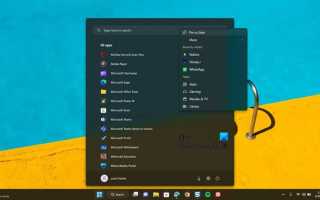
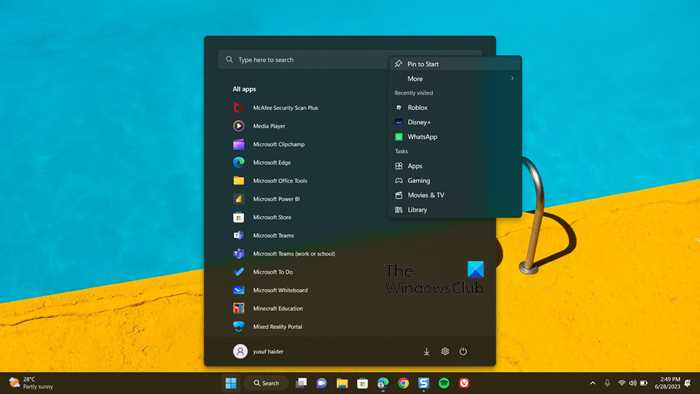
Меню «Пуск» – самый быстрый и стабильный способ запуска Microsoft Store в Windows 10, так как приложение по умолчанию закреплено в системе и не требует дополнительных настроек.
-
Нажмите кнопку «Пуск» в левом нижнем углу экрана или клавишу Win на клавиатуре.
-
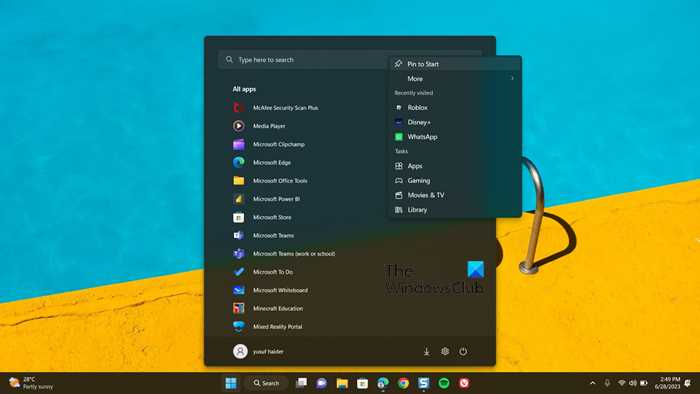
В открывшемся списке приложений прокрутите перечень до буквы M и найдите пункт Microsoft Store.
-
Щёлкните по значку магазина левой кнопкой мыши – приложение откроется в новом окне.
Если список приложений скрыт, используйте встроенный поиск:
-
Откройте меню «Пуск».
-
Начните вводить Microsoft Store или Магазин без переключения раскладки.
-
Выберите приложение в результатах поиска и запустите его.
Для ускорения доступа рекомендуется закрепить Microsoft Store:
-
Нажмите правой кнопкой мыши по значку магазина в меню «Пуск».
-
Выберите пункт Закрепить на начальном экране или Закрепить на панели задач.
Такой способ особенно полезен после обновлений Windows, когда ярлыки на рабочем столе могут быть удалены или перестать работать.
Открытие Microsoft Store с помощью поиска Windows
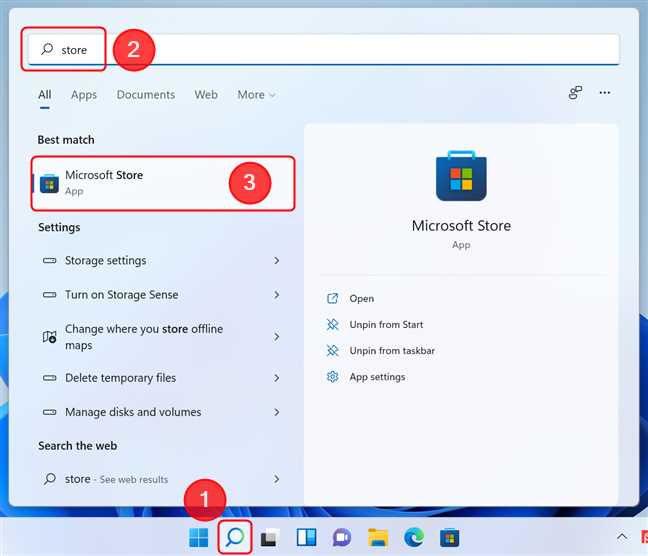
Нажмите сочетание клавиш Win+S или щёлкните по полю поиска на панели задач. Введите запрос «Microsoft Store» или «Магазин». Приложение отобразится в результатах поиска в разделе «Лучшее совпадение».
Кликните по найденному результату левой кнопкой мыши – магазин откроется немедленно без переходов по меню «Пуск».
Если результат не появляется, проверьте язык раскладки ввода и попробуйте альтернативный запрос «Store». Убедитесь, что служба поиска Windows включена: в «Параметры» → «Поиск» → «Поиск в Windows» должна быть активна индексация приложений.
При медленном поиске нажмите «Дополнительные параметры индексирования» и добавьте системный диск в индекс. Это ускорит обнаружение встроенных приложений, включая Microsoft Store.
Для быстрого доступа закрепите найденный результат: щёлкните правой кнопкой по «Microsoft Store» в поиске и выберите «Закрепить на панели задач» или «Закрепить в меню Пуск».
Запуск Microsoft Store через окно «Выполнить»
Окно «Выполнить» позволяет открыть Microsoft Store напрямую, минуя меню «Пуск» и поиск. Этот способ полезен, если интерфейс системы работает нестабильно или элементы меню не отображаются.
Нажмите сочетание клавиш Win + R, чтобы открыть окно «Выполнить». В поле ввода укажите команду ms-windows-store: и нажмите Enter. Приложение Microsoft Store запустится немедленно.
Команда использует системный URI, зарегистрированный в Windows 10 для магазина. Она не зависит от расположения ярлыков и корректно работает даже при повреждённом меню «Пуск».
Если Store не открывается, проверьте, что служба «Клиент лицензирования» запущена и имеет тип запуска «Вручную» или «Автоматически». Также убедитесь, что учётная запись Windows имеет доступ к системным приложениям.
Для диагностики можно повторно вызвать окно «Выполнить» и выполнить команду wsreset, которая очищает кэш Microsoft Store и часто устраняет ошибки запуска.
Открытие Microsoft Store по прямой ссылке в браузере
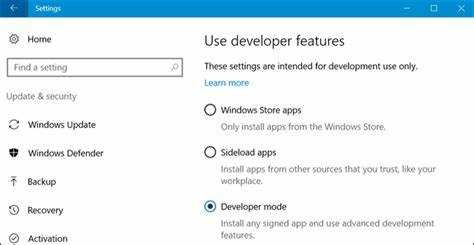
Microsoft Store можно открыть напрямую через браузер, даже если приложение магазина не запускается в системе. Для этого используется официальный веб-интерфейс Microsoft Store, доступный по адресу store.microsoft.com. Достаточно ввести этот адрес в адресную строку любого современного браузера (Edge, Chrome, Firefox) и выполнить вход под учетной записью Microsoft.
Веб-версия магазина позволяет просматривать приложения, игры, фильмы и расширения, проверять системные требования и совместимость с Windows 10, а также управлять библиотекой приобретённого контента. При нажатии кнопки установки браузер автоматически передает команду системе, после чего Windows пытается открыть приложение Microsoft Store и начать загрузку.
Прямая ссылка особенно полезна для установки конкретных приложений. Каждое приложение в Microsoft Store имеет уникальный URL, который можно открыть в браузере. Например, ссылки из официальной документации Microsoft или из поисковой выдачи сразу ведут на страницу нужного приложения без необходимости навигации внутри магазина.
Для стабильной работы рекомендуется использовать браузер Microsoft Edge, так как он глубже интегрирован с Windows 10 и корректнее обрабатывает протоколы ms-windows-store. Это повышает вероятность успешного открытия приложения магазина при переходе по прямой ссылке.
Проверка наличия Microsoft Store в системе Windows 10
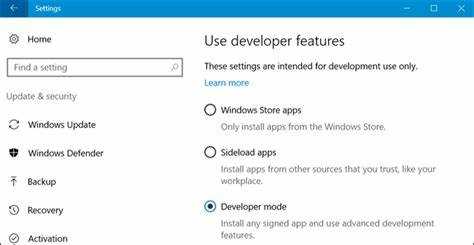
Перед попыткой запуска Microsoft Store важно убедиться, что приложение действительно установлено в системе. В стандартных редакциях Windows 10 (Home, Pro, Education) Microsoft Store входит в состав системы по умолчанию, однако он может быть удалён, отключён или повреждён.
Самый быстрый способ проверки – через поиск. Нажмите сочетание клавиш Win + S и введите «Microsoft Store». Если приложение присутствует, оно отобразится в результатах поиска и будет доступно для запуска. Отсутствие результата указывает либо на удаление приложения, либо на блокировку системных компонентов.
Дополнительно проверьте список установленных приложений. Откройте «Параметры» → «Приложения» → «Приложения и возможности» и прокрутите список до буквы M. Наличие пункта «Microsoft Store» подтверждает, что приложение установлено, даже если оно не отображается в поиске.
В корпоративных или учебных версиях Windows 10 доступ к Microsoft Store может быть ограничен групповыми политиками. В таком случае приложение физически присутствует в системе, но запуск заблокирован. Это часто встречается на рабочих компьютерах, управляемых администратором.
Если Microsoft Store отсутствует в поиске и списке приложений, проверьте версию системы. Нажмите Win + R, введите winver и убедитесь, что используется полноценная версия Windows 10, а не LTSC/LTSB – в этих редакциях Microsoft Store отсутствует по умолчанию.
Для окончательной проверки можно открыть папку C:\Program Files\WindowsApps (потребуются права администратора). Наличие каталогов с именем Microsoft.WindowsStore указывает на установленное приложение, даже если оно не запускается стандартными способами.
Что делать, если Microsoft Store не открывается
Проверьте дату и время системы: некорректные настройки могут блокировать запуск Microsoft Store. Откройте «Параметры» → «Время и язык» → «Дата и время» и включите автоматическую синхронизацию.
Очистите кэш магазина: нажмите Win+R, введите wsreset.exe и нажмите Enter. Откроется пустое окно командной строки, после закрытия которого Microsoft Store запустится автоматически.
Проверьте подключение к интернету и настройки прокси. Откройте «Параметры» → «Сеть и Интернет» → «Прокси» и отключите любые вручную настроенные прокси-серверы.
Используйте встроенный инструмент устранения неполадок. Перейдите в «Параметры» → «Обновление и безопасность» → «Устранение неполадок» → «Дополнительные средства устранения неполадок» → «Приложения Windows Store» и запустите диагностику.
Сбросьте Microsoft Store через параметры приложений: «Параметры» → «Приложения» → «Приложения и возможности» → Microsoft Store → «Дополнительные параметры» → «Сброс». Данные пользователя сохраняются, но настройки приложения вернутся к дефолтным.
Проверьте учетную запись Microsoft. Иногда вход через локальный аккаунт блокирует запуск магазина. Перейдите в «Параметры» → «Учетные записи» и войдите с учетной записью Microsoft.
Если проблема сохраняется, выполните повторную регистрацию магазина через PowerShell: откройте PowerShell от имени администратора и введите команду Get-AppxPackage -allusers Microsoft.WindowsStore | Foreach {Add-AppxPackage -DisableDevelopmentMode -Register "$($_.InstallLocation)\AppXManifest.xml"}, затем перезагрузите компьютер.
Проверьте наличие обновлений Windows: «Параметры» → «Обновление и безопасность» → «Центр обновления Windows». Установка последних пакетов исправляет известные ошибки Microsoft Store.
В крайнем случае используйте средство восстановления системы, выбрав точку восстановления до появления проблемы с магазином.
Вопрос-ответ:
Почему Microsoft Store не открывается в Windows 10?
Причин может быть несколько. Иногда приложение перестает работать из-за сбоев обновлений Windows, поврежденного кэша или проблем с учетной записью Microsoft. Чтобы попробовать исправить ситуацию, можно выполнить перезагрузку компьютера, проверить наличие обновлений системы, сбросить кэш Store через команду wsreset.exe или войти в Store под другой учетной записью.
Можно ли открыть Microsoft Store без поиска через меню «Пуск»?
Да, есть несколько способов. Например, можно использовать сочетание клавиш Windows + R и ввести команду ms-windows-store:, после чего откроется приложение. Также Store доступен через панель задач, если вы закрепили его там, или через настройки системы в разделе «Приложения и возможности», где можно найти ярлык и запустить его.
Что делать, если Microsoft Store открывается, но не загружает страницы?
Чаще всего проблема связана с подключением к интернету или кэшем приложения. Сначала убедитесь, что соединение стабильно. Затем попробуйте сбросить кэш Store с помощью команды wsreset.exe. Если это не помогает, можно выполнить проверку системных файлов через команду sfc /scannow в командной строке, чтобы исключить повреждение компонентов Windows, или создать новую учетную запись и проверить работу приложения на ней.
Можно ли открыть Microsoft Store через проводник Windows?
Непрямой способ существует: в папке C:\Program Files\WindowsApps хранятся файлы приложений, включая Store, но напрямую запускать exe-файл не получится, так как доступ ограничен. Проще использовать встроенные команды Windows или ярлык, чтобы открыть приложение без поиска через «Пуск».
Какие команды помогают открыть Microsoft Store из командной строки?
Наиболее простой вариант — это команда ms-windows-store:, которую вводят в окне «Выполнить» или командной строке. Также можно использовать PowerShell с командой start ms-windows-store: для запуска приложения. Эти методы полезны, если значок в меню «Пуск» не реагирует на клики или был случайно удален.
Я не могу найти Microsoft Store на своём компьютере с Windows 10. Как его открыть?
На компьютерах с Windows 10 Microsoft Store обычно уже установлен, но его значок может не отображаться на панели задач. Чтобы открыть магазин, нажмите на кнопку «Пуск» в левом нижнем углу экрана и в списке приложений найдите пункт «Microsoft Store». Если список длинный, можно использовать поиск: введите «Microsoft Store» в строку поиска рядом с кнопкой «Пуск», и система покажет приложение. После этого нажмите на него, чтобы открыть.
Можно ли открыть Microsoft Store с помощью клавиатуры, без мыши?
Да, открыть магазин можно полностью с клавиатуры. Нажмите клавишу Windows, чтобы открыть меню «Пуск», затем начните печатать «Microsoft Store». Когда приложение появится в результатах поиска, используйте клавишу Enter, чтобы открыть его. Этот способ удобен, если мышь недоступна или вы предпочитаете работать с клавишами.

 Загрузка...