Содержание статьи
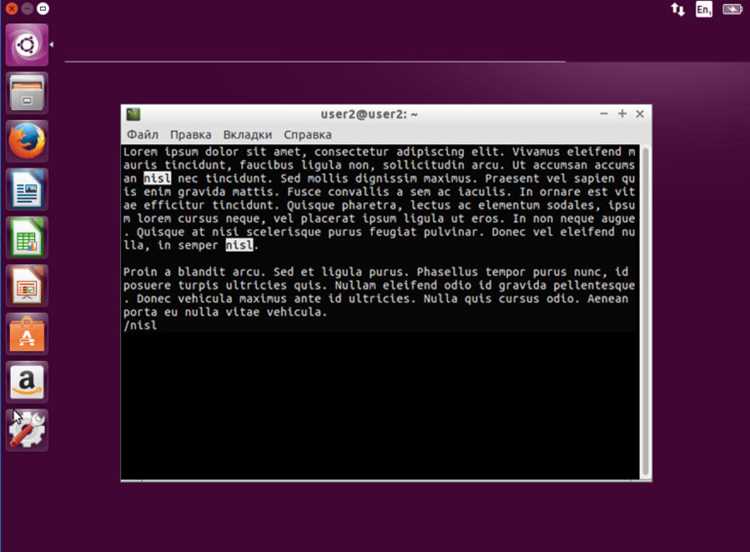
Терминал Ubuntu предоставляет прямой доступ к файловой системе, позволяя быстро открывать и управлять папками без графического интерфейса. Для перехода к нужной директории используется команда cd, за которой следует путь к папке. Абсолютные пути начинаются с корневого каталога /, а относительные строятся относительно текущего расположения.
Команда ls отображает содержимое папки, включая скрытые файлы при использовании ключа -a. Для открытия папки в графическом интерфейсе можно вызвать команду xdg-open, передав путь к директории, что позволяет сразу работать с файлами в привычной среде.
Перед открытием папки важно проверить права доступа с помощью команды ls -l или stat, чтобы убедиться, что текущий пользователь имеет разрешение на чтение и выполнение. Использование автозаполнения с клавишей Tab сокращает количество ошибок при вводе длинных путей и ускоряет работу в терминале.
Работа с скрытыми папками, начинающимися с точки, требует ключей -a или —all в командах навигации и отображения, так как по умолчанию они не видны. Такой подход позволяет полностью контролировать структуру файловой системы и быстро находить необходимые директории без лишних действий в графическом интерфейсе.
Навигация по файловой системе с помощью команды cd
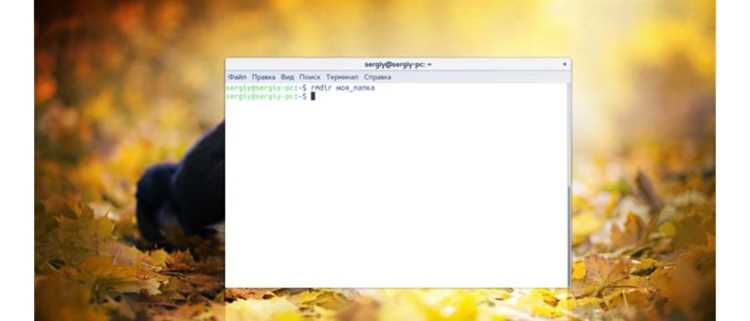
Команда cd используется для перехода между директориями в терминале Ubuntu. Для перемещения в конкретную папку необходимо указать путь: абсолютный, начиная с корневого каталога /, или относительный, относительно текущей директории. Например, cd /home/user/Documents откроет папку Documents, а cd ../Downloads поднимет на один уровень и зайдет в Downloads.
Использование символа ~ позволяет быстро перейти в домашнюю директорию пользователя. Команда cd ~ или просто cd возвращает в каталог /home/имя_пользователя. Символ — позволяет вернуться в предыдущую директорию, команда cd — мгновенно меняет местоположение на последний путь.
Важно учитывать права доступа при навигации. Если пользователь не имеет разрешения на чтение или выполнение папки, переход будет заблокирован. Для проверки прав перед переходом используют ls -l, чтобы определить разрешения и владельца каталога.
Просмотр содержимого папки через ls

Для отображения скрытых файлов и папок, начинающихся с точки, применяется ключ -a, например, ls -a. Комбинация ls -la позволяет одновременно видеть скрытые объекты и их подробные свойства. Ключ -h форматирует размеры файлов в удобочитаемые единицы, такие как КБ, МБ и ГБ.
Команда ls поддерживает сортировку по разным критериям. Ключ -t сортирует по времени изменения, -S – по размеру, а -r меняет порядок на обратный. Эти параметры помогают быстро находить недавно измененные или крупные файлы в каталоге.
Для просмотра содержимого удаленных или системных папок используйте права суперпользователя через sudo ls. Это гарантирует, что все объекты будут отображены, даже если обычный пользователь не имеет доступа к некоторым директориям.
Открытие папки в графическом интерфейсе из терминала
Для запуска графического файлового менеджера из терминала используется команда xdg-open, которая поддерживается большинством окружений Ubuntu. Пример: xdg-open /home/user/Documents откроет папку Documents в стандартном файловом менеджере.
Команда nautilus подходит для GNOME, а thunar – для XFCE. Она позволяет передавать дополнительные параметры, например, nautilus —new-window /home/user/Downloads откроет папку Downloads в новом окне менеджера.
Ниже приведена таблица с командами для открытия папок в различных окружениях:
| Окружение | Команда | Примечание |
|---|---|---|
| GNOME | nautilus /путь/к/папке | Поддержка открытия нового окна через —new-window |
| XFCE | thunar /путь/к/папке | Поддержка открытия нескольких экземпляров |
| Любое окружение | xdg-open /путь/к/папке | Автоматически выбирает установленный файловый менеджер |
При открытии графической папки через терминал важно учитывать права доступа. Если текущий пользователь не имеет разрешения на чтение или выполнение, команда выдаст ошибку. В таких случаях можно использовать sudo для временного повышения прав.
Использование абсолютного и относительного пути для доступа к папкам
Абсолютный путь начинается с корневого каталога / и указывает полный маршрут к папке. Например, /home/user/Documents/Projects ведет напрямую в папку Projects, независимо от текущего местоположения в терминале. Абсолютные пути удобны для скриптов и команд, которые должны работать из любой директории.
Относительный путь строится относительно текущей директории. Символ ./ обозначает текущую папку, а ../ – переход на один уровень выше. Например, команда cd ../Downloads поднимет на один уровень и откроет папку Downloads внутри родительской директории. Использование относительных путей сокращает ввод длинных маршрутов при навигации внутри проекта.
Для удобства работы можно комбинировать абсолютные и относительные пути. Например, cd ~/Documents/../Downloads сначала переходит в домашний каталог, затем поднимается на один уровень и открывает Downloads. Такой подход позволяет быстро адаптировать команды под разные структуры директорий.
Автозаполнение с клавишей Tab актуально как для абсолютных, так и для относительных путей. Оно предотвращает ошибки при вводе длинных имен папок и ускоряет навигацию по файловой системе.
Создание новой папки через терминал
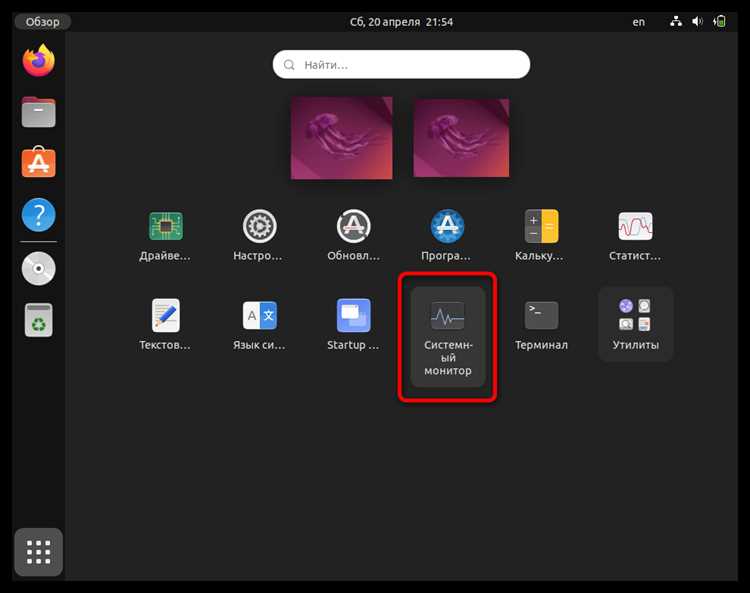
Для создания новой папки используется команда mkdir. Простое создание выполняется через mkdir имя_папки, что создаст директорию в текущей папке. Абсолютный путь позволяет создать папку в любом месте, например: mkdir /home/user/Documents/NewFolder.
Для создания нескольких вложенных папок одновременно применяется ключ -p. Пример: mkdir -p Projects/2025/Reports создаст сразу три уровня директорий, если их нет. Это удобно при формировании структуры проекта.
Перед созданием важно проверить права доступа в целевой директории. Если пользователь не имеет разрешения на запись, команда завершится ошибкой. В таких случаях используется sudo mkdir для временного повышения прав.
Автозаполнение имен с клавишей Tab помогает избежать ошибок при создании папок с длинными названиями. После создания новой директории можно сразу перейти в нее с помощью cd имя_папки.
Проверка прав доступа к папке перед открытием
Перед переходом в папку через терминал важно убедиться, что у пользователя есть соответствующие права. Для этого используют команды ls -l и stat, которые показывают владельца, группу и разрешения.
- drwxr-xr— 2 user group 4096 Nov 14 09:00 Documents
Расшифровка разрешений:
- d – директория
- rwx – права владельца (чтение, запись, выполнение)
- r-x – права группы (чтение, выполнение)
- r— – права остальных пользователей (только чтение)
Если у пользователя недостаточно прав для перехода, терминал выдаст ошибку Permission denied. В таких случаях можно:
- Запросить изменение прав через администратора с помощью chmod.
- Использовать sudo для временного повышения прав: sudo cd /путь/к/папке.
Использование автозаполнения для ускорения ввода путей
Автозаполнение с помощью клавиши Tab позволяет ускорить ввод длинных имен папок и файлов в терминале. Эта функция сокращает количество ошибок и ускоряет навигацию по файловой системе.
Основные возможности автозаполнения:
- Подставляет существующие имена папок и файлов после ввода первых символов.
- При совпадении нескольких объектов дважды нажмите Tab, чтобы увидеть список возможных вариантов.
- Работает с абсолютными и относительными путями.
- Совместимо с командами cd, ls, mkdir и другими.
Рекомендации по использованию:
- Начинайте ввод имени папки и нажмите Tab для автоматического завершения.
- Если терминал не подставляет имя полностью, дважды нажмите Tab, чтобы увидеть все варианты.
- Для имен с пробелами используйте экранирование через обратный слэш \ или заключайте имя в кавычки.
- Комбинируйте автозаполнение с относительными путями для быстрого перемещения между папками проекта.
Использование автозаполнения особенно полезно при работе с длинными структурами директорий или сложными именами, снижая риск ошибок и ускоряя выполнение команд в терминале.
Работа с скрытыми папками и файлами через терминал
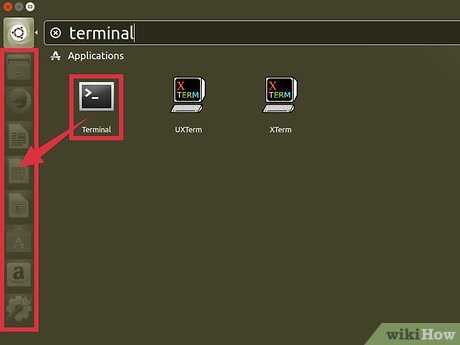
Скрытые файлы и папки в Ubuntu начинаются с точки . и не отображаются при стандартном выполнении команды ls. Для их просмотра используется ключ -a, например: ls -a /home/user.
Комбинация ls -la позволяет одновременно видеть скрытые объекты и их подробные свойства, включая права доступа, владельца и дату изменения. Для открытия скрытой папки через терминал применяют команду cd, указывая полный путь, например: cd ~/.config.
Создание скрытых папок осуществляется с использованием точки перед именем: mkdir .hidden_folder. Перемещение и удаление скрытых объектов выполняются стандартными командами mv и rm -r, с учетом указания точного имени.
Для автозаполнения скрытых файлов используйте клавишу Tab после ввода точки. Это позволяет избежать ошибок при вводе длинных или сложных имен и ускоряет работу с системными и пользовательскими конфигурациями.
Вопрос-ответ:
Как открыть папку в Ubuntu через терминал?
Для открытия папки используйте команду cd с указанием пути к директории. Абсолютный путь начинается с /, например: cd /home/user/Documents. Относительный путь строится относительно текущей директории, например: cd ../Downloads. После перехода можно использовать ls для просмотра содержимого папки.
Как открыть папку в графическом интерфейсе через терминал?
Для открытия папки в файловом менеджере применяют команду xdg-open /путь/к/папке. В окружении GNOME можно использовать nautilus /путь/к/папке, а в XFCE — thunar /путь/к/папке. Эти команды откроют указанную директорию в графическом окне, что позволяет работать с файлами привычным способом.
Как проверить права доступа к папке перед открытием?
Используйте команду ls -l для просмотра прав доступа, владельца и группы. Символы r, w и x обозначают чтение, запись и выполнение. Для более детальной информации можно применить stat имя_папки. Если доступа недостаточно, переход будет невозможен и терминал выдаст Permission denied.
Как быстро вводить длинные пути к папкам в терминале?
Автозаполнение с клавишей Tab подставляет существующие имена файлов и папок после ввода первых символов. Дважды нажав Tab, можно увидеть список всех подходящих вариантов. Для имен с пробелами используйте обратный слэш \ или кавычки. Это ускоряет ввод команд и уменьшает вероятность ошибок.

 Загрузка...