На ноутбуках Acer Nitro 5 доступ к BIOS осуществляется через системное меню на этапе включения устройства. Конкретная клавиша зависит от модели и версии BIOS, но в большинстве случаев используется F2. Для некоторых моделей актуальна комбинация Fn + F2 или Del, если включен быстрый запуск Windows.
Перед входом в BIOS важно полностью выключить ноутбук, а не использовать перезагрузку из Windows. Быстрый запуск может блокировать доступ к системному меню, поэтому рекомендуется отключить его через параметры электропитания, если BIOS не открывается с первой попытки.
Для успешного входа следует сразу после включения нажимать выбранную клавишу каждые 0,5–1 секунду. На экране обычно отображается подсказка «Press F2 to enter Setup». Если подсказка не появляется, необходимо проверить точную версию BIOS через наклейку на корпусе или системную информацию в Windows.
Доступ к BIOS на Acer Nitro 5 позволяет изменить порядок загрузки устройств, включить виртуализацию, настроить параметры оперативной памяти и управлять функцией Secure Boot. Правильное выполнение входа в BIOS минимизирует риск случайных изменений и ускоряет настройку системы под конкретные задачи.
Определяем модель и версию ноутбука для доступа к BIOS
Для корректного входа в BIOS важно знать точную модель Acer Nitro 5 и версию установленного BIOS. Разные ревизии ноутбука могут использовать разные клавиши доступа и иметь различные меню.
Способы определения модели и версии:
- Посмотреть наклейку на нижней панели ноутбука. Там указаны модель (например, Nitro 5 AN515-58) и серийный номер.
- Использовать команду Windows: нажать Win + R, ввести msinfo32 и нажать Enter. В разделе Системная модель будет точная версия устройства.
- Проверить BIOS: при включении ноутбука нажать клавишу F2 или Fn + F2, если известно, какая комбинация подходит, и посмотреть номер версии в верхней части экрана.
- На официальном сайте Acer в разделе поддержки по серийному номеру можно найти актуальную версию BIOS и инструкции для конкретной модели.
Знание модели и версии BIOS позволяет заранее определить нужную клавишу для входа и избежать ошибок, связанных с быстрым запуском или различиями между ревизиями Nitro 5.
Подготовка ноутбука перед входом в BIOS
Перед входом в BIOS на Acer Nitro 5 необходимо выполнить несколько действий, чтобы обеспечить корректный доступ к системному меню и предотвратить блокировку функций.
Рекомендации по подготовке:
| Действие | Описание | Причина |
|---|---|---|
| Полное выключение ноутбука | Нажать кнопку питания и удерживать 5–7 секунд до полного отключения | Перезагрузка из Windows может блокировать вход в BIOS из-за функции быстрого запуска |
| Отключение внешних устройств | Извлечь флешки, внешние HDD и игровые контроллеры | Некоторые устройства могут менять порядок загрузки и мешать отображению BIOS |
| Подключение к сети | Подключить ноутбук к зарядному устройству | Некоторые настройки BIOS недоступны при низком уровне батареи |
| Отключение быстрого запуска Windows | Через «Параметры питания» → «Дополнительные параметры» → «Выключение быстрого запуска» | Блокирует прямой доступ к клавишам F2 и Del при старте системы |
Эти шаги минимизируют риск ошибок и позволяют сразу попасть в BIOS без повторных перезагрузок и дополнительных настроек.
Использование клавиши F2 для входа в BIOS
Пошаговая инструкция:
1. Полностью выключите ноутбук, не используя перезагрузку из Windows.
2. Нажмите кнопку питания и сразу начните непрерывно нажимать F2 каждые 0,5–1 секунду.
3. На экране появится подсказка «Entering Setup» или логотип BIOS, подтверждающий успешный вход.
Если ноутбук не реагирует на F2, попробуйте удерживать клавишу Fn вместе с F2. Эта комбинация необходима на моделях, где функциональные клавиши по умолчанию управляют мультимедиа.
После входа через F2 можно просматривать и изменять параметры загрузки, включать или отключать функции процессора и памяти, а также проверять версию BIOS для точного соответствия инструкции Acer.
Альтернативные клавиши для доступа к BIOS на Acer Nitro 5
Если стандартная клавиша F2 не работает, на некоторых моделях Acer Nitro 5 используются другие комбинации для входа в BIOS. Это связано с различиями в ревизиях клавиатуры и настройках быстрого запуска Windows.
Основные альтернативы:
- Fn + F2 – для моделей, где функциональные клавиши по умолчанию управляют мультимедиа.
- Del – используется на некоторых ранних или кастомных версиях BIOS.
- Ctrl + Alt + Esc – редкая комбинация для доступа к расширенному меню при нестандартной прошивке.
- Acer Care Center → Перезагрузка в BIOS – через встроенное ПО можно инициировать прямой вход без использования клавиш при включении.
При использовании альтернативных клавиш важно нажимать их сразу после включения ноутбука, до появления логотипа Windows. Задержка даже на 1–2 секунды может вызвать загрузку ОС вместо BIOS.
Для точной информации о комбинации клавиш рекомендуется свериться с наклейкой на корпусе или официальной документацией модели Nitro 5.
Вход в BIOS при включенном быстром запуске Windows
Быстрый запуск Windows на Acer Nitro 5 сохраняет состояние системы в гибернацию, что блокирует стандартный вход в BIOS через F2 или Del. Для обхода этого ограничения требуется использовать встроенные средства Windows.
Методы входа при активном быстром запуске:
- Открыть Параметры → Обновление и безопасность → Восстановление. В разделе Особые варианты загрузки выбрать Перезагрузить сейчас, затем перейти в Поиск и устранение неисправностей → Дополнительные параметры → Параметры встроенного ПО UEFI и нажать Перезагрузить.
- Использовать команду shutdown /r /fw /t 0 через Командную строку с правами администратора. Эта команда принудительно перезагружает систему в BIOS, минуя быстрый запуск.
После выполнения этих действий ноутбук перезагрузится прямо в BIOS. Это позволяет изменять порядок загрузки, включать виртуализацию и управлять Secure Boot без необходимости отключения быстрого запуска полностью.
Использование меню загрузки для открытия BIOS
Acer Nitro 5 позволяет попасть в BIOS через меню загрузки, если стандартные клавиши F2 или Del не срабатывают. Меню загрузки обеспечивает быстрый доступ к настройкам системы без отключения быстрого запуска.
Пошаговая инструкция:
1. Полностью выключите ноутбук.
2. Включите устройство и сразу нажмите клавишу F12 каждые 0,5–1 секунду, пока не появится меню загрузки.
3. В списке вариантов загрузки выберите Enter Setup или BIOS Setup и нажмите Enter.
Меню загрузки также позволяет выбирать приоритет загрузочных устройств, что полезно при установке ОС или работе с внешними накопителями. Использование F12 минимизирует риск загрузки Windows и обеспечивает прямой доступ к BIOS при любых настройках быстрого запуска.
Проверка успешного входа и навигация по BIOS
После нажатия клавиш для входа в BIOS на Acer Nitro 5 экран сменится на интерфейс настройки системы. Успешный вход подтверждается отображением логотипа BIOS и указанием версии в верхней части экрана, например BIOS Version: V1.10.
Навигация по BIOS выполняется с помощью клавиш:
- Стрелки – перемещение между пунктами меню.
- Enter – выбор выделенного пункта или открытие подменю.
- Esc – возврат на предыдущий уровень меню.
- F10 – сохранение изменений и выход.
- F5 – восстановление стандартных настроек.
В BIOS можно проверять версию прошивки, менять порядок загрузки, включать или отключать Secure Boot и настраивать параметры процессора и оперативной памяти. После внесения изменений важно сохранять настройки через F10, иначе изменения будут утрачены при перезагрузке.
Сброс настроек BIOS на Acer Nitro 5 при необходимости
Сброс настроек BIOS на Acer Nitro 5 выполняется для восстановления стандартных параметров, если внесённые изменения вызывают нестабильность системы или блокируют загрузку. Процедура доступна прямо из интерфейса BIOS.
Способы сброса:
- Через BIOS: открыть меню и выбрать Load Setup Defaults или Restore Defaults, затем подтвердить нажатием Enter и сохранить изменения через F10.
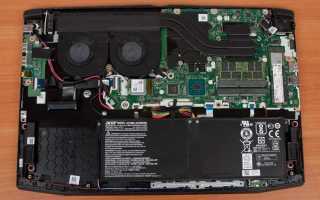
- Через аппаратный сброс: отключить ноутбук, извлечь зарядное устройство, удерживать кнопку питания 10–15 секунд, после чего включить устройство снова. На некоторых моделях помогает короткое замыкание перемычки CLR_CMOS на материнской плате.
После сброса BIOS возвращаются стандартные значения загрузки, режим работы процессора и настройки памяти. Это устраняет конфликты при установке новых компонентов или обновлении прошивки, обеспечивая корректный вход в систему.
Вопрос-ответ:
Почему на моем Acer Nitro 5 клавиша F2 не открывает BIOS?
На некоторых моделях Acer Nitro 5 клавиша F2 не срабатывает из-за активного быстрого запуска Windows или настроек функциональных клавиш. В таких случаях нужно попробовать удерживать Fn + F2 или использовать клавишу Del. Если быстрый запуск включен, можно перезагрузить систему через меню «Особые варианты загрузки» Windows, выбрав Параметры встроенного ПО UEFI для прямого входа в BIOS.
Как узнать точную модель и версию BIOS на Acer Nitro 5 перед входом в настройки?
Точная модель указана на наклейке на нижней панели ноутбука или в меню Windows через команду msinfo32. В BIOS номер версии отображается в верхней части экрана, например BIOS Version: V1.10. Эти данные помогают выбрать правильную клавишу для входа и убедиться, что инструкции соответствуют вашей ревизии устройства.
Можно ли попасть в BIOS, не выключая полностью Acer Nitro 5?
Полное выключение рекомендуется, потому что перезагрузка из Windows при включенном быстром запуске блокирует прямой доступ к BIOS. Если ноутбук не выключать полностью, система может сразу загрузить Windows. Альтернативой является использование меню «Особые варианты загрузки» или команды shutdown /r /fw /t 0 через командную строку, которая принудительно перезагружает устройство в BIOS.
Как сбросить настройки BIOS на Acer Nitro 5, если система перестала загружаться?
Сброс выполняется через BIOS, выбрав пункт Load Setup Defaults или Restore Defaults и сохранив изменения F10. Если вход в BIOS невозможен, можно отключить ноутбук, извлечь зарядное устройство, удерживать кнопку питания 10–15 секунд, затем включить снова. На некоторых моделях применяется аппаратная перемычка CLR_CMOS на материнской плате для полного сброса.
Какие клавиши можно использовать для навигации по BIOS на Acer Nitro 5?
Перемещение по пунктам меню выполняется стрелками. Для выбора пункта или открытия подменю используется Enter, возврат к предыдущему экрану — Esc. Сохранение изменений выполняется F10, а восстановление стандартных параметров — F5. Знание этих клавиш позволяет безопасно настраивать порядок загрузки, параметры памяти и процессора без случайного изменения критических настроек.

 Загрузка...