Содержание статьи
При работе с базами данных объемом свыше 100 МБ стандартная загрузка через интерфейс phpMyAdmin часто приводит к ошибкам Maximum execution time или Upload size limit. Чтобы избежать таких ограничений, стоит заранее оценить размер дампа и доступные ресурсы сервера.
Одним из эффективных методов является разбиение SQL-файла на части по 20–50 МБ и последовательная загрузка через phpMyAdmin. Для этого можно использовать утилиты вроде SQL Dump Splitter или встроенные скрипты BigDump, которые обрабатывают файл по частям и поддерживают восстановление после сбоя.
Если сервер позволяет доступ к командной строке, целесообразно применять MySQL CLI через команду mysql -u пользователь -p база < файл.sql. Этот способ обходится без ограничений phpMyAdmin и позволяет загружать файлы любого размера с минимальными рисками ошибок.
Еще один подход – настройка параметров PHP, таких как upload_max_filesize, post_max_size и max_execution_time. Их увеличение до значения, превышающего размер базы, позволяет загрузить крупные файлы напрямую через интерфейс, но требует прав администратора сервера.
Выбор метода зависит от объема базы, доступных инструментов и прав на сервере. Комбинирование разбиения файла и корректной настройки PHP чаще всего обеспечивает стабильную загрузку больших баз без потери данных.
Настройка лимитов загрузки в php.ini для больших файлов
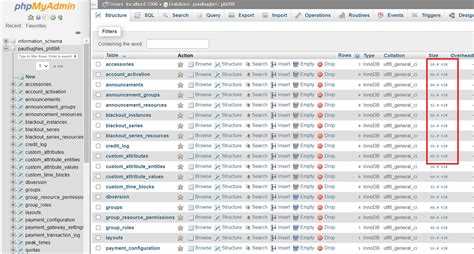
Для успешной загрузки больших баз данных через phpMyAdmin необходимо корректно настроить лимиты в файле php.ini. Основные параметры, влияющие на процесс, включают:
upload_max_filesize– максимальный размер загружаемого файла. Для базы в 1 ГБ рекомендуется установить значение ≥ 1024M.post_max_size– максимальный размер данных POST-запроса. Значение должно превышатьupload_max_filesize, например 1100M для файла 1 ГБ.memory_limit– лимит памяти PHP, необходимый для обработки запроса. Для больших дампов базы лучше задать 2-4 ГБ.max_execution_time– время выполнения скрипта в секундах. Для больших файлов оптимально 300–600 секунд или больше при очень больших дампах.max_input_time– максимальное время на парсинг входных данных. Значение рекомендуется не меньшеmax_execution_time.
Пример конфигурации для файла 1 ГБ:
upload_max_filesize = 1024M
post_max_size = 1100M
memory_limit = 2048M
max_execution_time = 600
max_input_time = 600
После внесения изменений необходимо перезапустить веб-сервер (Apache, Nginx с PHP-FPM) для применения новых параметров.
Для контроля текущих лимитов удобно использовать скрипт phpinfo(), который покажет активные значения upload_max_filesize, post_max_size и других параметров.
Если phpMyAdmin все еще ограничивает загрузку, проверяйте дополнительные настройки в config.inc.php и лимиты веб-сервера, такие как client_max_body_size для Nginx или LimitRequestBody для Apache.
Разделение SQL-файла на части перед импортом
При работе с большими базами данных SQL-файл может превышать лимиты загрузки phpMyAdmin. Для решения этой проблемы файл разбивают на несколько частей. Оптимальный размер каждой части зависит от настроек сервера, обычно выбирают диапазон 50–200 МБ.
Разделение можно выполнить с помощью специализированных утилит, таких как SQL Dump Splitter или скриптов на Python/Perl, которые делят файл по количеству строк или по размеру. Важно сохранять корректность структуры, чтобы каждая часть содержала полные инструкции CREATE TABLE и INSERT.
При ручном разделении следует следить, чтобы каждая часть начиналась с команды SET FOREIGN_KEY_CHECKS=0; и заканчивалась SET FOREIGN_KEY_CHECKS=1;, это предотвращает ошибки связанных таблиц. Разделение по таблицам также удобно, если база состоит из множества независимых таблиц.
После разделения части загружают последовательно через phpMyAdmin, начиная с таблиц, от которых зависят другие. Для ускорения процесса можно отключить индексы на время импорта и восстановить их после завершения загрузки.
Для серверов с ограничениями памяти и времени выполнения рекомендуется проверять лог ошибок phpMyAdmin после каждой части и при необходимости корректировать размер следующей части.
Использование функции импорта через консоль MySQL
mysql -u имя_пользователя -p имя_базы < путь_к_файлу.sql
После ввода пароля импорт начинается без ограничения размера файла, что особенно полезно для баз более 1–2 ГБ.
Рекомендуется предварительно отключить внешние ключи и индексы для ускорения импорта. Для этого можно использовать команды внутри SQL-файла или временно выполнить в консоли:
SET foreign_key_checks = 0;
После завершения импорта восстановите проверки:
SET foreign_key_checks = 1;
Для систем с ограничением по памяти полезно разбивать файл на части с помощью утилит вроде split:
split -l 5000 full_dump.sql part_Каждая часть затем импортируется по отдельности:
mysql -u имя_пользователя -p имя_базы < part_aa.sqlКонтроль успешного импорта можно выполнить через запрос:
SELECT COUNT(*) FROM имя_таблицы;Ниже приведена таблица с основными параметрами команды MySQL для импорта:
| Параметр | Назначение |
|---|---|
| -u | Имя пользователя MySQL |
| -p | Запрос пароля при подключении |
| имя_базы | Целевая база данных для импорта |
| < путь_к_файлу.sql | Путь к SQL-файлу с дампом |
Использование консоли снижает риск тайм-аутов, позволяет параллельно отслеживать процесс и применять дополнительные параметры для оптимизации, такие как --max_allowed_packet для больших строк данных.
Применение утилит для обхода ограничений phpMyAdmin
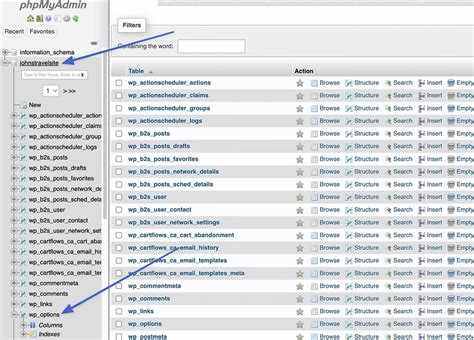
Для импорта больших баз данных, превышающих лимиты phpMyAdmin по размеру файла и времени выполнения скрипта, используют специализированные утилиты. Одна из самых популярных – MySQL Command Line. Файл базы загружается через команду mysql -u пользователь -p база < файл.sql, что позволяет обойти ограничения по размеру и таймауту.
Утилита BigDump предназначена для пошаговой загрузки SQL-файлов. Она разбивает импорт на блоки и выполняет их последовательно, минимизируя нагрузку на сервер и предотвращая ошибки таймаута. Для работы требуется сконфигурировать файл bigdump.php, указав параметры подключения к базе и путь к SQL-файлу.
Существуют также GUI-инструменты, например HeidiSQL или MySQL Workbench, позволяющие подключаться к серверу и выполнять импорт больших файлов напрямую, обходя ограничения веб-интерфейса phpMyAdmin.
Для всех методов важно убедиться, что на сервере хватает свободной памяти и корректно настроены права доступа. Использование утилит позволяет ускорить процесс загрузки и избежать ошибок, характерных для прямого импорта через веб-интерфейс.
Настройка временных ограничений выполнения скрипта
Для загрузки больших баз данных в phpMyAdmin важно увеличить лимит времени выполнения скрипта, чтобы избежать прерываний импорта. В php.ini параметры max_execution_time и max_input_time регулируют максимальное время выполнения PHP-скрипта и время на обработку входных данных.
Рекомендуется установить max_execution_time на 300–600 секунд для баз объемом до 500 МБ и на 1200 секунд для баз более 1 ГБ. Параметр max_input_time следует увеличить на аналогичное значение, чтобы скрипт успел обработать весь файл.
Изменения применяются перезапуском веб-сервера после правки php.ini. При использовании shared-хостинга можно переопределить значения через .htaccess с директивами php_value max_execution_time 600 и php_value max_input_time 600 или с помощью функции set_time_limit(600) в начале скрипта.
Следует учитывать, что увеличение лимитов без достаточного объема памяти (memory_limit) может привести к ошибкам. Для больших SQL-файлов рекомендуется одновременно корректировать memory_limit до 512M и выше.
Контроль ошибок можно вести через логи PHP, проверяя сообщения о превышении времени выполнения и при необходимости корректируя значения параметров для конкретного файла.
Загрузка базы через FTP и импорт из сервера
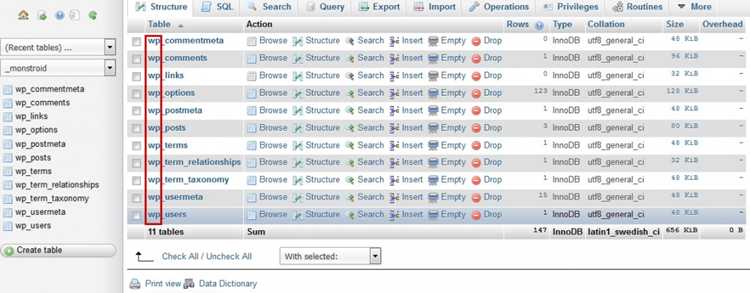
Для работы с крупными SQL-файлами размером более лимита phpMyAdmin эффективнее использовать FTP. Сначала подключитесь к серверу через FTP-клиент, например FileZilla, и загрузите SQL-файл в каталог, доступный для веб-сервера, обычно это папка с временными файлами или директория пользователя.
После загрузки файла войдите в phpMyAdmin и выберите базу данных для импорта. На вкладке "Импорт" используйте опцию "Импорт с сервера" или "Import from server". Укажите путь к файлу, который был загружен через FTP. Это позволяет избежать ограничений на размер файла, действующих при стандартной загрузке через браузер.
Если база данных очень большая, рекомендуется проверять наличие свободного места на сервере и права доступа к файлу. В некоторых конфигурациях требуется корректировка параметра upload_tmp_dir в php.ini, чтобы phpMyAdmin мог временно хранить загружаемый файл.
После выбора файла запускайте импорт. Процесс может занимать несколько минут, в зависимости от размера базы и ресурсов сервера. При ошибках разделите SQL-файл на части или используйте утилиты для пакетного выполнения команд MySQL через консоль.
Вопрос-ответ:
Можно ли загрузить большую базу напрямую через phpMyAdmin без разделения файла?
Прямой импорт больших баз в phpMyAdmin часто ограничен настройками сервера, такими как максимальный размер загружаемого файла и время выполнения скрипта. Если база превышает эти лимиты, загрузка может завершиться с ошибкой. Для больших файлов обычно используют разделение SQL-файла на части или импорт через консоль MySQL, что позволяет обойти ограничения веб-интерфейса.
Какие ограничения по размеру файла действуют в phpMyAdmin и как их изменить?
Размер загружаемого файла зависит от параметров PHP, таких как upload_max_filesize и post_max_size, а также max_execution_time, который ограничивает время выполнения скрипта. Изменить эти параметры можно через файл php.ini или через настройки хостинга, если есть доступ. После изменения необходимо перезапустить веб-сервер, чтобы новые значения вступили в силу.
Что удобнее для больших баз: загрузка через FTP или импорт через консоль MySQL?
Загрузка через FTP позволяет переместить большой SQL-файл на сервер, после чего его можно импортировать с помощью утилит, обходящих ограничения phpMyAdmin. Консоль MySQL дает прямой контроль и меньше ограничений по размеру и времени выполнения, что делает её более стабильным вариантом для крупных баз. Выбор зависит от доступа к серверу и привычного способа работы.
Как разделить SQL-файл на части и не повредить структуру базы?
Файл нужно разбивать по командам SQL: желательно разделять после каждой полной инструкции CREATE или INSERT. Можно использовать специальные утилиты или текстовые редакторы с поддержкой поиска по регулярным выражениям, чтобы убедиться, что каждая часть завершена корректной точкой с запятой и не нарушает структуру таблиц. Это позволяет безопасно загружать данные частями.
Можно ли ускорить импорт большой базы в phpMyAdmin?
Скорость зависит от сервера и объема данных. Ускорить процесс можно, уменьшив количество индексов на время импорта, временно отключив триггеры и внешние ключи, либо разделив файл на несколько частей. Еще один способ — использовать прямой импорт через консоль MySQL или утилиты, такие как BigDump, которые загружают данные по частям, обходя ограничения веб-интерфейса.

 Загрузка...