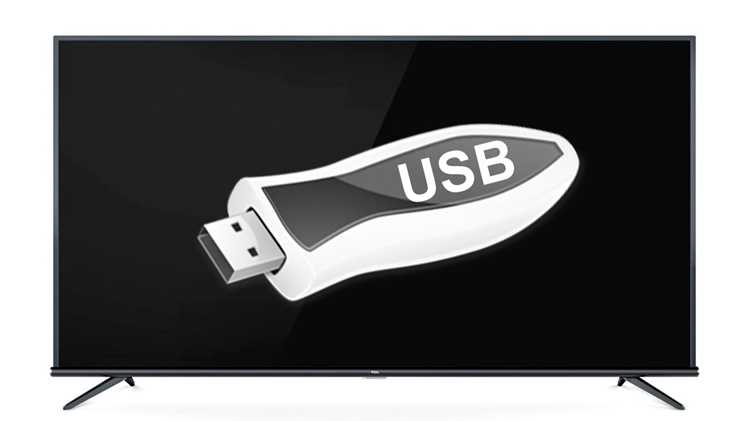
Подключение флешки к телевизору – это простая операция, которая позволяет вывести на экран фото, видео и музыку. Однако многие пользователи сталкиваются с трудностями при подключении, не зная особенностей интерфейсов и форматов. Важно понимать, что для успешной работы флешки с телевизором необходимо соблюсти несколько ключевых моментов.
1. Определите тип разъема на телевизоре. Большинство современных телевизоров имеют USB-порты, через которые и подключаются внешние устройства. Однако важно заранее убедиться, что телевизор оснащен разъемом типа USB-A (обычный порт) или USB-C (новый стандарт). Для подключения флешки подойдет первый тип, так как большинство флешек используют именно USB-A.
2. Формат файлов на флешке. Телевизор не всегда поддерживает все файловые системы, на которых могут быть отформатированы флешки. Наиболее распространены два формата: FAT32 и exFAT. Формат FAT32 поддерживает файлы до 4 ГБ, а exFAT – более крупные. Если на вашей флешке есть файл более 4 ГБ, скорее всего, она должна быть отформатирована в exFAT.
3. Проверка совместимости с форматом медиафайлов. Некоторые телевизоры могут не поддерживать определенные форматы файлов. Наиболее универсальными являются форматы MP4 для видео и JPEG для изображений. Если вы хотите избежать проблем с воспроизведением, проверьте, поддерживает ли ваш телевизор нужные форматы.
4. Подключение и настройка. Вставьте флешку в USB-разъем телевизора и включите его. Если телевизор поддерживает воспроизведение с флешки, на экране появится меню с доступными файлами. В некоторых моделях телевизоров для этого нужно выбрать режим работы порта (например, «USB»). После этого вы можете выбрать нужный файл для воспроизведения.
Выбор подходящей флешки для телевизора

Размер памяти флешки также играет важную роль. Для стандартного HD-видео достаточно 8–16 ГБ, но для хранения файлов в 4K или с несколькими потоками видео, лучше выбрать флешку объемом от 32 ГБ и выше. Многие телевизоры поддерживают форматы FAT32 и exFAT, но exFAT предоставляет большую гибкость в плане размеров файлов и совместимости.
Не менее важно учитывать совместимость флешки с портом телевизора. Некоторые телевизоры имеют USB 2.0, а другие – USB 3.0. Для USB 2.0 достаточно флешки с обычной скоростью, но если ваш телевизор поддерживает USB 3.0, желательно использовать флешку, соответствующую этому стандарту, для ускорения передачи данных.
Кроме того, следует проверять поддерживаемые форматы файлов. Убедитесь, что флешка поддерживает видеокодеки, используемые вашим телевизором. Многие устройства не поддерживают файлы с расширением .mkv или .avi, что может ограничить возможности воспроизведения.
Наконец, надежность флешки. Старайтесь выбирать устройства от проверенных производителей, таких как SanDisk, Kingston или Transcend, чтобы минимизировать вероятность выхода флешки из строя или проблем с совместимостью.
Поиск USB-порта на телевизоре
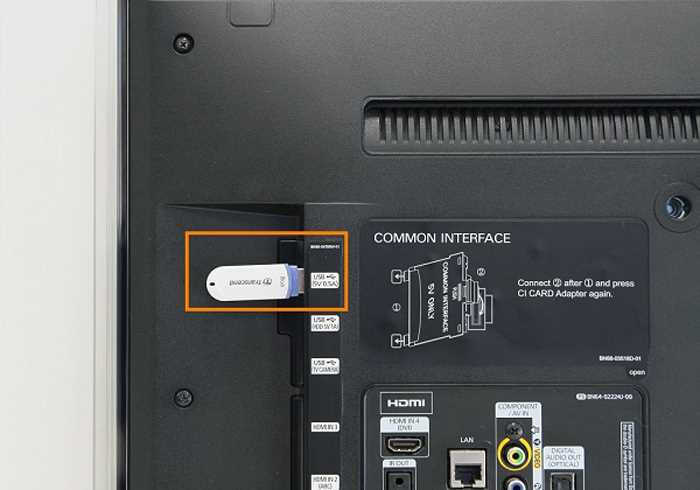
Чтобы подключить флешку к телевизору, первым шагом необходимо найти USB-порт. Вот несколько способов и мест, где чаще всего расположены эти порты:
- Панель телевизора: На большинстве современных телевизоров USB-порты находятся на боковой или задней панели устройства. Это наиболее распространенное место для подключения флешки.
- Обозначение USB: Порты USB обычно помечены значком, схожим с символом USB – это либо буквы «USB», либо просто изображение порта с указанием его версии (USB 2.0, USB 3.0). В некоторых случаях рядом с портом может быть иконка флешки или жесткого диска.
- Задняя панель: В старых моделях телевизоров чаще всего USB-порты расположены на задней панели. В этом случае вам возможно придется использовать зеркало или фонарик, чтобы обнаружить порт.
- Боковая панель: На более новых моделях телевизоров порты могут быть размещены на боковых панелях для удобства подключения без необходимости поворачивать устройство.
- Рядом с другими портами: Важно проверять расположение USB-порта рядом с HDMI-разъемами, компонентными или аудио-видео входами, так как они могут быть сгруппированы на одной стороне телевизора.
- Книги и инструкции: Если вы не можете найти USB-порт визуально, обратитесь к руководству пользователя вашего телевизора. Там обычно указаны все порты и их местоположение.
Если телевизор оснащен несколькими USB-портами, выберите порт с максимальной скоростью передачи данных (например, USB 3.0), чтобы обеспечить лучшее качество воспроизведения контента с флешки.
Как правильно вставить флешку в порт телевизора
Перед подключением флешки к телевизору проверьте, какой тип порта используется: USB 2.0 или USB 3.0. Если телевизор поддерживает USB 3.0, он обеспечит более высокую скорость передачи данных, что особенно важно при просмотре видео в формате 4K.
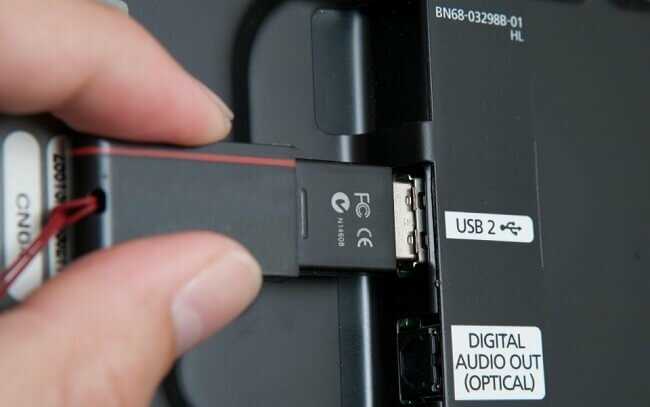
Определите правильную сторону для вставки флешки. Устройство должно быть вставлено в порт так, чтобы логотип или маркировка на флешке были направлены вверх, а разъем был полностью совмещен с портом. Не пытайтесь вставить флешку под углом – это может повредить порт или саму флешку.
Медленно и аккуратно вставьте флешку в порт до упора. Если сопротивление высокое, убедитесь, что устройство правильно ориентировано. Не прилагайте силу, чтобы не повредить элементы порта.
Важно: Обратите внимание, что порты могут быть расположены сзади или сбоку телевизора. Также уточните в инструкции к телевизору, какие типы флешек поддерживаются (например, FAT32, NTFS).
После подключения устройства на экране телевизора может появиться уведомление о его распознавании. Если этого не произошло, проверьте настройки телевизора или перезагрузите его.
Проверка формата файлов, поддерживаемых телевизором
Для корректного воспроизведения мультимедийных файлов через USB-накопитель важно убедиться, что файлы имеют поддерживаемые телевизором форматы. Несоответствие формата может привести к тому, что телевизор не распознает устройство или не сможет воспроизвести видео или аудио. Следует предварительно изучить характеристики вашего телевизора и ознакомиться с его поддерживаемыми форматами.
Телевизоры чаще всего поддерживают популярные форматы видео, аудио и изображений, однако детали могут различаться в зависимости от бренда и модели устройства. Некоторые телевизоры поддерживают только ограниченный набор форматов, тогда как другие могут работать с более широким спектром кодеков и контейнеров.
Популярные форматы видео и аудио
В большинстве случаев телевизоры поддерживают следующие видео и аудио форматы:
| Формат | Тип | Описание |
|---|---|---|
| MP4 | Видео | Один из самых распространенных форматов видео с высокой степенью сжатия. |
| AVI | Видео | Формат, поддерживающий видео и аудио, но с меньшей степенью сжатия. |
| MKV | Видео | Контейнер, поддерживающий высококачественные видео и аудио с несколькими дорожками. |
| MP3 | Аудио | Широко используемый формат для аудиофайлов с хорошим качеством и малым размером. |
| WAV | Аудио | Формат без сжатия, обеспечивающий отличное качество, но с большим размером файлов. |
| FLAC | Аудио | Формат с сжатием без потерь, часто используется для сохранения высокого качества звука. |
Как узнать, какие форматы поддерживает ваш телевизор
Для получения точной информации о поддерживаемых форматах, можно выполнить следующие шаги:
- Посмотрите в инструкции к телевизору. В разделе характеристик обычно указаны поддерживаемые форматы.
- Проверьте настройки телевизора. Многие современные модели позволяют в меню настроек проверить доступные форматы или кодеки.
- Ищите информацию на официальном сайте производителя. В разделе технических характеристик или поддержки часто публикуются таблицы с поддерживаемыми форматами.
Рекомендации по конвертации файлов
Если ваш телевизор не поддерживает нужный формат, можно использовать программы для конвертации файлов, такие как HandBrake или Freemake Video Converter, чтобы преобразовать видео и аудио в поддерживаемые форматы. Обратите внимание на сохранение качества после конвертации, так как некоторые форматы могут терять в качестве при изменении кодека или контейнера.
Настройка телевизора для отображения содержимого флешки
Для корректного отображения содержимого флешки на телевизоре необходимо выполнить несколько шагов настройки. Во-первых, убедитесь, что ваш телевизор поддерживает подключение USB-устройств. В большинстве современных моделей это стандарт, но для старых телевизоров может потребоваться дополнительное оборудование, такое как медиаплеер.
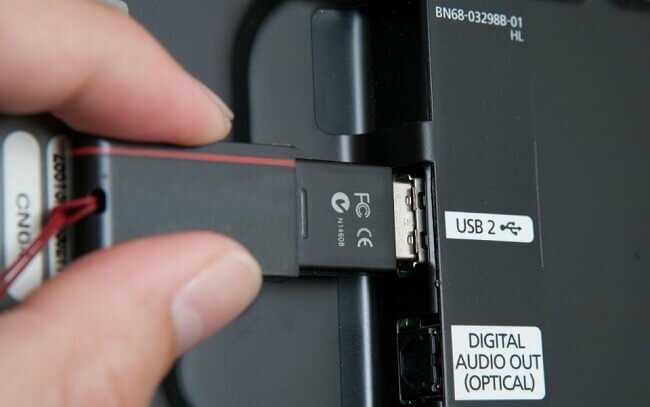
Подключите флешку к порту USB телевизора. Обычно он расположен на задней или боковой панели. На экране телевизора должно появиться уведомление о подключении устройства. Если этого не происходит, проверьте, правильно ли вставлена флешка, и попробуйте подключить ее к другому порту.
После того как флешка подключена, с помощью пульта дистанционного управления откройте меню телевизора. Найдите раздел, связанный с подключенными устройствами, чаще всего это «Источник» или «USB». Выберите этот источник, чтобы телевизор начал считывать данные с флешки.
Если телевизор не видит содержимое флешки, проверьте, поддерживает ли телевизор нужные форматы файлов. Многие устройства поддерживают такие форматы как MP4 для видео, JPEG для изображений, а также MP3 для аудиофайлов. Некоторые телевизоры могут не распознавать нестандартные форматы или файловые системы. В таком случае отформатируйте флешку в формат FAT32 или exFAT, который поддерживают большинство телевизоров.
Если флешка содержит папки, в меню телевизора могут появиться дополнительные опции для навигации по содержимому. Используйте стрелки на пульте для выбора файлов и папок, после чего нажмите Enter для их открытия или воспроизведения.
В случае, если телевизор поддерживает подключение через DLNA или другие сетевые протоколы, убедитесь, что настройки телевизора разрешают доступ к данным через эти способы. Это позволит отображать содержимое флешки без физического подключения устройства.
Если проблемы с воспроизведением не исчезают, проверьте версию прошивки телевизора. Иногда обновления программного обеспечения решают проблемы с совместимостью устройств.
Что делать, если телевизор не распознает флешку
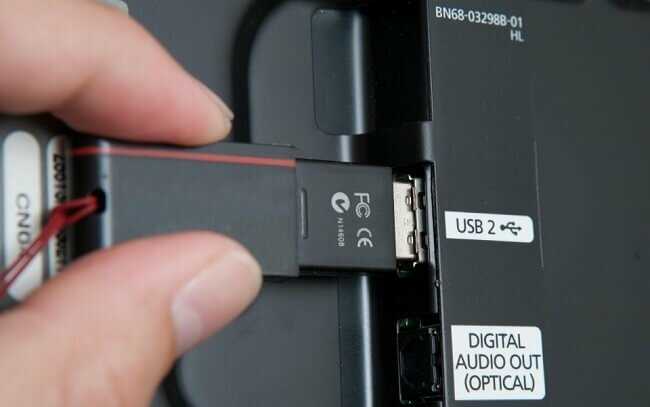
Если ваш телевизор не видит флешку, следуйте этим шагам, чтобы устранить проблему:
1. Проверьте формат файловой системы. Большинство телевизоров поддерживают форматы FAT32 и exFAT. Если ваша флешка отформатирована в NTFS, телевизор может не распознать ее. Для этого подключите флешку к компьютеру и отформатируйте ее в FAT32 или exFAT, если нужно.
2. Используйте порты USB телевизора правильно. Некоторые телевизоры имеют несколько USB-портов, и не все из них поддерживают питание для внешних устройств. Попробуйте подключить флешку к другому порту или используйте порт с максимальным питанием.
3. Перезагрузите телевизор. Иногда простая перезагрузка телевизора помогает сбросить ошибки в его работе. Выключите устройство на несколько минут, затем снова включите и попробуйте подключить флешку.
4. Проверьте флешку на работоспособность. Подключите флешку к компьютеру, чтобы убедиться, что она работает. Если устройство не определяется или не открывается на компьютере, скорее всего, проблема в самой флешке.
5. Проверьте на наличие вирусов. Вредоносные программы могут мешать нормальному распознаванию флешки. Выполните антивирусную проверку устройства перед повторным подключением к телевизору.
6. Обновите прошивку телевизора. Старые версии прошивки могут не поддерживать определенные типы флешек. Проверьте, есть ли доступные обновления для вашей модели телевизора на официальном сайте производителя и установите их.
7. Проверьте наличие повреждений на флешке и в порте телевизора. Оцените внешний вид флешки и USB-порта на телевизоре. Поврежденные контакты могут стать причиной отсутствия распознавания устройства.
8. Используйте флешку объемом, поддерживаемым телевизором. Некоторые модели телевизоров имеют ограничения по объему подключаемых USB-устройств. Обычно это 32 ГБ, но для более современных моделей поддерживаются и флешки большей емкости.
Вопрос-ответ:
Как правильно подключить флешку к телевизору?
Для начала, убедитесь, что у вашего телевизора есть USB-порт. Он обычно расположен с боковой или задней стороны устройства. Вставьте флешку в этот порт, аккуратно проверив, что она подключена правильно, без лишних усилий. После этого, на экране телевизора должна появиться информация о подключении устройства. Если этого не произошло, попробуйте снова подключить флешку или перезагрузить телевизор.
Телевизор не видит флешку, что делать?
Если телевизор не распознает флешку, первое, что стоит проверить — это формат файлов на устройстве. Некоторые телевизоры поддерживают только определённые форматы, такие как FAT32 или NTFS. Попробуйте подключить флешку к компьютеру и проверьте, в каком формате она отформатирована. Если необходимо, переформатируйте флешку в поддерживаемый формат. Также может помочь проверка порта USB на работоспособность, например, подключив другое устройство.
Какие файлы можно воспроизводить с флешки через телевизор?
Телевизоры обычно поддерживают воспроизведение видео, фото и аудио файлов. Видео файлы могут быть в форматах .mp4, .avi, .mkv, .mov и других, в зависимости от модели телевизора. Аудиофайлы могут быть в формате .mp3, .wav или .aac. Также могут поддерживаться изображения в .jpg или .png. Однако стоит уточнить в инструкции к телевизору, какие конкретно форматы поддерживаются вашей моделью.
Нужно ли что-то настроить на телевизоре для воспроизведения с флешки?
В большинстве случаев телевизор сам распознает флешку и предложит открыть меню с доступными файлами. Однако если этого не происходит, можно зайти в меню телевизора и выбрать опцию «USB» или «Медиа-центр», чтобы открыть содержимое флешки. Также проверьте настройки телевизора, чтобы убедиться, что входной источник USB выбран правильно. В некоторых случаях потребуется настроить разрешение или другие параметры воспроизведения.
Почему флешка не воспроизводит видео на телевизоре, хотя файл работает на компьютере?
Если видео файл воспроизводится на компьютере, но не на телевизоре, возможно, проблема в формате или кодеке. Некоторые телевизоры не поддерживают определённые кодеки видео или аудио. Вы можете попробовать переконвертировать файл в формат, поддерживаемый телевизором, с помощью специального программного обеспечения на компьютере. Также стоит проверить, поддерживает ли телевизор разрешение видео. Например, некоторые модели могут не поддерживать видео с высоким разрешением (4K или 8K).
Как подключить флешку к телевизору?
Для подключения флешки к телевизору, вам нужно найти USB-порт на панели устройства. Обычно он располагается с боковой или задней стороны телевизора. Вставьте флешку в этот порт, и телевизор автоматически распознает подключенное устройство. На экране появится уведомление, и вам нужно будет выбрать источник воспроизведения. Некоторые телевизоры могут попросить вас выбрать файл или папку с содержимым для просмотра или прослушивания.

 Загрузка...