Содержание статьи

При работе с документами Word часто встречаются элементы, которые не отображаются по умолчанию: скрытые символы, поля, комментарии или объекты. Их отсутствие может затруднять редактирование и проверку текста, особенно при подготовке официальных документов или сложных отчетов.
Отображение непечатаемых символов позволяет увидеть пробелы, табуляции, разрывы страниц и абзацев. Это помогает точно выравнивать текст и устранять ошибки форматирования без необходимости постоянного переключения между режимами просмотра.
Скрытые строки, поля и комментарии могут содержать важную информацию, которую необходимо проверить перед публикацией или отправкой документа. Включение их отображения позволяет убедиться, что все данные корректны и документ полностью готов к использованию.
Настройка панели инструментов и параметров Word дает возможность одновременно контролировать видимость изображений, таблиц и вложенных объектов. Это особенно важно при работе с презентациями или документами с большим количеством графики и встроенных элементов.
Включение отображения непечатаемых символов
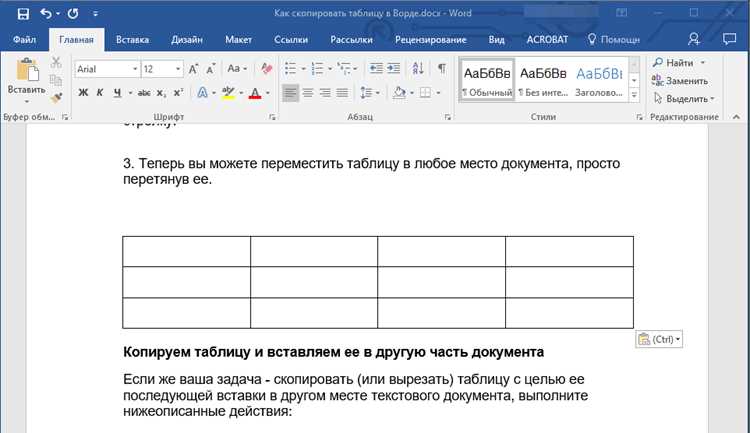
Непечатаемые символы в Word включают пробелы, табуляции, разрывы абзацев и страниц. Их отображение позволяет точно контролировать структуру документа и устранять ошибки форматирования.
Для включения отображения откройте вкладку Главная и нажмите кнопку ¶ в группе Абзац. Все скрытые символы сразу появятся в тексте, включая разрывы строк и пробелы, которые обычно невидимы.
При необходимости можно настроить отображение отдельных типов символов через меню Файл → Параметры → Отображение. Там можно выбрать, показывать ли пробелы, табуляции, скрытые текстовые элементы или разрывы страниц отдельно.
Отображение непечатаемых символов особенно важно при работе с длинными документами, копировании текста между разными источниками и подготовке официальных отчетов, где точность форматирования критична.
Отображение скрытых строк и абзацев
Скрытые строки и абзацы в Word часто используются для временного исключения текста из печати или для упрощения структуры документа. Их невидимость может мешать редактированию и проверке полноты содержимого.
Чтобы включить отображение скрытого текста, откройте вкладку Файл → Параметры → Отображение и установите флажок Показывать скрытый текст. После этого все элементы, помеченные как скрытые, станут видимыми на экране.
Скрытый текст можно также выделить и изменить форматирование, как обычный текст. Это полезно при подготовке документа к публикации, когда нужно убедиться, что никакая информация не пропущена или случайно скрыта.
Если скрытые строки не появляются после включения этой функции, проверьте, не установлено ли в параметрах печати отключение скрытого текста. Это влияет только на экранное отображение, но также может ограничивать видимость при работе с документом.
Показ объектов и изображений в документе

В Word объекты и изображения могут быть скрытыми из-за настроек отображения или выбранного режима просмотра. Это касается графиков, схем, встроенных рисунков и фигур.
Для их отображения перейдите на вкладку Файл → Параметры → Дополнительно и в разделе Показ документа убедитесь, что установлены флажки Показывать рисунки и объекты и Показывать рисунки в тексте. Это позволяет видеть все встроенные элементы на экране.
Если объекты по-прежнему не отображаются, проверьте режим просмотра документа. В режиме Черновик некоторые графические элементы могут быть скрыты. Переключение на Разметка страницы или Веб-документ восстановит их видимость.
Дополнительно можно использовать контекстное меню объектов, выбрав Формат объекта → Положение и размер, чтобы убедиться, что они не скрыты за другими элементами или не имеют прозрачности, исключающей визуализацию на экране.
Включение видимости полей и комментариев
Поля и комментарии в Word могут содержать важную информацию, которая не всегда видна при стандартном просмотре документа. Их отображение необходимо для проверки текста и подготовки финальной версии.
Для отображения полей выполните следующие действия:
- Перейдите на вкладку Файл → Параметры → Дополнительно.
- В разделе Показ документа включите Показывать поля.
- Чтобы просмотреть все изменения, убедитесь, что режим Все поля активен.
Для видимости комментариев выполните следующие шаги:
- Перейдите на вкладку Рецензирование.
- В группе Комментарии нажмите Показать комментарии.
- Используйте панель Область рецензирования, чтобы видеть все комментарии и изменения в тексте.
Эти настройки позволяют одновременно видеть поля и комментарии, упрощают работу с совместными документами и предотвращают пропуск важных правок.
Настройка отображения таблиц и списков
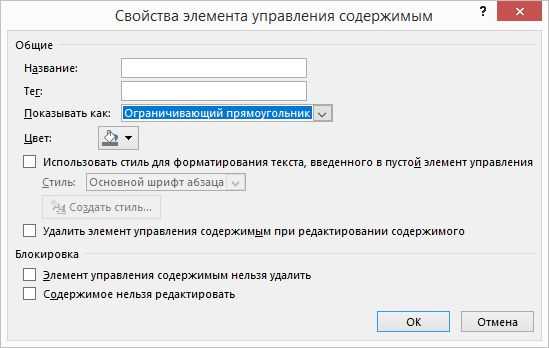
Таблицы и списки в Word могут частично скрываться или отображаться некорректно из-за настроек форматирования или выбранного режима просмотра. Правильная настройка видимости позволяет точно редактировать структуру документа.
Для настройки отображения таблиц выполните следующие шаги:
| Действие | Описание |
|---|---|
| Выделение таблицы | Кликните на таблицу, чтобы активировать вкладку Конструктор и Макет. |
| Отображение границ | На вкладке Конструктор установите Все границы, чтобы видеть скрытые линии. |
| Проверка ширины и высоты | Используйте вкладку Макет для точного регулирования размеров ячеек и строк. |
Для списков следует:
| Действие | Описание |
|---|---|
| Включение видимости маркеров | Перейдите на вкладку Главная → Абзац и включите отображение маркеров или номеров. |
| Проверка отступов | Используйте Линейку или параметры Абзац → Отступы, чтобы элементы списка отображались корректно. |
Эти настройки позволяют контролировать видимость всех таблиц и списков, облегчая редактирование и проверку документа.
Восстановление видимости скрытых элементов после изменений
После редактирования документа Word некоторые элементы могут стать невидимыми из-за случайного скрытия текста, изменения настроек отображения или режима просмотра. Восстановление видимости позволяет полностью контролировать содержимое и избежать пропуска информации.
Для восстановления скрытых элементов откройте Файл → Параметры → Отображение и убедитесь, что включены все необходимые флажки: Показывать скрытый текст, Показывать рисунки и объекты, Показывать поля.
Если элементы по-прежнему не отображаются, проверьте режим просмотра документа. В режиме Черновик некоторые графические объекты и таблицы могут быть скрыты. Переключение на Разметка страницы или Веб-документ восстановит их видимость.
Для элементов с индивидуальными настройками, таких как скрытые строки или поля, используйте контекстное меню: выделите участок текста или объект, откройте Формат и снимите отметку Скрытый. Это гарантирует, что все части документа станут видимыми на экране и при печати.
Вопрос-ответ:
Как включить отображение непечатаемых символов в Word?
Чтобы увидеть пробелы, табуляции, разрывы абзацев и страниц, перейдите на вкладку Главная и нажмите кнопку ¶ в группе Абзац. Для точной настройки можно открыть Файл → Параметры → Отображение и выбрать, какие типы непечатаемых символов показывать.
Почему скрытые строки и абзацы не отображаются после редактирования?
Скрытые строки могут оставаться невидимыми, если установлен флажок скрытого текста или выбран режим Черновик. Для восстановления видимости откройте Файл → Параметры → Отображение и включите Показывать скрытый текст. Также убедитесь, что в параметрах печати не отключено отображение скрытых элементов.
Как видеть все объекты и изображения в документе Word?
Для отображения всех встроенных рисунков, графиков и фигур откройте Файл → Параметры → Дополнительно и в разделе Показ документа включите Показывать рисунки и объекты. Если объекты не появляются, переключитесь на режим Разметка страницы, так как в режиме Черновик некоторые элементы могут скрываться.
Можно ли одновременно видеть поля и комментарии в документе?
Да, для этого включите отображение полей через Файл → Параметры → Дополнительно → Показ документа → Показывать поля. Комментарии включаются на вкладке Рецензирование с помощью Показать комментарии и Области рецензирования. Это позволяет просматривать все правки и заметки, сохраняя видимость структурных элементов документа.

 Загрузка...