Содержание статьи

Технологии VT-x и AMD-V нужны для запуска виртуальных машин с полноценной поддержкой аппаратного ускорения. Без них виртуализаторы вроде VirtualBox, VMware и Hyper-V работают с ограничениями или вовсе не стартуют. Перед включением параметров важно уточнить, поддерживает ли процессор нужные инструкции. Проверка выполняется через CPU-Z в Windows, lscpu в Linux или раздел «О системе» в macOS.
На разных материнских платах параметры виртуализации находятся в отдельных разделах BIOS или UEFI. На устройствах ASUS они чаще расположены в меню Advanced, на MSI – в OC или Settings, а на Gigabyte – в Tweaker или BIOS Features. Чтобы попасть в интерфейс прошивки, используют клавиши Del, F2, реже – F10 или Esc. Нужная информация обычно отображается на экране при включении компьютера.
После изменения параметров VT-x или SVM требуется сохранить конфигурацию и выполнить перезагрузку. Проверка результата проводится через диспетчер задач Windows в разделе «Производительность», команду lscpu в Linux или системный отчёт macOS. Если виртуализация остаётся отключённой, стоит проверить ограничения со стороны Hyper-V, BitLocker или параметров безопасности BIOS.
Проверка поддержки виртуализации процессором через утилиты CPU-Z и lscpu
Перед включением VT-x или AMD-V нужно убедиться, что процессор действительно поддерживает нужные инструкции. Проверка выполняется разными способами в зависимости от операционной системы.
CPU-Z в Windows:
- Скачайте портативную версию CPU-Z, чтобы избежать установки дополнительных компонентов.
- Откройте вкладку «CPU» и найдите раздел «Instructions».
- Для процессоров Intel в списке должен присутствовать флаг VT-x или VMX.
- Для процессоров AMD ищите отметку AMD-V или SVM.
- Отсутствие этих флагов говорит о невозможности аппаратной виртуализации на данном процессоре.
lscpu в Linux:
- Выполните команду lscpu в терминале.
- Изучите строку «Virtualization». Вариант VT-x означает поддержку Intel, AMD-V – поддержку AMD.
- В разделе «Flags» должны присутствовать теги vmx (Intel) или svm (AMD).
- Если флаги отсутствуют, виртуализация недоступна вне зависимости от настроек BIOS.
При несовпадении данных между утилитами стоит проверить наличие обновлений BIOS и убедиться, что система корректно определяет процессор.
Определение модели материнской платы для доступа к нужному BIOS/UEFI
Для поиска параметров VT-x и AMD-V важно знать точную модель материнской платы. Это помогает определить расположение нужных пунктов меню и сочетания клавиш для входа в BIOS или UEFI.
Если система не загружается, модель можно найти на самом текстолите рядом со слотами памяти или рядом с сокетом процессора. Маркировка нанесена крупным шрифтом и включает буквенно-цифровое обозначение, например B450M-A или Z690-UD.
После определения модели стоит загрузить руководство на сайте производителя. В мануале перечислены разделы BIOS, где расположен пункт для включения VT-x или SVM, а также указаны клавиши входа в меню прошивки.
Переход в BIOS/UEFI различными сочетаниями клавиш на популярных устройствах
Для включения VT-x или AMD-V требуется доступ к меню прошивки, поэтому важно знать конкретные клавиши, используемые производителями материнских плат и ноутбуков. Сочетания отличаются, и универсального варианта нет.
Настольные ПК:
ASUS чаще использует клавишу Del. На некоторых моделях подходит F2. Информация отображается на стартовом экране системы.
MSI почти всегда открывает BIOS через Del. Задержка между включением и моментом распознавания клавиши минимальная, поэтому нажимать её нужно сразу после подачи питания.
Gigabyte поддерживает Del и реже F2. На старых платах встречается F12 для вызова загрузочного меню, откуда уже можно перейти к настройкам.
Ноутбуки:
Lenovo использует F2 или фирменную кнопку Novo на боковой грани корпуса. Через неё открывается меню, позволяющее перейти к BIOS напрямую.
Acer задействует F2, а при заблокированном входе требуется активировать параметр F12 Boot Menu в самой прошивке.
HP открывает служебное меню через Esc, после чего выбирается пункт F10 для перехода к BIOS.
Dell применяет F2, а для загрузочного меню – F12. На ультрабуках задержка перед входом в прошивку короче, поэтому лучше нажимать клавишу несколько раз подряд.
Если модель устройства неизвестна, стоит обратиться к документации производителя или к подсказкам на стартовом экране, где указывается нужная клавиша для входа в меню прошивки.
Поиск параметров Intel VT-x и AMD-V в меню Security, Advanced или CPU Configuration
Пункты для включения виртуализации расположены в разных разделах BIOS и UEFI. Конкретное название зависит от производителя прошивки и модели материнской платы. Ниже приведены наиболее распространённые варианты размещения параметров.
| Раздел BIOS/UEFI | Название параметра | Особенности |
|---|---|---|
| Security | Intel Virtualization Technology, AMD SVM, Intel VT-x | Некоторые производители прячут параметры виртуализации в разделе безопасности, так как изменение влияет на запуск изолированных окружений и модулей защиты. |
| Advanced | Virtualization Support, SVM Mode, Intel VT, AMD-V | |
| CPU Configuration | Intel Virtualization Technology, SVM, Virtualization Mode | Здесь собраны параметры, напрямую связанные с процессором. Если пункт отсутствует, стоит просмотреть соседние разделы Advanced или North Bridge. |
Варианты названий могут отличаться: Intel использует обозначения VT-x и VMX, AMD – SVM и AMD-V. Если пункт отображается серым и недоступен для изменения, стоит отключить режимы Secure Boot, Intel TXT или рабочие профили OEM.
После включения параметра необходимо сохранить настройки через команду Save & Exit и перезагрузить систему, чтобы прошивка активировала новую конфигурацию.
Включение функций виртуализации на системах с Intel и сохранение настроек
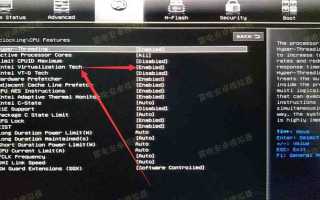
На процессорах Intel параметр виртуализации обозначается как Intel Virtualization Technology или VT-x. Он находится в меню BIOS или UEFI, обычно в разделах Advanced, Security или CPU Configuration. Если используется интерфейс AMI, пункт чаще расположен в ветке Advanced → CPU Configuration.
Если опция отображается неактивной, стоит проверить состояние Secure Boot, Intel TXT или режимов, добавленных производителем оборудования. При необходимости временно отключают эти функции, чтобы получить доступ к параметрам VT-x.
Для сохранения изменений используется пункт Save & Exit. В UEFI он может называться Save Changes and Reset. После перезагрузки прошивка применяет настройки и включает инструкции VT-x на уровне процессора, что позволяет виртуализатору использовать аппаратное ускорение.
Включение функций виртуализации на системах с AMD и сохранение настроек
На процессорах AMD виртуализация обозначается как SVM Mode или AMD-V. Она активируется в BIOS или UEFI, чаще всего в разделах Advanced, CPU Configuration или North Bridge Configuration.
Для включения выполните следующие шаги:
- Перезагрузите компьютер и войдите в BIOS/UEFI с помощью соответствующей клавиши (Del, F2 или другая в зависимости от модели).
- Перейдите в раздел Advanced или CPU Configuration.
- Найдите пункт SVM Mode и установите значение Enabled.
- Если есть опция Secure Virtual Machine или AMD-Vi/IOMMU, также активируйте её для поддержки проброса устройств в виртуальных машинах.
- Сохраните настройки через Save & Exit или Save Changes and Reset и перезагрузите систему.
Если параметр SVM недоступен, проверьте следующие моменты:
- Отключите Secure Boot или TPM, которые могут блокировать изменение функций процессора.
- Обновите BIOS до последней версии, так как старые прошивки могут не отображать SVM Mode.
- Проверьте, что выбранный процессор действительно поддерживает AMD-V, информация доступна в спецификациях производителя.
После перезагрузки виртуальные машины получат доступ к аппаратной виртуализации, что увеличивает скорость и стабильность их работы.
Проверка активации VT-x или AMD-V в Windows, Linux и macOS после перезагрузки
После включения виртуализации важно убедиться, что инструкции VT-x или AMD-V действительно активированы на уровне системы.
Windows:
- Откройте Диспетчер задач и перейдите на вкладку «Производительность» → «ЦП». Если виртуализация включена, напротив строки «Виртуализация» будет отображаться «Вкл.».
- Можно использовать команду systeminfo в командной строке. В разделе Hyper-V появится информация о поддержке виртуализации.
Linux:
- В терминале выполните lscpu и проверьте строку «Virtualization»: Intel → VT-x, AMD → AMD-V.
- Также в списке флагов CPU должны присутствовать vmx для Intel или svm для AMD.
macOS:
- Откройте терминал и выполните команду sysctl -a | grep machdep.cpu.features. Для Intel должен быть флаг VMX.
- На новых системах с Apple Silicon аппаратная виртуализация встроена и поддерживается автоматически, проверка выполняется через системные отчёты виртуализатора.
Если виртуализация не отображается как включённая, стоит проверить настройки BIOS/UEFI, убедиться, что Hyper-V в Windows не блокирует VT-x, а также убедиться, что Secure Boot или другие функции безопасности не ограничивают доступ к инструкциям виртуализации.
Устранение ошибок: заблокирована Hyper-V, включён SVM, конфликтные параметры BIOS

Некорректная работа VT-x или AMD-V часто связана с конфликтами на уровне операционной системы и BIOS. Основные причины и способы их устранения:
Hyper-V блокирует VT-x на Windows:
- Проверить статус Hyper-V через команду bcdedit /enum. Если параметр hypervisorlaunchtype установлен в Auto, Hyper-V активен.
- Для отключения Hyper-V выполните команду bcdedit /set hypervisorlaunchtype off и перезагрузите ПК.
- Проверить, что службы Windows Sandbox, Device Guard и Credential Guard также отключены, так как они используют аппаратную виртуализацию.
Включён SVM на системах AMD, конфликт с другими параметрами:
- Проверить BIOS на наличие включённых режимов Secure Boot, IOMMU или CSM. Иногда их комбинация блокирует корректное распознавание SVM.
- При необходимости временно отключить Secure Boot и включить SVM отдельно, затем сохранить настройки и перезагрузить систему.
Конфликтные параметры BIOS:
- Некоторые платы автоматически блокируют виртуализацию при включении Intel TXT или Trusted Platform Module.
- Рекомендуется обновить BIOS до последней версии, где устранены ошибки взаимодействия с VT-x или AMD-V.
- После внесения изменений выполнить проверку активации виртуализации через диспетчер задач Windows, lscpu в Linux или системный отчёт macOS.
Комплексное устранение этих факторов обеспечивает корректную работу виртуальных машин и доступ к аппаратной виртуализации без ограничений.
Вопрос-ответ:
Как узнать, поддерживает ли мой процессор VT-x или AMD-V?
Для проверки процессора в Windows можно использовать утилиту CPU-Z: на вкладке «CPU» ищите флаги VMX для Intel и SVM для AMD. В Linux команда lscpu выведет строку «Virtualization», где будет указано VT-x для Intel или AMD-V для AMD. На macOS для Intel-флаг VMX отображается через sysctl -a | grep machdep.cpu.features. Если нужный флаг отсутствует, аппаратная виртуализация недоступна на этом процессоре.
Почему опция VT-x или SVM недоступна в BIOS/UEFI?
Причины могут быть разными. Часто блокировка связана с включённым Secure Boot, Intel TXT, TPM или настройками CSM. На старых версиях BIOS параметр может быть скрыт или отсутствовать. Для решения нужно обновить прошивку материнской платы и проверить разделы Advanced или CPU Configuration. Иногда помогает временное отключение перечисленных функций безопасности, чтобы активировать VT-x или SVM.
После включения виртуализации в BIOS виртуальные машины всё равно не запускаются. В чём причина?
Одной из распространённых причин является активный Hyper-V в Windows, который блокирует VT-x для других виртуализаторов. Проверить статус можно командой bcdedit /enum. Если hypervisorlaunchtype установлен в Auto, Hyper-V включён. Для исправления выполните bcdedit /set hypervisorlaunchtype off и перезагрузите систему. Также стоит убедиться, что в BIOS правильно включены VT-x или SVM и отключены конфликты с Secure Boot или IOMMU.
Как проверить, что VT-x или AMD-V активны после перезагрузки компьютера?
В Windows откройте Диспетчер задач на вкладке «Производительность» → «ЦП» и найдите строку «Виртуализация»: если указано «Вкл.», функции работают. В Linux команда lscpu покажет «Virtualization» с нужной технологией и флаги vmx (Intel) или svm (AMD). На macOS для Intel-флаг VMX можно проверить через sysctl -a | grep machdep.cpu.features. При отсутствии признаков активации следует ещё раз проверить настройки BIOS/UEFI и состояние системных функций безопасности.

 Загрузка...