Содержание статьи

Вспомогательные линии в AutoCAD позволяют точно ориентироваться при построении чертежей, ускоряют процесс измерений и выравнивания объектов. Их правильная настройка снижает риск ошибок при проектировании сложных конструкций, где точность важна до сотых долей миллиметра.
Система AutoCAD предоставляет несколько типов вспомогательных линий: направляющие линии, сетка и линейки. Каждая из этих функций имеет собственные параметры отображения, включая шаг сетки, угол наклона направляющих и длину линий. Использование комбинации этих элементов повышает точность работы с многокомпонентными чертежами.
Настройка вспомогательных линий требует последовательного подхода: сначала активируется соответствующий инструмент, затем корректируются параметры отображения и привязки к объектам. Это позволяет не только визуально контролировать процесс черчения, но и использовать автоматические функции привязки для ускорения работы.
В данной статье представлено детальное руководство по включению и настройке вспомогательных линий в AutoCAD с конкретными рекомендациями по оптимальному шагу сетки, активации привязок и выбору стиля направляющих. Следование этим инструкциям обеспечит точное построение элементов и снижение времени на исправление ошибок.
Активация режима вспомогательных линий в интерфейсе Автокада
Для включения вспомогательных линий откройте вкладку «Вид» на панели инструментов. Найдите раздел «Сетки и направляющие» и активируйте параметр «Вспомогательные линии».
После активации на рабочей области появятся пересекающиеся линии, совпадающие с текущими координатами курсора. Их можно использовать для точного выравнивания объектов и измерений.
Для настройки интервала линий откройте окно «Параметры» через меню «Сервис» или комбинацию Ctrl+P. В разделе «Черчение» задайте шаг сетки в миллиметрах или дюймах, исходя из масштаба чертежа.
Дополнительно можно включить привязку к вспомогательным линиям. В нижней панели выберите «Привязка к сетке» и отметьте опцию «Привязка к вспомогательным линиям». Это обеспечит автоматическое позиционирование объектов на пересечениях линий при создании или перемещении элементов.
Для временного отключения линий используйте клавишу F7. Повторное нажатие вернет их на экран без изменения настроек сетки.
Настройка параметров отображения вспомогательных линий

Для изменения внешнего вида вспомогательных линий в Автокаде откройте вкладку «Параметры» через меню «Сервис» или команду OPTIONS. Перейдите на вкладку «Черчение» и найдите раздел «Вспомогательные линии».
Здесь можно установить цвет линий для разных типов объектов: пересечения, полюса и точки привязки. Цвета задаются через стандартную палитру Автокада, что позволяет выделить линии на сложных чертежах.
Шагом далее регулируется стиль линий. Выберите пункт «Тип линии» и установите сплошную, пунктирную или штрихпунктирную линию в зависимости от предпочтений и требований чертежа. Толщина линии задается в миллиметрах, что влияет на визуальное восприятие при печати.
Для динамического отображения вспомогательных линий активируйте опцию «Показывать линии при перемещении курсора». Это ускоряет работу с объектами, обеспечивая точное позиционирование элементов без постоянного включения сетки.
Настройка интервала сетки и шаг привязки доступна в том же разделе. Установите значения, соответствующие масштабу чертежа, чтобы линии отображались на удобном расстоянии. При необходимости сохраните параметры как стандарт для будущих проектов через кнопку «Сохранить как стандарт».
Использование команд для быстрого включения и отключения линий

В Автокаде существует несколько команд, позволяющих управлять отображением вспомогательных линий без необходимости перехода в меню настроек. Это ускоряет процесс работы с чертежами и снижает риск ошибок при разметке.
-
Команда
OSNAPАктивирует режим привязок к объектам. В строке команд введите
OSNAPи нажмите Enter. Для включения определённых типов привязок используйте флажки в появившемся окне. Для быстрого отключения достаточно снова ввестиOSNAPи снять выделение всех пунктов. -
Команда
GRIDОтвечает за отображение сетки. Введите
GRID, затемONдля включения илиOFFдля отключения. Альтернатива – клавишаF7для мгновенного переключения сетки. -
Команда
SNAPУстанавливает шаг сетки для вспомогательных линий. В строке команд введите
SNAPи задайте значение интервала. Для отключения введитеSNAPи выберитеOFF. -
Команда
ORTHOФиксирует курсор вдоль горизонтали или вертикали. Включение происходит через
ORTHO→ON, отключение –OFF. КлавишаF8позволяет быстро переключать режим.
Для ускорения работы рекомендуется создавать собственные горячие клавиши или макросы, объединяющие команды OSNAP, GRID и ORTHO для мгновенного включения или отключения всех вспомогательных линий одновременно.
Привязка объектов к вспомогательным линиям для точного черчения

Для обеспечения точного расположения элементов на чертеже в Автокаде применяется система привязок к вспомогательным линиям. Активировать привязку можно с помощью команды OSNAP или на панели Привязка к объектам, выбрав необходимые типы привязок: Конец, Средняя точка, Пересечение, Центр, Непосредственная.
Чтобы объект автоматически фиксировался на вспомогательной линии, наведите курсор на линию до появления индикатора привязки. В этом случае линия будет использоваться как ориентир для точного позиционирования. Для прямого выравнивания используйте команду ALIGN, указывая базовую точку и целевую точку на вспомогательной линии.
При работе с множеством объектов эффективна привязка через Перекрестие, которое позволяет ориентироваться одновременно по горизонтали и вертикали вспомогательных линий. Для временного включения привязки используйте клавишу Shift совместно с правой кнопкой мыши для быстрого выбора типа привязки.
Для постоянного контроля точности рекомендуется активировать режим отслеживания привязок (Polar Tracking) и задать шаг сетки совпадающий с шагом вспомогательных линий. Это позволяет ограничить движения объектов строго по направлению линий, исключая случайные смещения.
Дополнительно можно настроить режим объектной привязки (Object Snap Tracking), который отображает временные направляющие от выбранной точки к другим объектам. Это ускоряет создание сложных конструкций с точным соблюдением геометрии и углов между элементами.
Сохранение настроек вспомогательных линий для новых проектов
После настройки вспомогательных линий в текущем проекте их можно сохранить для использования в будущих чертежах. Это позволяет поддерживать единообразие и ускоряет процесс работы.
Для сохранения выполните следующие шаги:
| Действие | Описание |
|---|---|
| 1. Открыть меню «Параметры» | Введите команду OPTIONS или используйте вкладку «Сервис» → «Параметры». |
| 2. Перейти на вкладку «Файлы» | Выберите раздел «Шаблоны» или «Пути к файлам шаблонов». |
| 3. Сохранить текущие настройки | Создайте новый файл шаблона .DWT, отметив параметры вспомогательных линий: сетка, привязка, отображение узлов. |
| 4. Применение шаблона в новом проекте | При создании нового чертежа выберите ранее сохранённый шаблон, чтобы автоматически применились настройки вспомогательных линий. |
| 5. Проверка и корректировка | После открытия нового проекта убедитесь, что все настройки совпадают, при необходимости скорректируйте параметры через Drafting Settings. |
Использование собственного шаблона сокращает время на повторную настройку линий и обеспечивает точность при создании чертежей с одинаковыми параметрами вспомогательных элементов.
Проверка видимости и корректности вспомогательных линий на чертеже
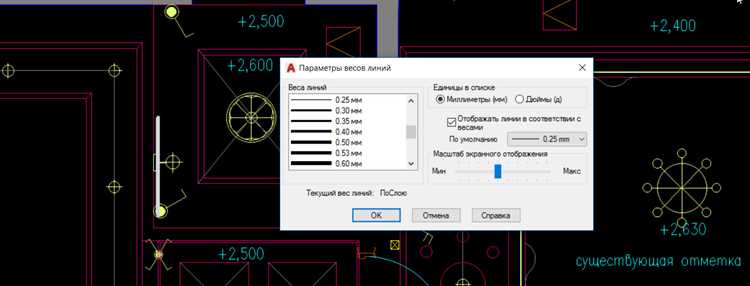
Для проверки видимости вспомогательных линий убедитесь, что активирован режим отображения направляющих линий через команду F3 или меню «Привязка к объектам». Линии должны быть видны в местах пересечения и вдоль ключевых осей чертежа.
Проверьте корректность положения линий с помощью команды ZOOM на точках пересечения. Вспомогательные линии должны совпадать с центрами, краями и контрольными точками объектов, к которым они привязаны.
Используйте команду OSNAP для активации конкретных режимов привязки, таких как «Конец», «Середина», «Центр». Это позволит убедиться, что линии точно пересекают объекты и правильно ориентируют построение новых элементов.
При обнаружении смещения или отсутствия линий проверьте свойства слоёв: слой вспомогательных линий должен быть включен и иметь достаточную видимость (цвет, тип линии, прозрачность). Корректировка этих параметров выполняется через Layer Properties Manager.
Для массовой проверки всех линий используйте команду REGEN или REGENALL. Это обновляет отображение всех элементов на чертеже и устраняет временные артефакты, которые могут скрывать линии.
Регулярная проверка видимости и точности вспомогательных линий предотвращает ошибки при построении сложных элементов и ускоряет процесс редактирования чертежа.
Вопрос-ответ:
Как включить вспомогательные линии в Автокаде для нового чертежа?
Чтобы включить вспомогательные линии в новом чертеже, откройте вкладку «Вид» на панели инструментов и активируйте опцию «Вспомогательные линии». После этого можно настроить параметры сетки и привязки, чтобы линии отображались с нужной частотой и обеспечивали точное выравнивание объектов.
Можно ли сохранить настройки вспомогательных линий для будущих проектов?
Да, сохранение настроек возможно через шаблон чертежа. Настроив линии, откройте меню «Сохранить как шаблон» и выберите файл DWT. В дальнейшем при создании нового проекта достаточно открыть этот шаблон, и все параметры вспомогательных линий будут применены автоматически.
Как проверить видимость и корректность вспомогательных линий на сложном чертеже?
Для проверки видимости используйте функцию масштабирования и панорамирования: линии должны оставаться видимыми при любых масштабах. Корректность проверяют с помощью команд привязки объектов к линиям. Если объекты точно выравниваются по сетке и пересечениям, линии настроены верно. Также можно временно изменить цвет или стиль линий для визуальной проверки.
Какие команды позволяют быстро включать и отключать вспомогательные линии?
В Автокаде существуют команды «GRID» и «SNAP», которые управляют отображением сетки и привязкой к ней. Используя командную строку, можно быстро включать или отключать эти функции без изменения основных настроек чертежа. Для временного скрытия линий также подходит комбинация клавиш F7, которая переключает видимость сетки.
Можно ли привязать объекты к вспомогательным линиям для точного черчения?
Да, объекты можно привязывать к линиям с помощью функции «Привязка к объектам» (OSNAP). Для этого активируют соответствующие режимы, такие как «Конец», «Середина» или «Пересечение». При включенной привязке объекты автоматически выравниваются по выбранным точкам вспомогательных линий, что повышает точность чертежа.
Как активировать вспомогательные линии в Автокаде для нового чертежа?
Для включения вспомогательных линий сначала откройте вкладку «Вид» и найдите панель «Сетки и направляющие». Там можно активировать опцию отображения направляющих линий и включить привязку к ним. После активации линии будут видны на рабочем пространстве, что позволяет точно размещать объекты и выравнивать элементы чертежа. Если требуется постоянное отображение для всех новых проектов, рекомендуется сохранить настройки в шаблоне чертежа.
Можно ли изменить цвет и стиль вспомогательных линий в Автокаде?
Да, Автокад позволяет настроить визуальное отображение вспомогательных линий. Для этого откройте диалоговое окно «Параметры» и перейдите в раздел «Черчение» или «Сетки и направляющие». Там можно выбрать цвет линий, их толщину и стиль (сплошные, пунктирные и т.д.). Такие изменения помогают различать вспомогательные линии и основные элементы чертежа, что упрощает работу с плотными схемами и сложными чертежами.

 Загрузка...