Содержание статьи
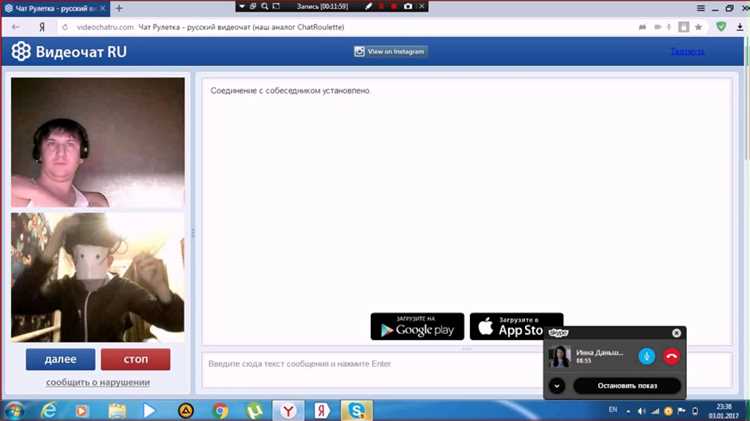
Использование дроид кам в чат рулетке позволяет преобразовать смартфон на Android в веб-камеру для компьютера. Для работы потребуется версия приложения DroidCam 6.8 или выше и компьютер с Windows 10 или новее. Минимальные требования к смартфону включают Android 8.0 и наличие фронтальной камеры с разрешением не ниже 5 Мп.
Подключение может осуществляться через USB или Wi-Fi. Для USB необходимо включить режим разработчика на телефоне и активировать отладку по USB. При подключении по Wi-Fi требуется подключение смартфона и ПК к одной сети, а также ввод IP-адреса устройства в клиентском приложении DroidCam на компьютере.
После установки приложения важно проверить разрешения на доступ к камере и микрофону, иначе чат рулетка не сможет определить устройство. Рекомендуется также обновить драйверы видеоустройств на ПК и закрыть другие приложения, которые могут использовать камеру, чтобы избежать конфликтов и задержек изображения.
Проверка совместимости устройства с чат рулеткой

Для корректной работы DroidCam с чат рулеткой необходимо убедиться, что смартфон и компьютер соответствуют техническим требованиям. Несоответствие стандартам приводит к отсутствию изображения, срывам соединения и задержкам звука.
- Смартфон: Android 8.0 или выше, фронтальная камера с разрешением не ниже 5 Мп, поддержка видеозаписи 720p или 1080p.
- Производительность: минимум 2 ГБ оперативной памяти и четырехъядерный процессор для стабильной передачи видео.
- Подключение: USB 2.0/3.0 с включенной отладкой по USB или Wi-Fi с пропускной способностью от 5 Мбит/с.
- Компьютер: Windows 10 и выше, актуальные драйверы видеоустройств, свободный USB-порт, отсутствие конфликтующих программ, использующих камеру.
Последовательность проверки:
- Установить DroidCam на смартфон и ПК.
- Подключить смартфон через USB или Wi-Fi и убедиться, что приложение на ПК распознает устройство.
- Проверить качество видео и аудио в приложении DroidCam перед запуском чат рулетки.
- В настройках чат рулетки выбрать DroidCam как источник видео и убедиться, что изображение отображается корректно.
При возникновении проблем проверить права доступа к камере и микрофону на смартфоне, закрыть программы, которые могут блокировать камеру, и убедиться в стабильности интернет-соединения.
Скачивание и установка приложения дроид кам
DroidCam доступен для установки на Android и Windows. На смартфоне потребуется версия Android 8.0 и выше, а на ПК – Windows 10 и выше с минимум 2 ГБ свободной оперативной памяти.
Для скачивания на смартфон:
- Откройте Google Play и найдите приложение DroidCam Wireless Webcam.
- Нажмите «Установить» и дождитесь завершения загрузки.
- После установки откройте приложение и разрешите доступ к камере и микрофону.
Для установки на ПК:
- Перейдите на официальный сайт DroidCam и выберите версию для Windows.
- Скачайте установочный файл и запустите его от имени администратора.
- Следуйте инструкциям мастера установки, отметив галочками опцию установки драйверов видео.
- После завершения установки перезагрузите ПК для корректного распознавания устройства.
Рекомендуется использовать последнюю версию приложения, чтобы избежать проблем с совместимостью и получить поддержку передачи видео в разрешении до 1080p и стабильную работу аудио.
Настройка разрешений для камеры и микрофона
Для корректной работы DroidCam в чат рулетке требуется, чтобы приложение имело полный доступ к камере и микрофону устройства. Без этих разрешений видео и звук не будут передаваться.
На смартфоне Android настройка прав осуществляется следующим образом:
- Откройте Настройки → Приложения → DroidCam.
- Перейдите в раздел Разрешения и включите доступ к Камере и Микрофону.
- Если есть опция Доступ к сети, убедитесь, что она включена для работы по Wi-Fi.
На компьютере Windows:
- Откройте Параметры → Конфиденциальность → Камера и убедитесь, что DroidCam Client имеет разрешение на использование камеры.
- В разделе Микрофон аналогично включите доступ для приложения.
- Закройте другие программы, которые могут использовать камеру или микрофон, чтобы избежать конфликтов.
После предоставления всех разрешений рекомендуется перезапустить приложение DroidCam, чтобы изменения вступили в силу и устройство корректно определялось чат рулеткой.
Подключение дроид кам к компьютеру через USB или Wi-Fi
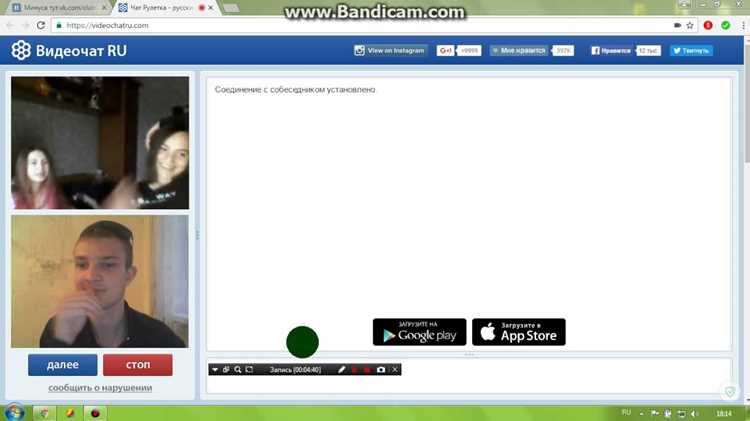
DroidCam позволяет использовать смартфон как веб-камеру через USB или Wi-Fi. Выбор способа подключения зависит от наличия кабеля и стабильности сети.
Подключение через USB:
- Включите Режим разработчика на смартфоне и активируйте Отладку по USB в настройках.
- Соедините телефон с компьютером через USB-кабель.
- Запустите клиент DroidCam на ПК и выберите опцию USB, приложение должно автоматически распознать устройство.
- Если устройство не определяется, обновите драйверы USB на компьютере и перезагрузите DroidCam.
Подключение через Wi-Fi:
- Подключите смартфон и компьютер к одной сети Wi-Fi.
- В приложении DroidCam на телефоне откройте IP-адрес и порт, указанные на главном экране.
- В клиенте DroidCam на ПК выберите опцию Wi-Fi и введите IP-адрес и порт устройства.
- Нажмите Start для установки соединения, убедившись, что скорость сети не ниже 5 Мбит/с для стабильного видео.
Рекомендуется проверять стабильность соединения перед запуском чат рулетки, чтобы избежать задержек изображения и прерываний звука.
Выбор дроид кам в настройках чат рулетки
После успешного подключения DroidCam к компьютеру необходимо указать его как источник видео в чат рулетке, чтобы изображение с телефона передавалось корректно.
- Откройте чат рулетку на компьютере и перейдите в раздел Настройки видео или Источник камеры.
- В списке доступных устройств выберите DroidCam или название клиентского приложения, соответствующее подключенному устройству.
- При необходимости выберите разрешение видео, совместимое с платформой чат рулетки (обычно 720p или 1080p).
- Проверьте изображение в предварительном окне, чтобы убедиться в отсутствии задержек или сбоев.
Для звука откройте Настройки микрофона и при необходимости укажите DroidCam Audio как источник. Закройте другие программы, использующие камеру или микрофон, чтобы исключить конфликты.
Если после выбора DroidCam изображение не отображается, перезапустите чат рулетку и клиентское приложение, убедившись, что соединение с телефоном активно.
Тестирование видео и звука перед началом общения
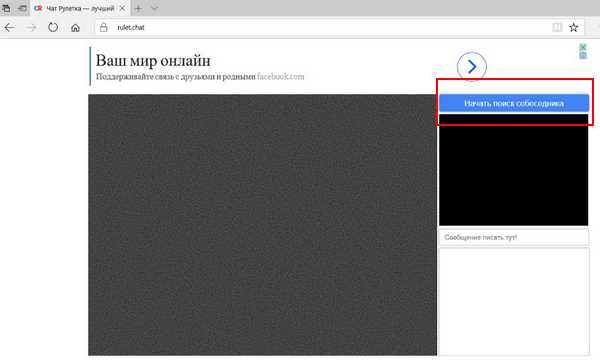
Перед использованием DroidCam в чат рулетке важно проверить качество видео и звука, чтобы избежать сбоев во время общения. Это позволяет скорректировать настройки камеры и микрофона заранее.
Пошаговая проверка:
| Этап | Действие | Рекомендация |
|---|---|---|
| Видео | Откройте предварительное окно DroidCam и убедитесь, что изображение передается без задержек и размытия. | Если наблюдаются лаги, уменьшите разрешение или закройте другие приложения, использующие камеру. |
| Звук | В настройках чат рулетки выберите DroidCam Audio и произнесите несколько фраз, проверяя уровень громкости и отсутствие шумов. | При сильных фоновых шумов используйте наушники с микрофоном или активируйте шумоподавление. |
| Соединение | Проверьте стабильность передачи по USB или Wi-Fi, наблюдая за прерыванием изображения и звука. | Для Wi-Fi используйте сеть с пропускной способностью от 5 Мбит/с, для USB убедитесь в исправности кабеля и порта. |
После проверки всех пунктов рекомендуется перезапустить чат рулетку с выбранным источником видео и звука, чтобы изменения вступили в силу и общение проходило без задержек.
Устранение проблем с подключением и задержкой изображения
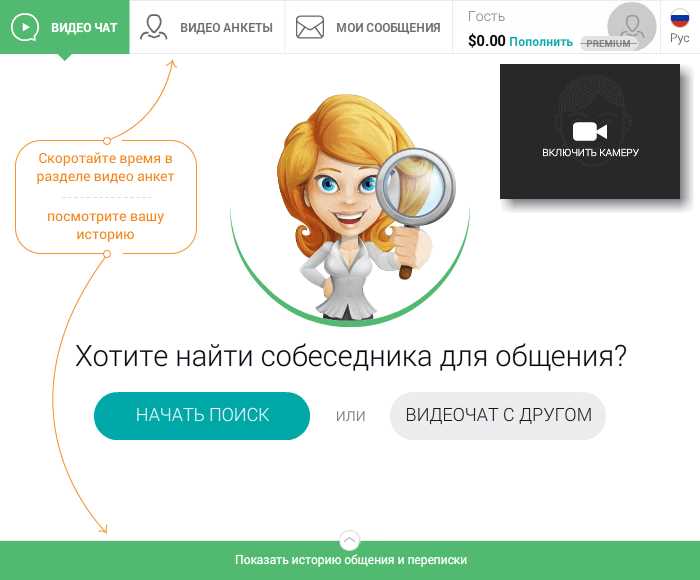
При использовании DroidCam в чат рулетке возможны сбои подключения и задержки видео. Основные причины – слабое соединение, конфликт программ или неправильные настройки разрешения.
Рекомендации для устранения проблем:
- Проверка соединения: Для Wi-Fi используйте стабильную сеть с пропускной способностью не ниже 5 Мбит/с. Для USB убедитесь в исправности кабеля и порта, при необходимости смените порт.
- Настройка разрешения видео: Снизьте разрешение в клиентском приложении DroidCam до 720p, если наблюдаются задержки или зависания.
- Закрытие конфликтующих программ: Закройте все приложения, использующие камеру или микрофон, включая Skype, Zoom и встроенные утилиты Windows.
- Перезапуск устройств: Перезапустите DroidCam на смартфоне и ПК, чтобы обновить соединение и устранить временные сбои.
- Обновление драйверов: Установите актуальные драйверы видеоустройств на ПК и обновите приложение DroidCam до последней версии.
После выполнения всех действий проверьте передачу видео и звука в чат рулетке. Если задержки сохраняются, рекомендуется использовать проводное соединение вместо Wi-Fi или снизить нагрузку на сеть и компьютер.
Сохранение настроек для быстрого повторного запуска
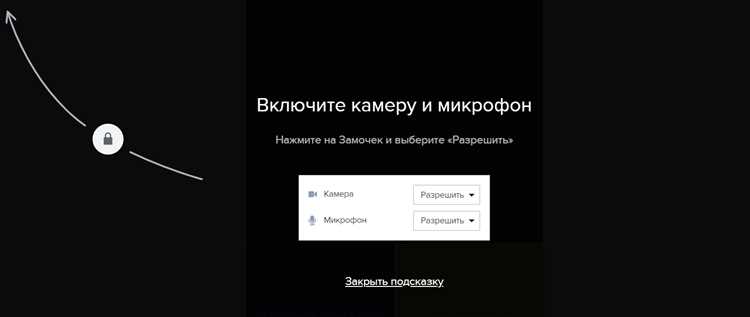
DroidCam позволяет сохранять параметры подключения и настройки видео и аудио для быстрого запуска в следующий раз. Это сокращает время подготовки перед началом общения в чат рулетке.
Рекомендации по сохранению настроек:
- Сохранение параметров подключения: В клиентском приложении на ПК отметьте используемый способ соединения – USB или Wi-Fi, и сохраните IP-адрес и порт для Wi-Fi соединения.
- Выбор камеры и микрофона: Укажите DroidCam как основной источник видео и DroidCam Audio как источник звука и сохраните эти параметры в настройках чат рулетки.
- Разрешение и качество видео: Настройте желаемое разрешение (720p или 1080p) и частоту кадров, чтобы при повторном запуске параметры применялись автоматически.
- Автозапуск приложения: Включите опцию автозапуска DroidCam на ПК, чтобы клиент открывался вместе с системой, минимизируя задержку перед началом общения.
Сохранение всех настроек позволяет в дальнейшем подключать DroidCam к чат рулетке за 1–2 минуты без необходимости повторной настройки камеры, микрофона и соединения.
Вопрос-ответ:
Могу ли я использовать DroidCam на старом смартфоне с Android 7?
Нет, DroidCam требует Android 8.0 или выше. На устройствах с более ранними версиями приложение может не запускаться, либо камера и микрофон не будут определяться. Для стабильной работы нужно обновить смартфон до поддерживаемой версии или использовать другой телефон с Android 8.0 и выше.
Почему видео с телефона не отображается в чат рулетке после подключения по Wi-Fi?
Наиболее частые причины: смартфон и компьютер подключены к разным сетям Wi-Fi, введён неправильный IP-адрес или порт, либо соединение нестабильно. Проверьте, чтобы оба устройства были в одной локальной сети, правильно внесите IP и порт из приложения DroidCam и убедитесь, что скорость сети достаточная для передачи видео без задержек.
Можно ли использовать DroidCam через USB без включения режима разработчика?
Нет. Для подключения через USB требуется включить режим разработчика и активировать отладку по USB на смартфоне. Это необходимо для того, чтобы компьютер мог распознать устройство как веб-камеру. После активации этих функций соединение устанавливается автоматически в клиентском приложении DroidCam.
Как снизить задержку видео при использовании DroidCam в чат рулетке?
Чтобы уменьшить задержку, можно снизить разрешение передачи видео до 720p или отключить высокую частоту кадров. Для Wi-Fi используйте сеть с пропускной способностью не ниже 5 Мбит/с. Если задержка сохраняется, попробуйте подключение через USB, так как проводное соединение передает изображение быстрее и стабильнее.
Что делать, если чат рулетка не видит DroidCam после выбора камеры в настройках?
Сначала убедитесь, что клиентское приложение DroidCam запущено и устройство подключено. Проверьте права доступа к камере и микрофону на смартфоне и наличие актуальных драйверов на ПК. Закройте все другие программы, которые могут использовать камеру, и перезапустите чат рулетку. При повторной проверке видео должно корректно отображаться.
Можно ли использовать DroidCam на нескольких приложениях одновременно, включая чат рулетку?
Нет, DroidCam может передавать изображение только одному приложению за раз. Если другие программы используют камеру, чат рулетка не сможет определить DroidCam. Чтобы избежать проблем, закройте все приложения, которые могут обращаться к камере или микрофону, прежде чем запускать чат рулетку.
Почему при подключении по USB видео часто зависает или прерывается?
Задержки при USB-подключении обычно связаны с низким качеством кабеля, использованием устаревшего USB-порта или отсутствием драйверов. Рекомендуется использовать кабель с поддержкой передачи данных, подключать устройство к порту USB 2.0 или 3.0 и проверить, что драйверы видеоустройств на ПК обновлены. Также помогает перезапуск приложения DroidCam и проверка стабильности соединения в Windows.

 Загрузка...