Содержание статьи
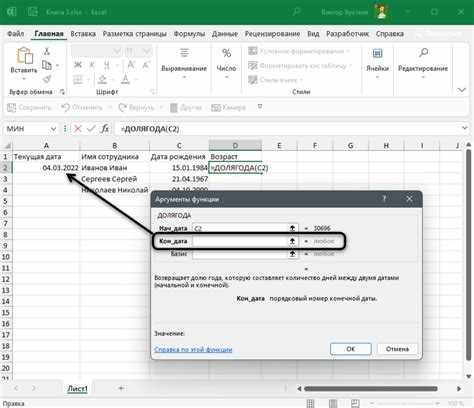
В Microsoft Excel есть несколько способов подсчета количества дней между двумя датами, которые варьируются от простых формул до более сложных функций, в зависимости от задач. Если необходимо быстро определить разницу, базовая формула в виде вычитания одной даты из другой – это наиболее прямой путь. Однако, для более точных расчетов, включая учёт рабочих дней или разных календарей, Excel предлагает разнообразные инструменты, которые помогут вам выполнить расчет с высокой точностью.
Основной метод – это простое вычитание. Например, для вычисления разницы между датами в ячейках A1 и B1, достаточно ввести формулу =B1-A1. Excel автоматически отобразит результат в днях. Это подходит для большинства стандартных задач, когда важен простой промежуток времени.
Если важно учитывать рабочие дни, то для этой задачи идеально подойдет функция NETWORKDAYS. Эта функция возвращает количество рабочих дней (по умолчанию с понедельника по пятницу), исключая выходные, между двумя датами. Формула выглядит следующим образом: =NETWORKDAYS(A1, B1), где A1 и B1 – это начальная и конечная дата. Для более сложных расчетов можно добавить параметры для учета праздничных дней.
Для учета более специфических условий, таких как использование других календарей или праздников, Excel позволяет расширять стандартные функции через дополнительные настройки. Знание этих возможностей сделает работу с датами в Excel более гибкой и точной.
Использование функции DATEDIF для расчёта дней
Чтобы посчитать количество дней между двумя датами, используйте следующий синтаксис: DATEDIF(начальная_дата, конечная_дата, "d"). В этой формуле начальная_дата и конечная_дата могут быть указаны как ссылки на ячейки или напрямую через текстовое значение даты. Например, если начальная дата – 01.01.2023, а конечная дата – 31.12.2023, то формула будет выглядеть так: DATEDIF("01.01.2023", "31.12.2023", "d"), и результатом будет 364 дня.
Важно помнить, что функция DATEDIF корректно рассчитывает разницу, даже если начальная дата позже конечной. Однако в таких случаях она может вернуть ошибку. Для предотвращения таких ситуаций полезно использовать функции, которые проверяют, какая дата раньше, например, IF или MIN, чтобы избежать неожиданных результатов.
Одним из преимуществ DATEDIF является её способность работать с различными форматами дат, включая текстовый формат, который Excel может преобразовать в дату. Например, можно использовать формулу DATEDIF("2023-01-01", "2023-12-31", "d") для работы с датами в ISO-формате. Excel автоматически преобразует текстовые строки в даты, что упрощает работу с данными.
Если требуется вычислить дни между датами, игнорируя недели или праздники, можно комбинировать DATEDIF с другими функциями. Например, для исключения выходных дней, можно использовать функцию NETWORKDAYS, которая возвращает количество рабочих дней между двумя датами. В этом случае DATEDIF можно использовать только для базового расчёта, а NETWORKDAYS для учета выходных.
Использование функции DATEDIF ограничено лишь двумя вариантами: расчёт разницы в днях и в месяцах или годах. Если нужно более гибко управлять периодами (например, учитывать часы и минуты), лучше использовать другие функции, такие как TIME, для точных временных расчётов. DATEDIF подходит для большинства стандартных задач, связанных с датами, и позволяет легко настроить необходимые расчёты в рабочем процессе.
Как учесть только рабочие дни с помощью NETWORKDAYS
Функция NETWORKDAYS в Excel позволяет рассчитывать количество рабочих дней между двумя датами. Это особенно полезно при учете сроков выполнения задач или анализе временных промежутков, исключая выходные и праздники. Для корректной работы функции необходимо задать начальную и конечную даты, а также, при необходимости, список праздничных дней, которые будут исключены из расчета.
Основной синтаксис функции NETWORKDAYS выглядит так: NETWORKDAYS(start_date, end_date, [holidays]). Где start_date – начальная дата, end_date – конечная дата, а holidays – необязательный аргумент, представляющий собой список дат, которые должны быть исключены из расчета рабочих дней.
Чтобы вычислить количество рабочих дней между двумя датами, можно использовать простой пример. Если начальная дата – 1 января 2026 года, а конечная – 10 января 2026 года, то, применив функцию NETWORKDAYS, Excel исключит субботу и воскресенье. В результате будет посчитано количество рабочих дней с понедельника по пятницу.
Если в расчетах участвуют праздничные дни, например, Новый год, который приходится на 7 января, его также можно исключить. Для этого в аргумент holidays передается массив или диапазон ячеек с датами праздников, например, NETWORKDAYS(«01.01.2026», «10.01.2026», {«07.01.2026»}).
Для более сложных задач, где праздники могут быть в разные года или динамично изменяться, вместо ручного ввода дат можно использовать ссылки на диапазоны ячеек, где содержатся даты праздников. Это упрощает работу с функцией, особенно при регулярных расчетах.
Также стоит помнить, что NETWORKDAYS учитывает только стандартные выходные – субботу и воскресенье. Для исключения других выходных (например, только воскресений) существует более специализированная функция NETWORKDAYS.INTL. Она позволяет настроить выходные дни, задав код, который определяет их комбинацию в недели.
При использовании NETWORKDAYS важно следить за правильным форматом дат в Excel. Ошибки в формате могут привести к некорректным результатам. Всегда проверяйте, что даты представлены в нужном формате и что не осталось лишних пробелов в ячейках.
Настройка формата даты для корректных вычислений
Для корректного вычисления разницы между датами в Excel крайне важно, чтобы данные были правильно интерпретированы как даты, а не текст. Excel автоматически распознает стандартные форматы дат, такие как дд.мм.гггг или мм/дд/гггг, но при неправильной настройке могут возникнуть ошибки. Чтобы гарантировать точность, убедитесь, что ячейки, содержащие даты, имеют формат «Дата», а не текстовый формат. Для этого выберите нужную ячейку, перейдите в меню «Формат ячеек» и установите тип данных на «Дата».
Проблемы могут возникнуть, если ваши даты имеют нестандартный вид, например, «12-03-2023» вместо «12.03.2023». В таком случае Excel может не правильно интерпретировать данные, что приведет к ошибкам при вычислениях. Чтобы предотвратить это, настройте формат ввода даты в соответствии с региональными стандартами, доступными в разделе «Параметры» – «Язык и регион». Выберите регион, в котором используется требуемый формат дат, например, Россия для формата дд.мм.гггг.
При работе с датами в международном контексте или с данными, поступающими из разных источников, стоит быть осторожным с различиями в формате даты. Например, в США используется формат мм/дд/гггг, что может привести к путанице при импорте данных. Чтобы избежать проблем, перед расчетами всегда проверяйте, что даты в исходных данных и в настройках Excel соответствуют ожидаемому формату. Вы также можете использовать функцию DATEVALUE для преобразования строк в формат даты, если исходные данные заданы в виде текста.
Как исключить выходные и праздники при расчёте
Для того чтобы исключить выходные и праздники при подсчёте дней между двумя датами в Excel, можно использовать функцию NETWORKDAYS. Эта функция автоматически вычисляет количество рабочих дней между двумя датами, игнорируя выходные (субботу и воскресенье). Для того чтобы учесть дополнительные праздничные дни, их нужно указать в виде списка дат в третьем аргументе функции. Например, формула =NETWORKDAYS(A1, B1, C1:C10) вычислит количество рабочих дней между датами в ячейках A1 и B1, исключая выходные и праздники, которые указаны в диапазоне C1:C10.
Если необходимо учитывать индивидуальные выходные, отличные от стандартных субботы и воскресенья, следует использовать функцию NETWORKDAYS.INTL, которая позволяет настроить какие именно дни недели будут считаться выходными. Например, с помощью формулы =NETWORKDAYS.INTL(A1, B1, "0000011", C1:C10) можно исключить только субботу и воскресенье, а если в вашей стране выходным является, скажем, понедельник, вы можете изменить строку «0000011» на «1000000», чтобы понедельник стал выходным. Это позволяет гибко настроить расчёты с учётом любых календарных особенностей.
Расчёт разницы между датами с учётом времени

Для вычисления разницы между датами с учётом времени в Excel важно правильно учитывать формат данных. В Excel время представлено как доля суток, где 1 день = 1. Если необходимо посчитать разницу между двумя датами и временем, достаточно просто вычесть одну ячейку из другой. Например, если в ячейке A1 указана дата и время начала события (01.01.2023 14:00), а в A2 – дата и время его окончания (02.01.2023 16:30), то формула будет следующей: =A2-A1.
Результат такого расчёта будет в виде десятичного числа, где целая часть представляет количество дней, а дробная часть – количество часов и минут. Чтобы точно отобразить это в формате «дни, часы, минуты», можно использовать формулу =TEXT(A2-A1, «d») для дней, а затем прибавить к этому количество часов и минут с помощью дополнительной формулы для времени: =TEXT(A2-A1, «h:mm»).
Если же вам нужно вычислить разницу только по часам и минутам, игнорируя дни, можно использовать функцию MOD, которая возвращает остаток от деления на 1 (то есть без учёта целых суток): =MOD(A2-A1,1). Это вернёт разницу между временем в формате час:минута. Такой подход полезен для подсчёта рабочего времени или длительности события, когда важно только время суток.
| Дата и время начала | Дата и время окончания | Разница в днях | Разница в часах и минутах |
|---|---|---|---|
| 01.01.2023 14:00 | 02.01.2023 16:30 | 1 | 26:30 |
| 15.03.2023 08:45 | 15.03.2023 18:00 | 0 | 9:15 |
Как вычислить разницу в месяцах и годах
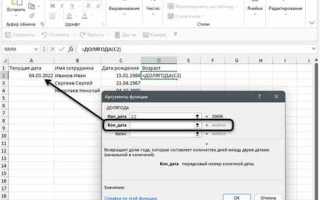
Функция DATEDIF принимает три аргумента: начальную дату, конечную дату и единицу измерения. Например, чтобы получить разницу в годах между двумя датами, нужно использовать формулу: =DATEDIF(A1; B1; «Y»), где A1 – начальная дата, B1 – конечная дата.
Для вычисления разницы в месяцах между датами можно использовать формулу: =DATEDIF(A1; B1; «M»). Этот метод учитывает все полные месяцы между двумя датами. Однако важно помнить, что если между датами есть неполные месяцы, эта разница не будет учтена.
Для более точного вычисления разницы в месяцах, включая неполные месяцы, можно использовать комбинированную формулу, которая сначала вычислит разницу в годах, а затем учтет остаток в месяцах. Формула будет выглядеть так: =DATEDIF(A1; B1; «Y»)*12 + DATEDIF(A1; B1; «M»).
Если вам нужно точно узнать, сколько полных лет и месяцев прошло между двумя датами, можно воспользоваться следующей комбинацией функций. Для вычисления лет используйте =DATEDIF(A1; B1; «Y»), а для месяцев =DATEDIF(A1; B1; «YM»), что даст остаток месяцев после учета полных лет.
Когда важно учитывать только целые годы и месяцы, можно воспользоваться формулой, которая сначала вычисляет количество лет, а затем остаток месяцев: =DATEDIF(A1; B1; «Y») & » лет » & DATEDIF(A1; B1; «YM») & » месяцев».
Если разница между датами составляет менее года, функция DATEDIF может вернуть результат 0 для лет, но при этом учесть месяцы, что важно при более детальном анализе данных. В случае с датами, которые расположены в разные годы, функции учитывают все полные месяцы и годы.
Кроме использования DATEDIF, можно прибегнуть к другим методам, например, вычислить разницу в днях с помощью =B1 — A1, а затем перевести полученные дни в годы и месяцы, что может быть полезно для более сложных расчетов с учетом особенностей календарей.
Ошибки при вычислениях и способы их исправления
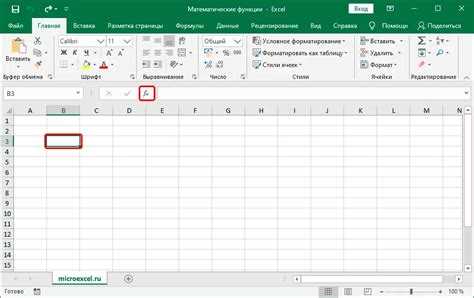
Ещё одной частой ошибкой является использование некорректных знаков при вычитании дат. Например, если одна из ячеек содержит пустое значение или текст, Excel может выдать ошибку #VALUE!. Чтобы избежать этого, используйте функцию IFERROR(), которая позволит исключить ошибки в вычислениях. В качестве примера: =IFERROR(B1-A1, "Ошибка") – эта формула вернёт «Ошибка», если одна из ячеек содержит некорректные данные.
Вопрос-ответ:
Как посчитать количество дней между двумя датами в Excel?
Для того чтобы посчитать количество дней между двумя датами в Excel, нужно просто вычесть одну дату из другой. Например, если в ячейке A1 находится дата начала, а в ячейке B1 — дата окончания, то в ячейку C1 можно ввести формулу =B1-A1. Результатом будет количество дней между этими датами.
Почему в Excel при вычитании дат результат может быть некорректным?
Если результат вычисления в Excel оказался некорректным, это может быть связано с несколькими проблемами. Во-первых, убедитесь, что обе ячейки, содержащие даты, отформатированы как дата. Если одна из ячеек имеет текстовый формат, результат вычитания может быть неверным. Во-вторых, проверьте, не произошла ли ошибка ввода, например, случайное использование неправильного разделителя даты (например, точка вместо косой черты).
Как узнать, сколько дней прошло с конкретной даты в Excel?
Для того чтобы вычислить, сколько дней прошло с определенной даты, можно использовать формулу, которая вычитает дату начала от текущей. Например, если в ячейке A1 находится дата, с которой нужно считать, то в ячейку B1 можно ввести формулу =СЕГОДНЯ()-A1. Функция СЕГОДНЯ() возвращает сегодняшнюю дату, и результат вычисления покажет количество дней между этой датой и указанной в ячейке A1.
Как посчитать количество рабочих дней между двумя датами в Excel?
Чтобы посчитать количество рабочих дней (понедельник-пятница) между двумя датами в Excel, можно использовать функцию СЕТДНИ(начальная_дата; конечная_дата). Например, если дата начала в ячейке A1, а дата окончания — в ячейке B1, то формула будет выглядеть так: =СЕТДНИ(A1;B1). Эта функция исключит выходные (субботу и воскресенье) из подсчета. Также можно указать дополнительные праздничные дни, передав их в качестве третьего аргумента.
Как посчитать количество дней, исключая выходные и праздники?
Для этого в Excel можно использовать функцию СЕТДНИ. Например, если дата начала в ячейке A1, дата окончания — в ячейке B1, а праздничные дни указаны в диапазоне C1:C5, то формула будет следующей: =СЕТДНИ(A1;B1;C1:C5). В этом случае Excel исключит как выходные, так и указанные праздничные дни из общего количества дней между двумя датами.
Как посчитать количество дней между двумя датами в Excel?
Чтобы посчитать количество дней между двумя датами в Excel, можно воспользоваться простым вычитанием. Например, если дата начала находится в ячейке A1, а дата окончания в ячейке B1, то в ячейке C1 можно написать формулу: =B1-A1. Excel автоматически выведет разницу в днях. Важно, чтобы обе даты были в формате «Дата», иначе результат может быть неверным.

 Загрузка...