Содержание статьи
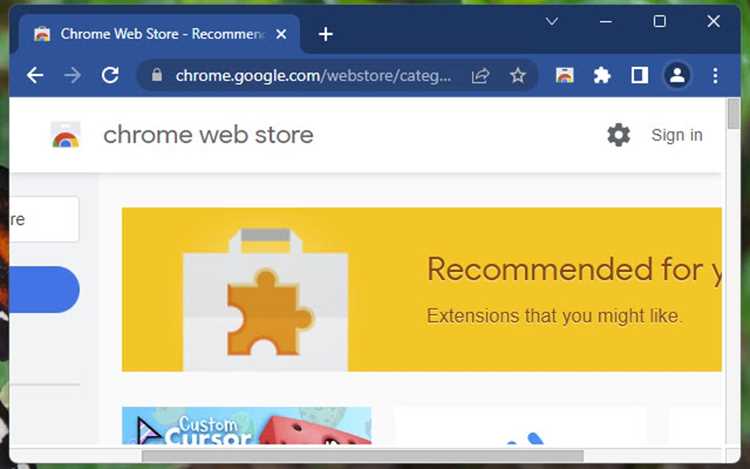
Chrome Web Store – это официальный магазин расширений, приложений и тем для браузера Google Chrome. Он содержит более 200 тысяч инструментов, которые помогают расширить функциональность браузера, ускорить работу с веб-сайтами и автоматизировать рутинные задачи.
В магазине доступны как бесплатные, так и платные расширения. Каждое расширение сопровождается описанием, скриншотами и инструкцией по установке. Перед установкой рекомендуется проверять рейтинг и отзывы других пользователей, чтобы избежать ненадежных или вредоносных расширений.
Для поиска нужного инструмента можно использовать ключевые слова, категории и фильтры по популярности или дате обновления. Установленные расширения отображаются рядом с адресной строкой и управляются через меню браузера, где можно отключить, удалить или изменить настройки.
Chrome Web Store также предоставляет возможность разработчикам публиковать свои расширения. Для этого требуется учетная запись Google, пакет с расширением и соблюдение правил безопасности и конфиденциальности. Публикация позволяет расширению быть доступным миллионам пользователей по всему миру.
Как найти и установить расширения в Chrome Web Store

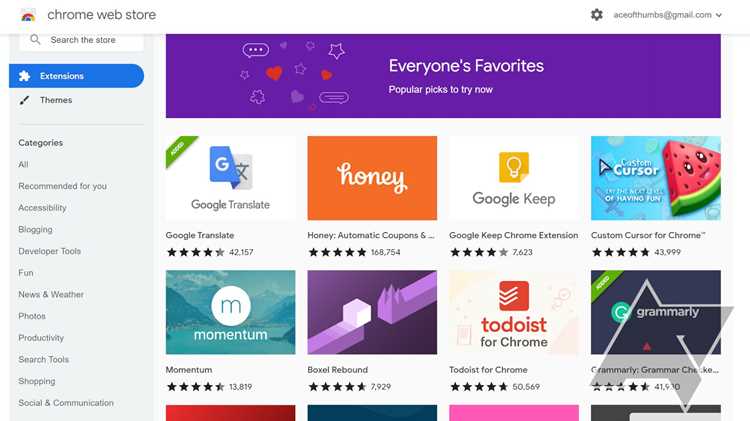
Для поиска расширений откройте Chrome Web Store и используйте строку поиска, введя ключевые слова, соответствующие нужной функции. Можно применять фильтры по категориям: Работа с документами, Производительность, Безопасность и другие. Это позволяет быстро сузить результаты и выбрать подходящее расширение.
После выбора расширения перейдите на его страницу. Обратите внимание на рейтинг, количество установок и отзывы пользователей. Скриншоты и описание функций помогают оценить соответствие расширения вашим задачам. Проверьте дату последнего обновления, чтобы убедиться, что расширение поддерживается.
Для установки нажмите кнопку «Добавить в Chrome». Появится окно с перечнем разрешений, необходимых расширению для работы. Внимательно изучите их, особенно если расширение запрашивает доступ к личным данным или веб-сайтам. После подтверждения расширение автоматически установится и появится в панели инструментов браузера.
Если расширение не требуется постоянно, его можно отключить или удалить через меню Настройки → Расширения. Это позволяет сохранять контроль над используемыми инструментами и предотвращает лишнюю нагрузку на браузер.
Способы поиска приложений и фильтры в магазине
В Chrome Web Store поиск приложений можно вести по ключевым словам в верхней строке поиска. Для точного результата используйте точные названия приложений или конкретные функции, например блокировщик рекламы или редактор PDF.
Фильтры позволяют сортировать результаты по категориям, таким как Производительность, Инструменты разработчика, Игры и Образование. Дополнительно можно выбирать приложения по рейтингу, количеству установок или дате последнего обновления.
Для оценки надежности расширения используйте фильтр по рейтингам и отзывам. Отзывы помогают выявить ошибки, конфликты с другими расширениями и несоответствие заявленным функциям. Комбинирование фильтров и точного поиска ускоряет нахождение подходящего приложения без необходимости просматривать сотни результатов.
Управление установленными расширениями и приложениями
Для контроля над установленными расширениями откройте меню Chrome → Дополнительные инструменты → Расширения. Здесь отображается полный список установленных приложений и расширений с возможностью управления каждым элементом.
Основные действия с расширениями:
- Включение и отключение: переключатель рядом с названием позволяет временно приостановить работу расширения без удаления.
- Удаление: кнопка Удалить полностью удаляет расширение и его данные с браузера.
- Настройка разрешений: можно ограничить доступ к сайтам или функциям, нажав Подробнее → Разрешения.
- Обновление: Chrome автоматически обновляет расширения, но при необходимости можно нажать Обновить в разделе расширений.
Регулярная проверка установленных расширений помогает избежать конфликтов, снизить нагрузку на браузер и контролировать безопасность данных. Дополнительно рекомендуется периодически просматривать активные приложения и удалять те, которые не используются.
Как обновляются и удаляются расширения
Chrome автоматически обновляет расширения, чтобы обеспечить совместимость и исправление ошибок. Однако при необходимости можно принудительно проверить обновления вручную через раздел Расширения.
Чтобы управлять обновлениями и удалением, откройте Меню → Дополнительные инструменты → Расширения. На странице отображаются все установленные расширения с возможностью обновления, отключения или удаления.
| Действие | Описание | Рекомендации |
|---|---|---|
| Обновление | Нажмите кнопку Обновить для принудительной проверки новых версий. | Регулярно проверяйте обновления для расширений, которые работают с чувствительными данными. |
| Удаление | Кнопка Удалить полностью удаляет расширение и его данные. | Удаляйте расширения, которые не используются, чтобы снизить нагрузку на браузер и улучшить безопасность. |
| Отключение | Переключатель рядом с расширением временно приостанавливает его работу. | Используйте отключение для тестирования работы браузера без удаления расширения. |
Оценки, отзывы и безопасность расширений
Перед установкой расширения важно изучить рейтинг и отзывы пользователей. Высокий рейтинг и большое количество положительных отзывов обычно указывают на стабильную работу и отсутствие критических ошибок.
Отзывы помогают выявить скрытые проблемы, такие как конфликты с другими расширениями, высокое потребление ресурсов или некорректное отображение функций. Обратите внимание на отзывы с конкретными примерами использования, а не только на общие комментарии типа «хорошо» или «плохо».
Для оценки безопасности проверяйте разрешения, которые запрашивает расширение. Доступ к личным данным, истории браузера или внешним сайтам должен быть обоснован функциями расширения. При подозрительных запросах лучше отказаться от установки или найти альтернативу.
Регулярное обновление расширений и мониторинг их активности через Меню → Дополнительные инструменты → Расширения помогают предотвращать уязвимости и сохранять контроль над безопасностью браузера.
Разработка и публикация собственного расширения в магазине

Для создания расширения необходимы базовые знания HTML, CSS и JavaScript. Структура расширения включает manifest.json, скрипты, файлы интерфейса и иконки. Файл manifest описывает разрешения, версии и основные функции.
После разработки расширение проверяется локально в Chrome через Меню → Дополнительные инструменты → Расширения → Загрузить распакованное расширение. Это позволяет выявить ошибки до публикации.
Для публикации требуется учетная запись разработчика Google и разовая плата за регистрацию. Загруженные файлы проходят автоматическую проверку на соответствие правилам безопасности и политики конфиденциальности. После подтверждения расширение становится доступным пользователям в Chrome Web Store.
Рекомендуется сопровождать расширение подробным описанием, скриншотами и инструкцией по использованию. Это повышает доверие пользователей и снижает количество негативных отзывов, связанных с неправильной установкой или настройкой функций.
Вопрос-ответ:
Что такое Chrome Web Store и для чего он нужен?
Chrome Web Store — это официальный магазин расширений, приложений и тем для браузера Google Chrome. Он позволяет пользователям добавлять новые функции, изменять интерфейс и оптимизировать работу с веб-сайтами. В магазине представлены как бесплатные, так и платные инструменты с рейтингами и отзывами пользователей.
Как безопасно выбирать расширения в Chrome Web Store?
Перед установкой стоит проверить рейтинг расширения, количество установок и отзывы. Внимательно изучайте запрашиваемые разрешения, особенно доступ к личным данным и сайтам. Предпочтение стоит отдавать приложениям с регулярными обновлениями и активной поддержкой разработчика.
Можно ли удалить или отключить расширение после установки?
Да, расширения можно временно отключить или полностью удалить через меню Меню → Дополнительные инструменты → Расширения. Отключение приостанавливает работу расширения без удаления данных, а удаление полностью удаляет все файлы и настройки.
Как искать нужные приложения в магазине?
Поиск осуществляется через строку поиска по ключевым словам или названию функции, например блокировка рекламы или редактор PDF. Для удобства используются фильтры по категориям, рейтингу, количеству установок и дате обновления. Это помогает быстро найти подходящее расширение без просмотра большого количества результатов.
Что нужно для разработки и публикации собственного расширения?
Для создания расширения необходимы HTML, CSS и JavaScript. Важной частью является файл manifest.json, который задает разрешения, версию и функции. После тестирования локально расширение загружается в учетную запись разработчика Google, проходит проверку на соответствие правилам и становится доступным пользователям в магазине.
Как проверить, безопасно ли устанавливать расширение из Chrome Web Store?
Перед установкой расширения стоит внимательно изучить его страницу в магазине: рейтинг, количество установок и отзывы пользователей. Обратите внимание на разрешения, которые запрашивает расширение, особенно если оно требует доступ к личным данным или истории браузера. Проверяйте дату последнего обновления и активность разработчика — регулярные обновления повышают надежность. Также полезно искать информацию о расширении на сторонних ресурсах, чтобы убедиться в отсутствии уязвимостей или вредоносного поведения.

 Загрузка...