Содержание статьи

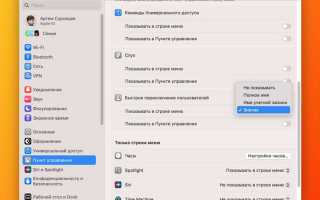
Для пользователей с ограниченными возможностями macOS предлагает широкий набор функций, помогающих работать с компьютером. Эти инструменты могут значительно упростить повседневное использование Mac для людей с нарушениями зрения, слуха или двигательной активности. Включение этих функций не всегда очевидно, и в данной статье мы пошагово расскажем, как активировать доступ для вспомогательных устройств на вашем Mac.
Для того чтобы обеспечить поддержку вспомогательных технологий, macOS использует меню «Специальные возможности», которое включает в себя функции, такие как VoiceOver, экранная клавиатура, управление с помощью мыши и другие. Каждая из этих опций предназначена для конкретных потребностей пользователей, и их активация займет всего несколько минут. Чтобы оптимизировать работу с устройством, важно правильно настроить каждый из этих инструментов в зависимости от ваших потребностей.
VoiceOver, например, представляет собой встроенный экранный диктор, который помогает людям с нарушениями зрения взаимодействовать с компьютером, озвучивая текст на экране. Для тех, кто имеет ограниченные возможности по части моторики, существуют способы управления Mac с помощью мыши или трекпада, а также адаптация системы для работы с внешними устройствами, такими как джойстики или другие контроллеры.
Все эти настройки можно легко включить через системные предпочтения, и в этой статье мы подробно рассмотрим, как это сделать, а также какие устройства и приложения могут помочь улучшить взаимодействие с компьютером для людей с ограниченными возможностями.
Настройка функции VoiceOver на Mac для управления с помощью голосовых команд
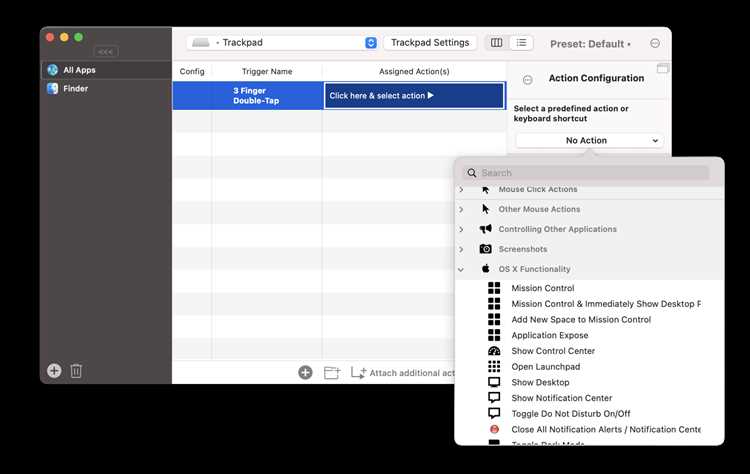
Чтобы настроить VoiceOver для работы с голосовыми командами, выполните следующие шаги:
- Откройте меню «Системные настройки».
- Перейдите в раздел «Специальные возможности».
- Выберите вкладку «VoiceOver» и активируйте функцию, установив галочку напротив опции «Включить VoiceOver».
- Чтобы начать использовать голосовые команды, зайдите в раздел «Команды VoiceOver» и настройте необходимые параметры.
После активации VoiceOver можно использовать голосовые команды для управления системой. В macOS для работы с голосовыми командами используется инструмент «Диктор», который интегрирован с VoiceOver. Для этого нужно настроить управление голосом в меню «Специальные возможности», включив «Команды голосового ввода». Это позволит вам управлять Mac с помощью произнесения команд, таких как «открыть приложение», «прокрутить экран» или «выбрать кнопку».
Для более детальной настройки VoiceOver можно использовать сочетания клавиш, например:
| Команда | Описание |
|---|---|
| VoiceOver + F5 | Включить или выключить VoiceOver. |
| VoiceOver + стрелка вверх/вниз | Перемещение по элементам интерфейса. |
| VoiceOver + H | Перейти в главную панель. |
| VoiceOver + Space | Активировать выбранный элемент. |
Использование этих сочетаний позволит вам быстро освоить управление Mac с помощью VoiceOver. С помощью голосовых команд можно не только прокручивать страницы или запускать программы, но и управлять другими функциями системы, что делает использование Mac доступным для людей с нарушениями зрения.
Как активировать экранную клавиатуру на Mac для удобного ввода текста

Для активации экранной клавиатуры выполните следующие шаги:
- Откройте «Системные настройки» на вашем Mac.
- Перейдите в раздел «Специальные возможности».
- В левой части окна выберите вкладку «Клавиатура».
- Найдите раздел «Экранная клавиатура» и включите опцию «Включить экранную клавиатуру».
После активации экранная клавиатура появится на экране. Она выглядит как обычная клавиатура, которую можно использовать для ввода текста, перетаскивая курсор мыши по буквам и нажимая их. Вы также можете настроить размер и позицию клавиатуры для удобства работы, перемещая её в любое место экрана.
При необходимости, вы можете дополнительно настроить параметры экранной клавиатуры. Например, в разделе «Опции» можно выбрать режим автоповтора для быстрого ввода, а также настроить типы клавиш, которые будут отображаться на экране. Это делает использование клавиатуры ещё удобнее для пользователей с ограниченными возможностями моторики.
Совет: Экранную клавиатуру можно использовать в сочетании с другими вспомогательными функциями, такими как VoiceOver, для ещё более удобного взаимодействия с системой. Включение этих функций одновременно позволит значительно улучшить опыт работы на Mac для людей с нарушениями моторики или зрения.
Включение функции управления с помощью мыши и клавиатуры для людей с ограниченными возможностями
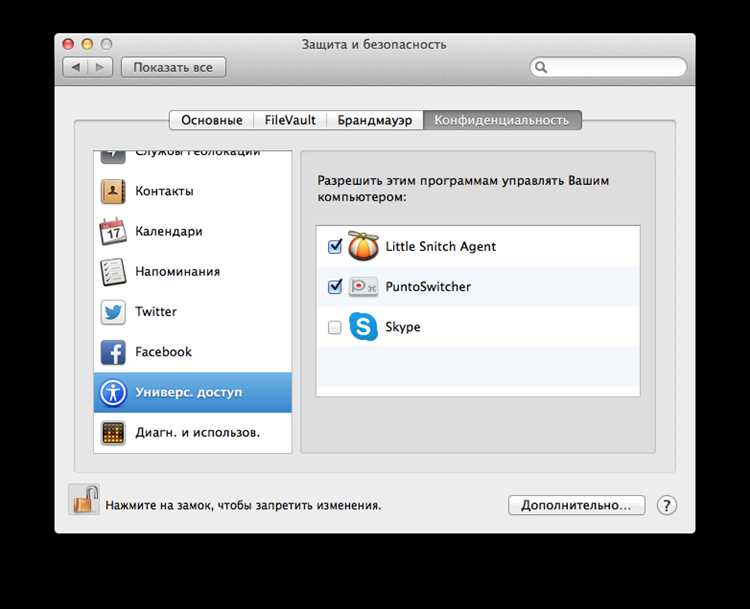
В macOS есть функции, позволяющие использовать клавиатуру и мышь для управления системой, что делает использование Mac удобным для людей с ограниченными возможностями. Эти функции обеспечивают возможность более гибкого управления, например, для тех, кто не может использовать традиционные способы ввода из-за ограничений в моторике.
Чтобы активировать управление с помощью мыши и клавиатуры, выполните следующие шаги:
- Перейдите в «Системные настройки» на вашем Mac.
- Откройте раздел «Специальные возможности».
- Выберите вкладку «Управление с помощью клавиатуры и мыши».
- Включите опцию «Использование клавиш для управления мышью».
После активации этой функции вы сможете управлять движением указателя с помощью клавиш на клавиатуре. Это особенно полезно для людей, которые не могут использовать мышь или трекпад по причине ограниченной подвижности рук. Клавиши для управления мышью позволяют перемещать курсор, а также щелкать и перетаскивать объекты, используя клавиши «7», «8», «9» для перемещения влево, вверх и вправо, а «5» для клика.
Дополнительно можно настроить параметры управления мышью, такие как скорость движения указателя и чувствительность. Это позволяет настроить систему под индивидуальные потребности пользователя. В разделе «Специальные возможности» также можно включить опцию «Управление с помощью клавиш», что позволяет использовать клавиатуру для симуляции нажатий клавиш мыши, таких как правая кнопка или колесо прокрутки.
Эти настройки могут быть полезны для пользователей, которым трудно использовать стандартные способы ввода, обеспечивая возможность полного контроля над системой через клавиатуру и мышь. Активируя данные функции, вы можете настроить Mac для более удобного и доступного использования.
Как настроить трекпад и жесты для пользователей с ограниченными возможностями на Mac

Для пользователей с ограниченными возможностями macOS предоставляет возможность настройки трекпада и жестов, что облегчает навигацию и управление системой. Эти функции полезны для людей с нарушениями моторики, так как позволяют адаптировать жесты под индивидуальные потребности.
Чтобы настроить трекпад для удобного использования, выполните следующие шаги:
- Откройте «Системные настройки» на Mac.
- Перейдите в раздел «Специальные возможности».
- Выберите вкладку «Трекпад» в левой части окна.
- Включите или отключите различные жесты в зависимости от предпочтений.
macOS предлагает настройку жестов для трекпада, таких как «прокрутка», «щипковый жест для увеличения» и «переключение между приложениями». Для пользователей с ограниченными возможностями эти функции могут быть настроены так, чтобы обеспечить максимально удобный и простой контроль. Например, можно увеличить чувствительность жестов, уменьшить количество нужных прикосновений или изменить действия для выполнения специфических команд.
Для людей с ограниченными возможностями моторики полезной будет опция «Использование одного касания для выполнения нескольких действий». Это позволяет заменить сложные многократные жесты на простые одноразовые касания. В разделе «Трекпад» также можно настроить скорость прокрутки и чувствительность к касаниям для удобства работы.
Настройка жестов: В macOS можно изменить стандартные жесты, например, увеличив размер области для выполнения жеста или изменив тип действия при выполнении касания. Это позволяет настроить взаимодействие с системой для комфортного использования трекпада в зависимости от физических возможностей пользователя.
Такая настройка поможет сделать работу с Mac удобной и доступной, уменьшив потребность в сложных или неудобных движениях, и повысив точность управления.
Настройка использования внешних устройств и адаптеров с Mac для пользователей с инвалидностью
macOS поддерживает различные внешние устройства и адаптеры, что позволяет пользователям с инвалидностью использовать Mac более эффективно. Это может включать в себя использование адаптивных клавиатур, джойстиков, специальных мышей и других устройств ввода, которые могут заменить стандартные способы взаимодействия с компьютером.
Для настройки работы с внешними устройствами выполните следующие шаги:
- Перейдите в «Системные настройки» на вашем Mac.
- Откройте раздел «Специальные возможности».
- Выберите вкладку «Аппаратные устройства» или «Внешние устройства» в зависимости от версии macOS.
- Включите опцию «Использовать адаптивные устройства» и настройте параметры для каждого устройства.
Для людей с ограниченными возможностями моторики и движений, подключение внешних адаптеров может значительно упростить работу с Mac. Например, адаптивные клавиатуры могут быть настроены так, чтобы использовать дополнительные кнопки или стилизованные клавиши, что повышает точность ввода. Для этого необходимо выбрать нужное устройство в настройках и указать его как основной способ ввода.
Если вы используете джойстик или другие устройства, такие как специальные мыши для людей с ограниченными движениями, macOS позволяет настроить их в разделе «Устройства». Вы можете настроить скорость перемещения указателя, размер области для клика и другие параметры, чтобы обеспечить наилучший опыт работы с Mac. Также можно настроить альтернативные способы ввода, например, управление жестами или с помощью головы, с использованием специализированных адаптеров.
Для подключаемых устройств: Если ваше внешнее устройство требует установки драйверов, убедитесь, что вы скачали и установили необходимые программные компоненты с официального сайта производителя. После установки драйверов Mac автоматически распознает подключенное устройство и предложит варианты настройки.
Эти настройки позволяют не только адаптировать интерфейс macOS под физические возможности пользователя, но и обеспечить большую гибкость в выборе устройств ввода, что делает использование Mac доступным для людей с инвалидностью.
Использование экрана и озвучивания текста для людей с нарушениями зрения на Mac
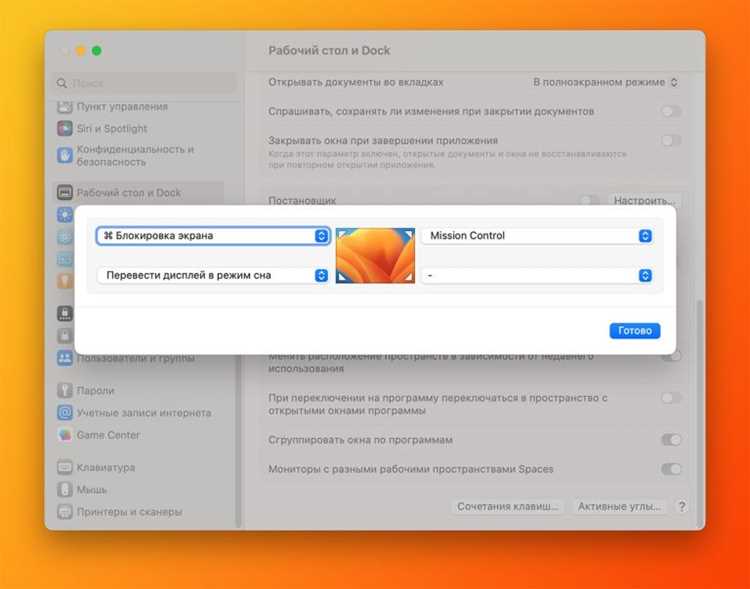
Для пользователей с нарушениями зрения macOS предлагает несколько функций, которые значительно облегчают взаимодействие с компьютером. Основные возможности включают озвучивание текста с помощью VoiceOver и использование увеличения экрана. Эти инструменты позволяют пользователям с нарушениями зрения эффективно работать с Mac, независимо от ограничений.
Для настройки озвучивания текста с помощью VoiceOver выполните следующие шаги:
- Откройте «Системные настройки» на Mac.
- Перейдите в раздел «Специальные возможности».
- Выберите вкладку «VoiceOver» и активируйте функцию, установив галочку напротив «Включить VoiceOver».
Для более точного управления и выполнения команд можно использовать клавишу «Caps Lock», которая служит как «горячая клавиша» для активации VoiceOver, а также другие сочетания для навигации по элементам интерфейса.
Другим полезным инструментом является функция увеличения экрана. Для этого выполните следующие действия:
- Перейдите в «Системные настройки».
- Выберите раздел «Специальные возможности».
- Перейдите в вкладку «Увеличение» и активируйте опцию «Использовать клавишу увеличения».
После активации этой функции вы можете увеличивать область экрана с помощью клавиш «Command» и «Option», что позволяет сделать элементы интерфейса более видимыми. Также доступна возможность увеличивать только выбранные участки экрана с помощью жестов на трекпаде или мыши.
Дополнительные настройки:
- Изменение цвета и контраста экрана, чтобы повысить читаемость текста.
- Настройка увеличения для плавного перехода между различными уровнями масштаба.
- Включение режима высококонтрастных цветов для улучшения видимости элементов интерфейса.
Эти функции могут быть использованы как по отдельности, так и вместе, чтобы обеспечить максимальную доступность Mac для людей с нарушениями зрения.
Как активировать и настроить альтернативные устройства ввода на Mac, например, джойстики или другие контроллеры
macOS поддерживает использование различных альтернативных устройств ввода, таких как джойстики, игровые контроллеры и другие устройства, что делает систему доступной для людей с ограниченными возможностями моторики. Эти устройства могут быть использованы вместо традиционной клавиатуры и мыши для взаимодействия с Mac, обеспечивая больший комфорт и точность.
Чтобы активировать и настроить альтернативные устройства ввода, выполните следующие шаги:
- Подключите устройство через USB или Bluetooth (в зависимости от типа устройства).
- Перейдите в «Системные настройки» на Mac.
- Откройте раздел «Специальные возможности».
- Выберите вкладку «Устройства ввода» или «Контроллеры» (в зависимости от версии macOS).
- Включите опцию для использования внешнего устройства ввода.
После подключения устройства, Mac автоматически распознает его и предложит доступные настройки. Вы можете настроить управление кнопками, чувствительность джойстика или геймпада, а также назначить кнопки для выполнения различных команд, таких как перемещение по интерфейсу или запуск приложений.
Для некоторых устройств, таких как джойстики или контроллеры, доступна возможность переназначить кнопки. Это можно сделать в разделе «Специальные возможности», где вам будет предложено настроить функции каждого элемента управления устройства в зависимости от ваших предпочтений.
Настройка управления с помощью джойстика: Для людей с нарушениями моторики джойстик может быть настроен так, чтобы управлять движением курсора или выполнять другие функции, такие как прокрутка или клик мыши. Для этого нужно активировать режим «Управление курсором» или «Управление с помощью клавиш», где можно указать, как будут действовать кнопки и движения джойстика.
Дополнительные параметры:
- Настройка чувствительности кнопок и аналоговых стиков.
- Изменение режима управления для оптимальной работы с различными приложениями.
- Активизация «Автоповтора» для кнопок, чтобы улучшить взаимодействие с программами и интерфейсом.
Также можно подключать специализированные устройства, такие как адаптивные кнопки и переключатели, для тех, кто не может использовать стандартные средства ввода. Эти устройства можно настроить аналогично, назначив на каждую кнопку или переключатель определенные действия.
Такие настройки обеспечивают большую гибкость в работе с Mac, позволяя использовать альтернативные устройства ввода для эффективного взаимодействия с системой.
Вопрос-ответ:
Как включить VoiceOver на Mac?
Для включения VoiceOver на Mac откройте «Системные настройки», затем перейдите в раздел «Специальные возможности» и выберите вкладку «VoiceOver». Активируйте функцию, установив галочку напротив «Включить VoiceOver». После этого Mac начнёт озвучивать текст и элементы интерфейса, что помогает пользователям с нарушениями зрения.
Можно ли настроить экранную клавиатуру на Mac?
Да, для настройки экранной клавиатуры на Mac нужно перейти в «Системные настройки», затем в «Специальные возможности». В разделе «Клавиатура» активируйте опцию «Включить экранную клавиатуру». После этого клавиатура будет отображаться на экране, и вы сможете вводить текст с помощью мыши или трекпада.
Как настроить использование джойстика или контроллера для управления Mac?
Чтобы использовать джойстик или контроллер с Mac, подключите устройство через USB или Bluetooth. Затем откройте «Системные настройки», перейдите в раздел «Специальные возможности», выберите «Контроллеры» и настройте параметры устройства. Вы можете назначить действия кнопкам контроллера или джойстика, например, для перемещения курсора или клика мыши.
Как активировать экранное увеличение на Mac?
Для активации экранного увеличения перейдите в «Системные настройки», затем в «Специальные возможности» и выберите вкладку «Увеличение». Включите опцию «Использовать клавишу увеличения» или «Использовать жесты увеличения» для более удобного просмотра элементов на экране. Вы можете настроить скорость увеличения и область просмотра для удобства.
Как настроить управление с помощью клавиатуры и мыши для людей с ограниченными возможностями?
Для настройки управления с помощью клавиатуры и мыши откройте «Системные настройки», затем перейдите в «Специальные возможности». В разделе «Управление с помощью клавиатуры» включите опцию «Использовать клавиши для управления мышью». Вы сможете управлять курсором с помощью клавиш на клавиатуре, а также настроить скорость и чувствительность для удобного использования.
Как включить поддержку вспомогательных устройств на Mac для людей с нарушениями слуха?
Для включения поддержки вспомогательных устройств для людей с нарушениями слуха на Mac, откройте «Системные настройки», затем перейдите в раздел «Специальные возможности». В этом разделе вы найдете несколько опций, таких как «Использование субтитров» и «Звуковые предупреждения», которые можно настроить для улучшения восприятия информации. Также в разделе «Слух» можно настроить аудиооповещения и использовать устройства вывода звука для людей с нарушениями слуха, такие как усилители или устройства с вибрацией.

 Загрузка...