Содержание статьи
После покупки нового телефона пользователи часто сталкиваются с трудностями при входе в почту: требуется повторная авторизация, подтверждение личности или настройка синхронизации. Чтобы не потерять доступ к письмам и контактам, важно правильно выполнить вход и убедиться, что учетная запись привязана к устройству.
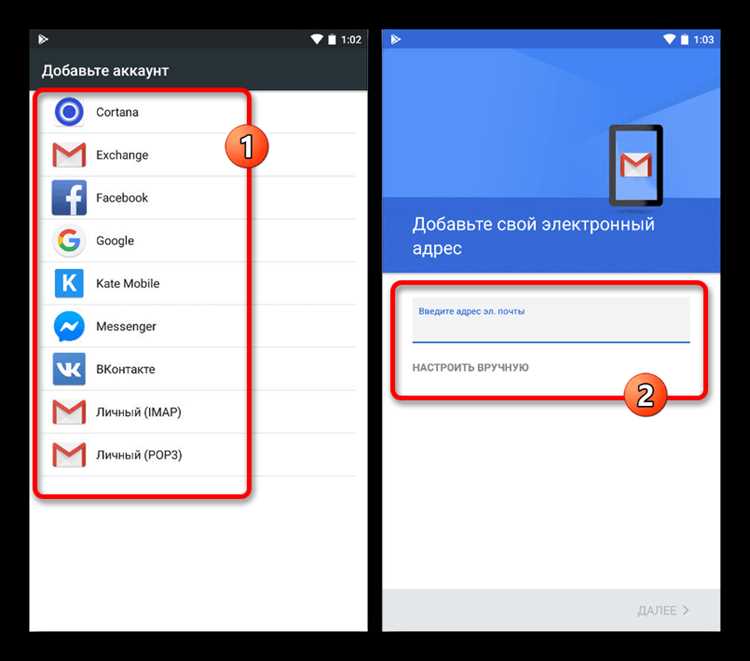
Первым шагом необходимо проверить, установлено ли приложение почтового сервиса – Gmail, Яндекс Почта, Mail.ru или Outlook. Если его нет, стоит загрузить официальную версию из Google Play или App Store. При входе на устройстве Android система предложит добавить Google-аккаунт, а на iPhone – учетную запись через раздел «Пароли и учетные записи» в настройках.
При авторизации на новом телефоне сервис может запросить код подтверждения, отправленный на старое устройство или резервный e-mail. Чтобы избежать проблем, заранее обновите номер телефона и резервные адреса в настройках безопасности. Это упростит вход и защитит почту от блокировки при смене устройства.
Проверка подключения к интернету и актуальности приложения почты
Перед входом в почту на новом телефоне важно убедиться, что устройство имеет стабильное подключение к интернету. Без доступа к сети авторизация и загрузка писем невозможны.
- Проверьте значок сети в верхней панели: если подключение отсутствует, включите Wi-Fi или мобильный интернет.
- Для проверки соединения откройте любой сайт в браузере. Если страница не загружается, перезапустите маршрутизатор или переключитесь на другой источник интернета.
- При использовании мобильных данных убедитесь, что не исчерпан лимит трафика и активна передача данных в настройках сети.
После проверки соединения нужно убедиться, что приложение почтового сервиса обновлено до последней версии. Старые версии могут не поддерживать современные методы авторизации и защиты данных.
- Откройте Google Play или App Store и введите название почтового клиента.
- Если доступна кнопка «Обновить», выполните обновление.
- После установки перезапустите приложение, чтобы применились новые параметры.
Актуальная версия приложения и стабильное соединение исключают ошибки при входе и обеспечивают корректную синхронизацию писем на новом устройстве.
Вход в почту Gmail на новом телефоне Android или iPhone

Для входа в Gmail на Android достаточно добавить учетную запись Google в системные настройки. Это обеспечит автоматическую синхронизацию писем и контактов.
- Откройте Настройки → Аккаунты → Добавить аккаунт.
- Выберите Google и введите адрес Gmail и пароль.
- При запросе подтвердите вход с помощью SMS-кода, уведомления на старом устройстве или резервного адреса.
- После входа откройте приложение Gmail – письма появятся автоматически.
На iPhone вход выполняется через системные параметры или напрямую в приложении Gmail.
- Чтобы подключить почту через систему, откройте Настройки → Почта → Учетные записи → Добавить учетную запись → Google.
- Введите логин и пароль от Gmail, разрешите доступ к почте, календарю и контактам.
- Если используется двухэтапная проверка, подтвердите вход по коду.
- После добавления учетной записи почта появится в стандартном почтовом клиенте или в установленном приложении Gmail.
При первом входе стоит проверить включена ли синхронизация: Настройки Gmail → Учетная запись → Синхронизация. Это позволит автоматически получать новые письма без повторной авторизации.
Авторизация в Яндекс Почте через приложение и браузер
Войти в Яндекс Почту можно двумя способами – через фирменное приложение или веб-интерфейс. Оба варианта требуют корректных данных учетной записи и доступа к интернету.
Авторизация через приложение:
| Шаг | Действие |
|---|---|
| 1 | Установите приложение Яндекс Почта из Google Play или App Store. |
| 2 | Откройте приложение и нажмите «Войти в аккаунт». |
| 3 | Введите логин – имя почтового ящика без «@yandex.ru», затем пароль. |
| 4 | При необходимости подтвердите вход кодом из SMS или через Яндекс.Key. |
| 5 | После авторизации письма загрузятся автоматически, при активной синхронизации. |
Авторизация через браузер:
| Шаг | Действие |
|---|---|
| 1 | Откройте браузер и перейдите на mail.yandex.ru. |
| 2 | Нажмите «Войти» и укажите логин и пароль. |
| 3 | При запросе двухфакторной защиты подтвердите вход через SMS или мобильное приложение. |
| 4 | Для быстрого доступа включите сохранение пароля в браузере. |
Если вход выполняется с нового устройства, Яндекс может запросить дополнительное подтверждение. В этом случае проверьте актуальность номера телефона и резервной почты в настройках безопасности.
Настройка входа в Mail.ru при смене устройства
При смене телефона вход в Mail.ru требует повторной авторизации. Чтобы восстановить доступ без ошибок, нужно использовать официальное приложение и актуальные данные учетной записи.
- Загрузите приложение Почта Mail.ru из Google Play или App Store.
- Откройте его и выберите пункт «Войти».
- Введите адрес электронной почты полностью, включая домен: @mail.ru, @inbox.ru, @bk.ru или @list.ru.
- Укажите пароль и подтвердите вход. При активной двухфакторной защите система отправит код на привязанный номер или предложит подтвердить вход через приложение Mail.ru.
- После входа настройте синхронизацию, чтобы письма и контакты автоматически загружались на устройство.
Если используется почтовый клиент (например, стандартное приложение «Почта» на Android или iPhone), нужно вручную добавить учетную запись через IMAP или POP3.
- IMAP-сервер: imap.mail.ru, порт 993, SSL включен.
- SMTP-сервер: smtp.mail.ru, порт 465, SSL включен.
- Имя пользователя: полный адрес почты, пароль – от учетной записи Mail.ru.
После настройки входа рекомендуется включить резервное копирование контактов и проверить, активна ли синхронизация уведомлений, чтобы получать новые письма без задержки.
Использование двухфакторной аутентификации при входе
Двухфакторная аутентификация защищает почту при входе с нового телефона, запрашивая дополнительное подтверждение личности. Это исключает несанкционированный доступ даже при утечке пароля.
Для настройки защиты в Gmail, Яндекс Почте или Mail.ru нужно активировать подтверждение входа в разделе безопасности учетной записи. После включения система при каждом входе с нового устройства будет требовать одноразовый код.
- Откройте настройки безопасности почтового сервиса.
- Выберите пункт «Двухэтапная аутентификация» или «Подтверждение входа».
- Привяжите номер телефона или установите приложение для генерации кодов (Google Authenticator, Яндекс.Key, Authy).
- Сохраните резервные коды для восстановления доступа при потере телефона.
При последующих входах на новом устройстве введите пароль и подтвердите вход через SMS, push-уведомление или код из приложения. Такой подход снижает риск блокировки и обеспечивает безопасную авторизацию на любом телефоне.
Проблемы при входе: забытый пароль, код подтверждения, блокировка
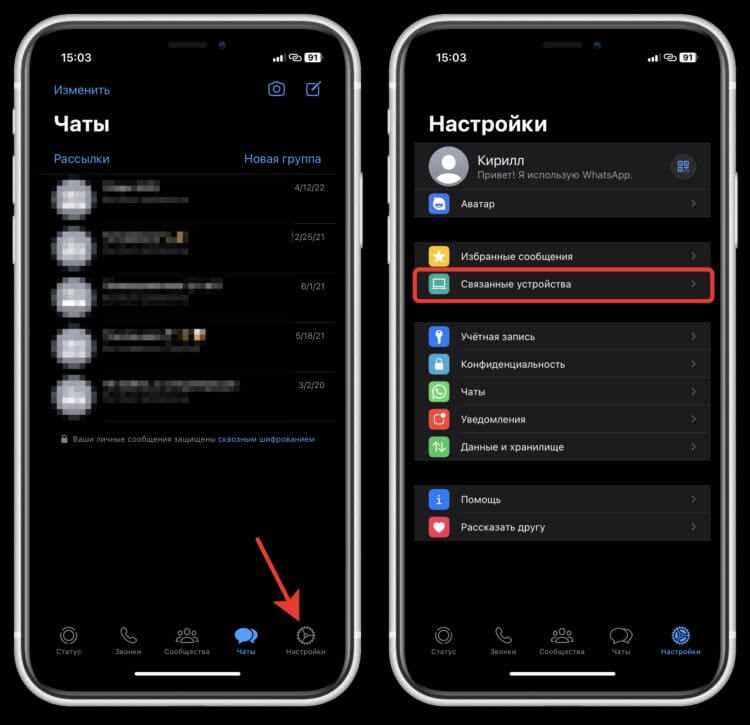
При входе в почту с нового телефона могут возникнуть три основных проблемы: забытый пароль, невозможность получить код подтверждения и временная блокировка учетной записи. Каждую из них можно решить через встроенные инструменты восстановления.
- Забытый пароль: на странице входа выберите «Забыли пароль?». Введите адрес почты, подтвердите личность через резервный e-mail или телефон и создайте новый пароль. После этого перезапустите приложение и выполните вход.
- Проблемы с кодом подтверждения: убедитесь, что на старом устройстве активна сеть и получены push-уведомления, либо используйте резервные коды. При необходимости запросите повторную отправку кода через SMS или e-mail.
- Блокировка учетной записи: возникает при подозрительной активности или многократных ошибках пароля. Восстановление выполняется через форму подтверждения личности на сайте сервиса, с указанием номера телефона или резервной почты.
После восстановления доступа рекомендуется изменить пароль, проверить настройки двухфакторной аутентификации и обновить резервные контакты, чтобы минимизировать риск повторных проблем при входе с нового телефона.
Как сохранить доступ и не потерять письма при смене телефона
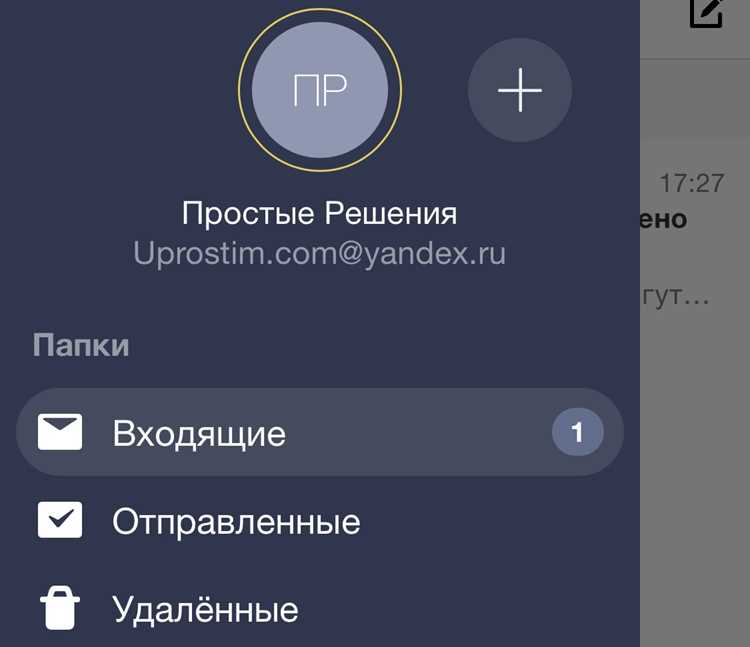
Чтобы письма и контакты остались доступными при переходе на новый телефон, важно использовать синхронизацию с облаком и резервное копирование. Для Gmail, Яндекс Почты и Mail.ru это встроенные функции, которые автоматически сохраняют данные.
- Включите синхронизацию в настройках почтового приложения. В Gmail это Настройки → Учетная запись → Синхронизация, в Яндекс Почте – Настройки → Учетная запись → Синхронизация.
- Сделайте резервную копию писем и контактов через экспорт или сохранение на облако. Gmail позволяет выгрузить данные через Google Takeout, Яндекс Почта – через Резервное копирование, Mail.ru – через Экспорт писем.
- После входа на новом устройстве убедитесь, что синхронизация включена и все письма загружаются корректно.
- Для дополнительной безопасности сохраните резервные коды двухфакторной аутентификации и обновите контактный номер телефона в учетной записи.
Эти меры позволяют сохранить доступ к почте и избежать потери писем при смене телефона или восстановлении аккаунта после блокировки.
Вопрос-ответ:
Почему не удается войти в Gmail с нового телефона?
Причины могут быть связаны с отсутствием подключения к интернету, устаревшей версией приложения или включенной двухфакторной аутентификацией. Проверьте соединение, обновите приложение и убедитесь, что вы вводите правильный пароль. При включенной двухфакторной защите потребуется код из SMS или приложения для генерации кодов.
Как добавить учетную запись Яндекс Почты на новый телефон?
Установите официальное приложение Яндекс Почта или используйте браузер. В приложении нажмите «Войти», введите логин и пароль. При включенной двухфакторной аутентификации подтвердите вход кодом. После авторизации проверьте, что включена синхронизация писем и контактов.
Что делать, если забыл пароль от Mail.ru при смене телефона?
На странице входа выберите «Забыли пароль?», укажите адрес почты и подтвердите личность через резервный e-mail или телефон. После сброса пароля войдите в приложение и включите синхронизацию. Для предотвращения подобных ситуаций храните актуальные контактные данные в настройках безопасности.
Как сохранить письма и контакты при переходе на новое устройство?
Включите синхронизацию в настройках приложения почты. Для Gmail используйте Google Takeout для резервного копирования, в Яндекс Почте — функцию резервного копирования, в Mail.ru — экспорт писем. После входа на новом телефоне убедитесь, что все письма и контакты загрузились корректно.
Почему приходит код подтверждения на старое устройство, а не на новый телефон?
Сервисы отправляют коды на устройства и контакты, привязанные к учетной записи. Если новый телефон не был ранее добавлен, код придет на старое устройство или резервный e-mail. Решение — обновить номер телефона и включить новый телефон в список доверенных устройств в настройках безопасности.
Как войти в Gmail на новом телефоне, если включена двухфакторная аутентификация и старого устройства нет под рукой?
При включенной двухфакторной аутентификации Gmail запрашивает код подтверждения, который обычно отправляется на привязанный телефон или генерируется через приложение аутентификатора. Если старого устройства нет, можно использовать резервные коды, которые создавались при настройке защиты. Если резервных кодов нет, откройте страницу восстановления аккаунта через браузер, укажите адрес почты и следуйте инструкциям по восстановлению доступа. После подтверждения личности войдите в учетную запись на новом телефоне и настройте новый метод получения кодов, чтобы дальнейшие входы проходили без проблем.

 Загрузка...