Содержание статьи
Технология G Sync устраняет разрывы кадров и микроподергивания, синхронизируя частоту обновления монитора с частотой кадров видеокарты. Это особенно заметно в динамичных играх, где стабильность изображения напрямую влияет на комфорт и точность управления.
Для корректной работы G Sync требуется видеокарта NVIDIA и монитор с поддержкой технологии. Большинство современных моделей подключаются через DisplayPort, реже – через HDMI (в случае с G Sync Compatible). Перед активацией важно убедиться, что драйвер видеокарты обновлен, а монитор включен в список сертифицированных устройств на сайте NVIDIA.
Далее рассмотрены все шаги настройки – от проверки совместимости и подключения кабеля до активации функции в панели управления NVIDIA и проверки результата. Следуя инструкции, можно добиться стабильного отображения кадров без рывков и задержек.
Проверка совместимости монитора и видеокарты с технологией G Sync
Перед включением G Sync необходимо убедиться, что и монитор, и видеокарта поддерживают эту технологию. Проверить модель видеокарты можно через утилиту NVIDIA GeForce Experience или в разделе «Диспетчер устройств» Windows. Все видеокарты серии GeForce GTX 10xx и новее поддерживают G Sync.
Совместимость монитора определяется по официальному списку G Sync и G Sync Compatible на сайте NVIDIA. Если устройство указано как G Sync Compatible, технология активируется только при подключении через DisplayPort. Для полнофункциональных G Sync-мониторов возможна работа и с HDMI, если это предусмотрено производителем.
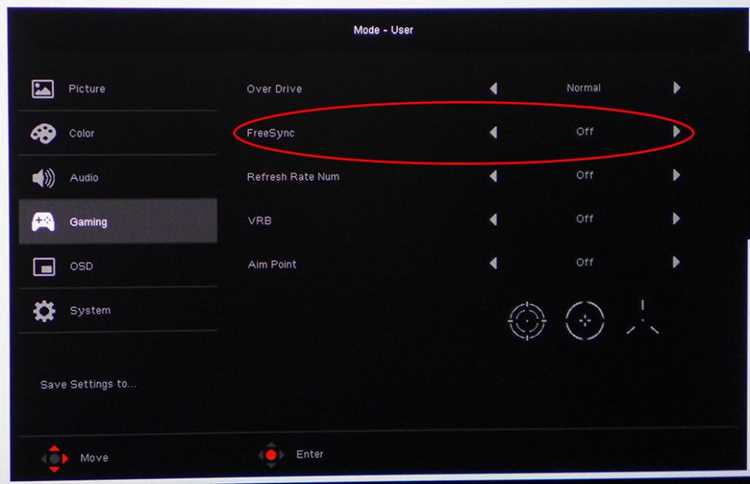
Стоит проверить, включена ли поддержка адаптивной синхронизации в настройках монитора. В меню OSD она может называться Adaptive Sync или FreeSync – её необходимо активировать. После этого система сможет корректно обнаружить возможность синхронизации кадров с видеокартой.
Подключение монитора к видеокарте через правильный интерфейс
Для корректной работы G Sync монитор необходимо подключить напрямую к видеокарте через интерфейс DisplayPort. Использование HDMI допустимо только для мониторов с пометкой G Sync Compatible и не всегда обеспечивает полную поддержку функции синхронизации.
Кабель должен быть оригинальным или сертифицированным под стандарт DisplayPort версии не ниже 1.2a. При использовании старых кабелей могут возникнуть разрывы изображения и нестабильное подключение. Удлинители и переходники снижают надёжность передачи сигнала и не рекомендуются.
Подключение следует выполнять к разъёму видеокарты, а не к портам материнской платы. После установки кабеля стоит убедиться, что монитор работает в режиме DisplayPort – это можно выбрать в меню источников сигнала (Input Source). Только после этого G Sync будет доступен для активации в настройках NVIDIA.
Настройка параметров обновления экрана в Windows
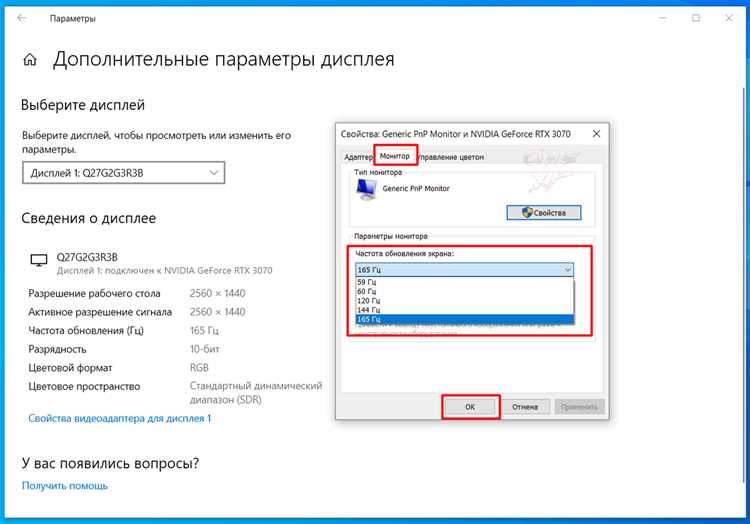
Перед активацией G Sync необходимо установить корректную частоту обновления монитора. Для этого откройте меню Параметры экрана → Дополнительные параметры дисплея → Свойства адаптера дисплея → вкладка Монитор. В поле «Частота обновления экрана» выберите максимальное значение, поддерживаемое устройством, например 144 Гц или 240 Гц.
Если нужная частота отсутствует, проверьте подключение через DisplayPort и убедитесь, что драйвер видеокарты обновлен через GeForce Experience или официальный сайт NVIDIA. После изменения параметров примените настройки и перезагрузите систему, чтобы Windows корректно определила режим работы дисплея.
Для многоэкранных конфигураций рекомендуется временно отключить дополнительные мониторы, чтобы исключить конфликты частот. После активации G Sync можно вернуть их в работу и задать индивидуальные значения обновления для каждого экрана.
Активация G Sync в панели управления NVIDIA

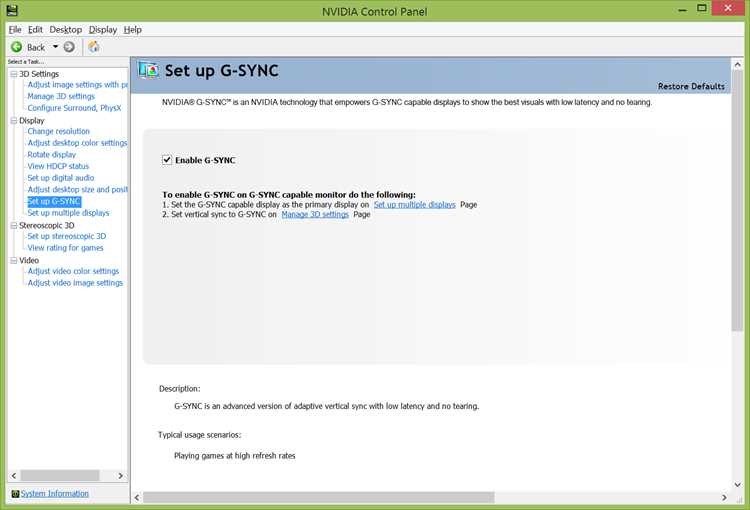
После проверки оборудования и подключения монитора функция G Sync включается через панель управления NVIDIA. Панель открывается щелчком правой кнопкой мыши по рабочему столу и выбором пункта Панель управления NVIDIA.
- В левом меню откройте раздел Дисплей и выберите пункт Настройка G-SYNC.
- Отметьте опцию Включить G-SYNC, G-SYNC Compatible.
- Выберите режим работы – только для полноэкранных приложений или для оконного и полноэкранного режима.
- Поставьте галочку напротив пункта Включить параметры для выбранного дисплея модели.
- Нажмите Применить для сохранения изменений.
После активации рекомендуется открыть раздел Управление параметрами 3D и убедиться, что вертикальная синхронизация установлена в режим Включено G-SYNC. Это исключит конфликты между системной синхронизацией и функцией NVIDIA.
Чтобы проверить, активна ли технология, можно открыть тестовую утилиту G-SYNC Indicator в панели управления. При успешной настройке в играх появится зелёный индикатор работы G Sync.
Выбор режима работы G Sync для оконных и полноэкранных приложений

В панели управления NVIDIA доступно два режима работы G Sync: только для полноэкранных приложений и для оконного вместе с полноэкранным режимом. Первый вариант подходит для пользователей, запускающих игры исключительно в полноэкранном режиме – он обеспечивает минимальную задержку и стабильную частоту обновления.
Если используются программы в окне без рамки или приложения, переключающиеся между окнами, стоит выбрать режим «для оконного и полноэкранного режима». Он позволяет сохранять синхронизацию даже при сворачивании игры или одновременной работе с другими окнами, например, при стриминге.
После выбора режима необходимо применить настройки и перезапустить игру, чтобы G Sync корректно определил активный тип отображения. Для точного контроля можно включить индикатор работы G Sync в панели управления NVIDIA – он отображается в углу экрана при запущенном приложении.
Проверка работы G Sync через тестовые инструменты NVIDIA
После включения G Sync важно убедиться, что технология работает корректно. Для этого NVIDIA предоставляет встроенный тестовый индикатор. Он активируется в панели управления NVIDIA в разделе Настройка G-SYNC – отметьте пункт Показать индикатор G-SYNC.
Индикатор отображается в верхнем углу экрана при запуске игры или тестового приложения. Зеленый цвет означает активную синхронизацию, желтый – проблемы с частотой кадров или неправильный режим подключения.
Для более детальной проверки можно использовать встроенные тесты частоты обновления и разрыва кадров. Пример таблицы с наблюдаемыми показателями:
| Параметр | Норма | Фактическое значение |
|---|---|---|
| Частота обновления монитора | 144 Гц | 144 Гц |
| Частота кадров игры | 60–144 FPS | 120 FPS |
| Индикатор G Sync | Зеленый | Зеленый |
Если индикатор не зеленый или наблюдаются разрывы, проверьте соединение через DisplayPort, обновите драйвер видеокарты и убедитесь, что выбран правильный режим G Sync для оконного или полноэкранного отображения.
Решение типичных проблем при включении G Sync
При настройке G Sync могут возникнуть ошибки или некорректная работа. Основные проблемы и методы их устранения:
- Индикатор G Sync не отображается: проверьте подключение через DisplayPort, убедитесь, что монитор включен в список сертифицированных устройств NVIDIA, и драйвер видеокарты обновлен до последней версии.
- Разрывы кадров и дергание изображения: убедитесь, что частота обновления монитора совпадает с максимальной поддерживаемой, отключите вертикальную синхронизацию в настройках игры, оставив управление через G Sync.
- Технология не работает в оконном режиме: включите режим для оконного и полноэкранного режима в панели управления NVIDIA и перезапустите игру.
- Проблемы с несколькими мониторами: временно отключите дополнительные дисплеи и проверьте работу G Sync на основном мониторе, затем включите остальные и установите индивидуальные параметры обновления для каждого.
- Неактивные функции G Sync Compatible: убедитесь, что монитор поддерживает адаптивную синхронизацию, включите Adaptive Sync или FreeSync в меню OSD, обновите драйвер видеокарты.
После выполнения этих шагов большинство проблем с активацией G Sync исчезает, а изображение становится плавным и синхронизированным с видеокартой.
Вопрос-ответ:
Как узнать, поддерживает ли мой монитор технологию G Sync?
Для проверки совместимости откройте список сертифицированных мониторов на сайте NVIDIA. Если ваш монитор указан как G Sync или G Sync Compatible, технология поддерживается. Для G Sync Compatible важно подключение через DisplayPort, а для полноценных G Sync-мониторов возможна работа и через HDMI, если это указано производителем. Также проверьте настройки монитора — должна быть включена адаптивная синхронизация (Adaptive Sync или FreeSync).
Как правильно подключить монитор к видеокарте для работы G Sync?
Подключайте монитор напрямую к видеокарте через DisplayPort. Кабель должен соответствовать стандарту DisplayPort 1.2a или выше. Использование переходников или старых кабелей может привести к разрывам кадров и нестабильной работе. После подключения убедитесь, что монитор выбран как активный источник сигнала DisplayPort в меню монитора.
Какая частота обновления экрана нужна для корректной работы G Sync?
G Sync работает при любой поддерживаемой частоте обновления, но для стабильного отображения лучше использовать максимальное значение монитора. Например, если монитор рассчитан на 144 Гц, установите 144 Гц в параметрах Windows: Параметры экрана → Дополнительные параметры → Свойства адаптера → Монитор → Частота обновления экрана. Это исключит дрожание изображения и разрывы кадров.
В каком режиме лучше включать G Sync: только для полноэкранных приложений или для оконного режима?
Если игры запускаются исключительно в полноэкранном режиме, выбирайте настройку только для полноэкранных приложений — задержка минимальная. Если используются приложения в окне без рамки или игры, переключающиеся между окнами, включайте режим для оконного и полноэкранного отображения. Он сохраняет синхронизацию даже при сворачивании или одновременной работе с другими окнами.
Что делать, если G Sync включен, но изображение продолжает дергаться или появляются разрывы?
Проверьте подключение через DisplayPort, обновите драйвер видеокарты до последней версии и убедитесь, что выбран правильный режим работы G Sync. Проверьте частоту обновления монитора в настройках Windows и отключите вертикальную синхронизацию в игре, оставив управление кадрами через G Sync. Если используется несколько мониторов, временно отключите дополнительные дисплеи и проверьте работу G Sync на основном экране.
Как включить G Sync на ноутбуке с внешним монитором и избежать разрывов кадров?
Для корректной работы G Sync подключите внешний монитор к дискретной видеокарте ноутбука через DisplayPort. Убедитесь, что монитор поддерживает G Sync или G Sync Compatible и включена адаптивная синхронизация в меню OSD. В панели управления NVIDIA отметьте режим работы для полноэкранных приложений или для оконного режима, в зависимости от сценария использования. Установите частоту обновления монитора на максимальное значение в настройках Windows и обновите драйвер видеокарты до последней версии. При нескольких мониторах временно отключите дополнительные дисплеи, чтобы исключить конфликты с синхронизацией.

 Загрузка...