Содержание статьи
Ноутбуки Asus ROG оснащены подсветкой клавиатуры, которая не только улучшает визуальные характеристики устройства, но и значительно повышает удобство работы в условиях низкой освещенности. Однако не все пользователи знают, как правильно включить или настроить эту подсветку. В этой статье подробно описаны шаги, которые помогут вам настроить подсветку на вашем ноутбуке Asus ROG.
Для включения подсветки на Asus ROG существует несколько методов, включая использование горячих клавиш, настройку через утилиту Armoury Crate и другие опции, доступные в BIOS. Важно понимать, что в зависимости от модели ноутбука или установленной версии драйверов, доступные методы могут немного отличаться, и в некоторых случаях нужно будет обновить программное обеспечение для корректной работы подсветки.
В данной статье мы сосредоточимся на простых и действенных способах включения подсветки, а также расскажем о том, как можно регулировать её яркость, включать или отключать в зависимости от ситуации. Вы получите чёткие рекомендации, которые помогут настроить клавиатуру под ваши личные предпочтения.
Как активировать подсветку клавиатуры на ноутбуке Асус Рог

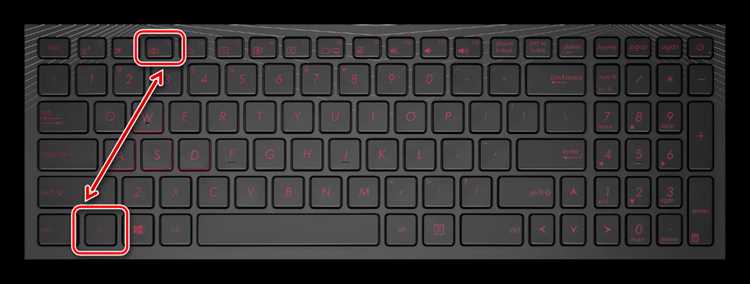
Для активации подсветки на ноутбуках Asus ROG используется комбинация горячих клавиш, которая зависит от модели устройства. Обычно для этого нужно использовать клавишу Fn в сочетании с одной из функциональных клавиш (обычно это F3 или F4), на которой изображена иконка подсветки.
Если подсветка не включается при нажатии этой комбинации, сначала проверьте настройки BIOS. В некоторых моделях ноутбуков Asus ROG подсветка клавиатуры по умолчанию отключена в BIOS, и её нужно активировать вручную. Для этого перезагрузите ноутбук, войдите в BIOS, перейдите в раздел Advanced и включите параметр, отвечающий за подсветку.
После того как подсветка активирована, вы сможете регулировать её яркость с помощью тех же горячих клавиш. Для этого снова используйте клавиши Fn + F3 (уменьшение яркости) или Fn + F4 (увеличение яркости).
В некоторых моделях ноутбуков Asus ROG подсветка клавиатуры может быть настроена через утилиту Armoury Crate. Если вы не можете активировать подсветку с помощью горячих клавиш, установите или обновите эту программу. В Armoury Crate можно настроить не только яркость подсветки, но и её цвет, а также выбрать различные эффекты подсветки в зависимости от ваших предпочтений.
Как настроить яркость подсветки на ноутбуке Асус Рог

Для настройки яркости подсветки на ноутбуках Asus ROG можно использовать несколько методов, включая комбинации горячих клавиш, утилиту Armoury Crate и настройки BIOS.
Первый способ – это использование горячих клавиш. Для регулировки яркости подсветки используйте комбинации клавиш Fn + F3 для уменьшения яркости и Fn + F4 для её увеличения. В зависимости от модели ноутбука, эти клавиши могут варьироваться, но они всегда имеют соответствующие пиктограммы подсветки.
Если подсветка не регулируется с помощью горячих клавиш, попробуйте настроить её через утилиту Armoury Crate. В этой программе можно не только установить нужный уровень яркости, но и настроить её цвет и эффекты. Для этого откройте Armoury Crate, перейдите в раздел управления подсветкой и используйте ползунок для изменения яркости. Вы также можете выбрать автоматическую регулировку яркости в зависимости от освещенности окружающей среды.
В некоторых случаях яркость подсветки можно изменить через BIOS. Для этого при включении ноутбука войдите в BIOS (обычно это делается через клавишу F2 или Del при старте устройства). Найдите раздел, отвечающий за настройку подсветки (часто это Advanced) и отрегулируйте параметры подсветки вручную.
Кроме того, если яркость подсветки остаётся слишком низкой, несмотря на все попытки настройки, убедитесь, что драйверы для вашего устройства обновлены. Несоответствие драйверов может ограничить возможности управления подсветкой.
Использование горячих клавиш для управления подсветкой
На ноутбуках Asus ROG управление подсветкой клавиатуры часто осуществляется с помощью горячих клавиш. Эти клавиши позволяют быстро включать, выключать или регулировать яркость подсветки без необходимости открывать дополнительные программы.
Для управления подсветкой используется комбинация клавиш Fn и одной из функциональных клавиш. В зависимости от модели ноутбука, функциональные клавиши могут варьироваться. Обычно они имеют символы, которые обозначают подсветку, такие как пиктограмма лампочки или клавиши с изображением подсвеченной клавиатуры.
| Клавиша | Функция |
|---|---|
| Fn + F3 | Уменьшить яркость подсветки |
| Fn + F4 | Увеличить яркость подсветки |
| Fn + F5 | Включить или выключить подсветку клавиатуры |
Если эти комбинации не работают, возможно, вам нужно обновить драйверы или программное обеспечение устройства. В некоторых случаях подсветка клавиатуры можно отключить в настройках BIOS, поэтому перед тем как искать решение через утилиты, рекомендуется проверить настройки на уровне системы.
Как настроить подсветку через утилиту Armoury Crate
Для более детальной настройки подсветки клавиатуры на ноутбуке Asus ROG можно использовать утилиту Armoury Crate. Эта программа предоставляет широкий набор функций, включая настройку яркости, цвета и эффектов подсветки. Следуйте этим шагам для её настройки:
1. Скачайте и установите утилиту Armoury Crate с официального сайта Asus, если она ещё не установлена на вашем ноутбуке.
2. После установки откройте программу. В главном меню выберите раздел, отвечающий за управление подсветкой, который обычно называется Lighting или Клавиатурная подсветка.
3. В этом разделе будет доступна настройка яркости подсветки с помощью ползунка. Вы можете установить её на минимальное, среднее или максимальное значение в зависимости от ваших предпочтений.
4. Armoury Crate также позволяет выбрать цвет подсветки. В разделе Цвета можно выбрать один из предустановленных вариантов или настроить произвольный цвет с помощью палитры.
5. Кроме того, утилита предлагает различные эффекты подсветки, такие как пульсация, волновые движения или статическая подсветка. Для выбора эффекта перейдите в соответствующий раздел и активируйте понравившуюся анимацию.
6. Чтобы сохранить настройки, просто нажмите Применить. Все изменения будут немедленно отображены на клавиатуре.
Если утилита Armoury Crate не запускается или не находит ваше устройство, проверьте, установлены ли последние драйверы для вашего ноутбука и обновите их при необходимости.
Как отключить подсветку на ноутбуке Асус Рог

Отключить подсветку на ноутбуке Asus ROG можно несколькими способами. В зависимости от модели и настроек, подходящий метод может различаться. Вот несколько наиболее распространённых вариантов:
- Использование горячих клавиш: Нажмите Fn + F5 (или другую клавишу с символом подсветки, например, F3). Эта комбинация выключит подсветку клавиатуры, если она была включена.
- Через утилиту Armoury Crate: Если у вас установлена утилита Armoury Crate, откройте её и перейдите в раздел управления подсветкой. Там можно выбрать опцию для выключения подсветки или установить её на минимальный уровень яркости.
- Через настройки BIOS: В некоторых моделях Asus ROG подсветка может быть отключена через BIOS. Для этого:
- Перезагрузите ноутбук и войдите в BIOS (обычно нажатием F2 или Del при включении устройства).
- Найдите раздел, отвечающий за управление подсветкой (обычно это Advanced или Power).
- Отключите подсветку клавиатуры в соответствующем пункте и сохраните изменения.
После выполнения этих действий подсветка на вашем ноутбуке Asus ROG будет отключена. Если подсветка не отключается, убедитесь, что драйверы клавиатуры и утилита Armoury Crate обновлены до последней версии.
Что делать, если подсветка не включается на ноутбуке Асус Рог

Если подсветка не включается на ноутбуке Asus ROG, следует выполнить несколько шагов для устранения проблемы. Ниже перечислены действия, которые помогут выявить и исправить возможные причины неисправности.
- Проверьте настройки через горячие клавиши: Убедитесь, что вы правильно используете комбинацию клавиш Fn + F3 (уменьшить яркость) или Fn + F4 (увеличить яркость). Также попробуйте Fn + F5, если эта клавиша отвечает за включение подсветки в вашей модели.
- Проверьте настройки BIOS: Если горячие клавиши не работают, возможно, подсветка была отключена в BIOS. Для этого перезагрузите ноутбук, войдите в BIOS (клавиши F2 или Del при запуске), найдите раздел, связанный с подсветкой, и убедитесь, что она включена.
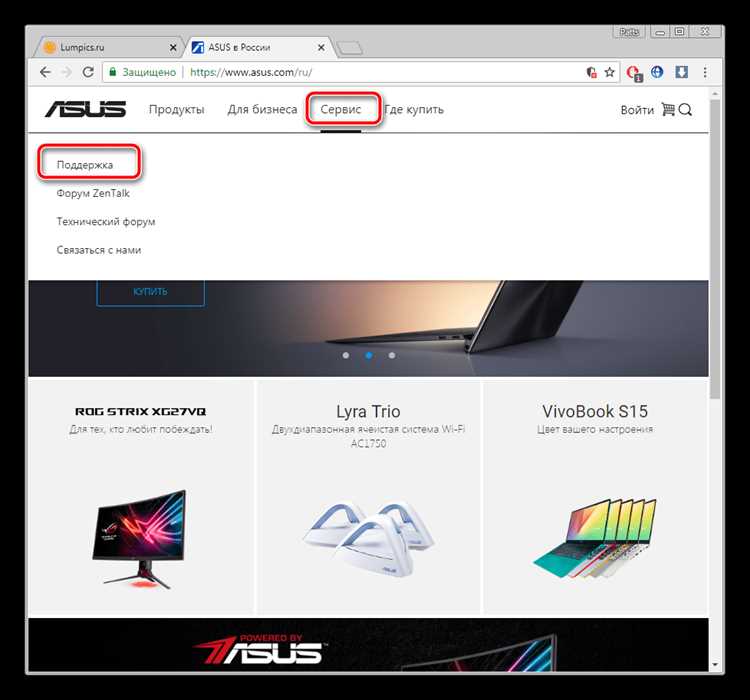
- Проверьте драйвера: Иногда проблема может заключаться в устаревших или повреждённых драйверах. Перейдите на официальный сайт Asus и скачайте последние драйверы для вашего устройства, особенно для клавиатуры и чипсета. После установки перезагрузите ноутбук.
- Обновите утилиту Armoury Crate: Если вы используете Armoury Crate для управления подсветкой, убедитесь, что программа обновлена до последней версии. Иногда старые версии утилиты могут не поддерживать корректное управление подсветкой.
- Проверьте физическое состояние устройства: В редких случаях проблема может быть связана с неисправностью аппаратного обеспечения. Проверьте, нет ли повреждений клавиатуры или других частей ноутбука. Если проблема не устраняется программными методами, возможно, потребуется диагностика в сервисном центре.
После выполнения этих шагов подсветка должна снова работать корректно. Если проблема сохраняется, возможно, потребуется обратиться в службу поддержки Asus для более глубокой диагностики.
Вопрос-ответ:
Как включить подсветку клавиатуры на ноутбуке Asus ROG?
Чтобы включить подсветку клавиатуры на ноутбуке Asus ROG, нужно воспользоваться клавишей «Fn» и соответствующей клавишей с изображением подсветки на клавиатуре. Обычно это клавиша F3 (уменьшение яркости) и F4 (увеличение яркости). Нажмите одну из этих клавиш, удерживая клавишу «Fn». Если подсветка не включается, проверьте настройки в утилите Armoury Crate или BIOS.
Почему не работает подсветка клавиатуры на Asus ROG?
Если подсветка не работает на ноутбуке Asus ROG, возможно, проблема в нескольких вещах. Во-первых, убедитесь, что не отключили подсветку через настройки BIOS или утилиту Armoury Crate. Также проверьте, обновлены ли драйвера устройства и программное обеспечение. Иногда помогает перезагрузка устройства или сброс настроек в BIOS. Если подсветка по-прежнему не включается, возможно, требуется диагностика аппаратной части.
Как настроить цвет подсветки на ноутбуке Asus ROG?
Для настройки цвета подсветки клавиатуры на ноутбуке Asus ROG используйте программу Armoury Crate, которая поставляется с устройством. Откройте утилиту, перейдите в раздел «Aura Sync» или «Lighting», где вы сможете выбрать один из множества цветов или создать свой собственный режим подсветки. Вы также можете настроить эффекты, такие как плавное изменение цвета или подсветка в зависимости от действий.
Какие комбинации клавиш можно использовать для изменения яркости подсветки на Asus ROG?
Для изменения яркости подсветки на ноутбуке Asus ROG используйте клавиши «Fn» + F3 (уменьшение яркости) и «Fn» + F4 (увеличение яркости). Эти клавиши работают для большинства моделей. В случае, если эти клавиши не функционируют, возможно, подсветка отключена в настройках BIOS или через специальное ПО, как Armoury Crate.
Как включить подсветку на ноутбуке Asus ROG, если клавиши не работают?
Если клавиши для включения подсветки не работают, откройте программу Armoury Crate, которая управляет всеми настройками подсветки на ноутбуках Asus ROG. В разделе «Aura Sync» можно включить подсветку и настроить её параметры. Также проверьте настройки в BIOS, в разделе «Advanced» или «Boot», чтобы убедиться, что подсветка не была отключена на уровне системы.

 Загрузка...