Содержание статьи
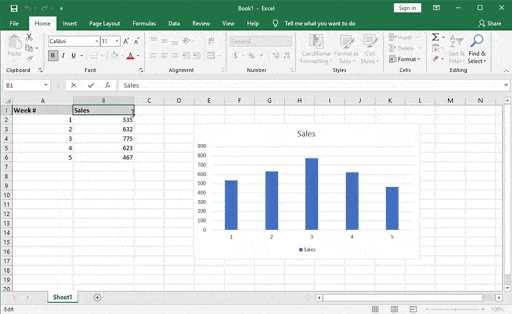
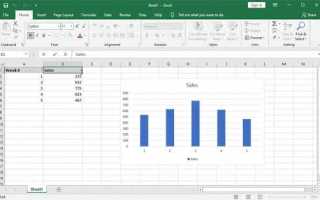
Столбчатая диаграмма – это один из самых простых и наглядных способов представления данных в Excel. Она позволяет сравнивать различные категории и анализировать их значения. В этом руководстве мы рассмотрим, как создать столбчатую диаграмму, начиная с подготовки данных и заканчивая настройкой внешнего вида графика.
Прежде всего, важно, чтобы ваши данные были организованы в виде таблицы. В Excel столбцы и строки должны быть правильно заполнены, где первая строка служит заголовками, а остальные – числовыми значениями для графика. Для примера, в первой колонке могут быть категории, а в следующих – соответствующие им числовые значения. Убедитесь, что данные не содержат пропусков, иначе Excel может неправильно интерпретировать информацию.
Шаг 1: Выберите диапазон данных, который хотите отобразить на диаграмме. Это могут быть как отдельные ячейки, так и целые столбцы. Например, если у вас есть список продуктов и их продаж за месяц, выделите как названия продуктов, так и данные о продажах.
Шаг 2: Перейдите на вкладку «Вставка» и выберите «Столбчатая диаграмма». Excel предложит несколько типов столбчатых диаграмм: обычную, с накоплением, группированную и другие. Выберите нужный вариант в зависимости от того, как вы хотите визуализировать свои данные. Для простого сравнения значений между категориями лучше всего подойдет обычная столбчатая диаграмма.
Шаг 3: После того как диаграмма будет вставлена, вы сможете настроить ее внешний вид. Для этого нажмите на диаграмму и выберите «Конструктор» и «Макет». Важно не забыть настроить подписи осей и заголовок, чтобы ваша диаграмма была понятной для других пользователей. Для добавления подписей к данным, используйте опцию «Добавить подписи данных» в меню диаграммы.
Шаг 4: Завершающим этапом является настройка цветов и шрифтов. Используйте «Формат» для изменения цветов столбцов, а также для изменения шрифта и размера текста на диаграмме. Этот шаг особенно полезен, если вы хотите сделать диаграмму более привлекательной и легко читаемой.
Подготовка данных для построения диаграммы
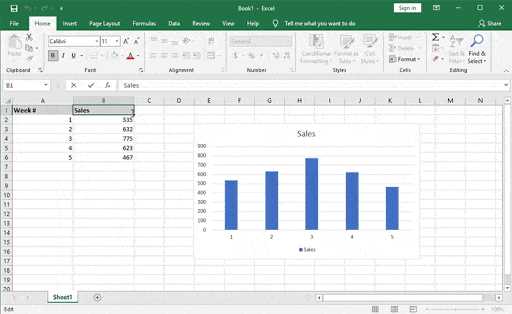
Перед созданием столбчатой диаграммы важно правильно подготовить данные. Это первый и один из самых важных шагов, который влияет на точность и качество будущей диаграммы. Начните с того, чтобы разместить данные в таблице Excel, придерживаясь логичной структуры: каждая категория или временной интервал должен находиться в отдельном столбце или строке.
Убедитесь, что в таблице есть две ключевые составляющие: данные для категорий и числовые значения. Например, для анализа продаж в разных регионах, в одном столбце могут быть указаны регионы, а в другом – сумма продаж. Excel автоматически подхватывает эти данные и корректно отображает их на диаграмме.
Проверьте, чтобы в таблице не было пустых строк и ячеек с некорректными значениями, такими как текст в числовых столбцах или пропущенные данные. Такие элементы могут привести к ошибкам при построении диаграммы. Если необходимо, замените пропуски нулями или средним значением по столбцу.
Чтобы Excel правильно интерпретировал ваши данные, используйте единообразные форматы. Например, в столбце с датами должны быть только даты, а в столбце с числовыми данными – только числа. Не используйте смешивание форматов, иначе диаграмма может не отобразиться должным образом.
Если данные содержат дополнительные пояснения или описание, используйте примечания или добавьте их в отдельные столбцы. Это позволит избежать путаницы в представленных данных. Также важно правильно отформатировать заголовки: они должны быть короткими и ясно описывать содержимое столбца или строки.
- Данные для категорий должны быть четкими и непротиворечивыми.
- Числовые значения не должны содержать текст или специальные символы.
- Используйте единый формат для всех данных в одном столбце.
- Удалите пустые ячейки и строки.
- Представление данных в таблице должно быть логичным и структурированным.
Выбор типа столбчатой диаграммы в Excel
При создании столбчатой диаграммы в Excel важно правильно выбрать тип диаграммы в зависимости от структуры данных и целей анализа. Каждый тип диаграммы служит для представления информации с учетом особенностей данных и может существенно изменить восприятие результатов. Не все столбчатые диаграммы одинаково подходят для всех типов данных.
В Excel есть несколько вариантов столбчатых диаграмм. Самый распространенный тип – это стандартная столбчатая диаграмма, которая используется для отображения числовых значений по категориям. Она идеально подходит для сравнения данных между несколькими категориями, например, для анализа продаж по регионам или годам.
Если данные содержат временные промежутки или последовательности, лучше выбрать диаграмму с группировкой по временным меткам, чтобы четко показать изменения с течением времени. Для таких целей отлично подходит диаграмма с накоплением, которая позволяет увидеть, как различные компоненты способствуют общей величине.
- Группированная столбчатая диаграмма: применяется, когда нужно сравнить несколько наборов данных для каждой категории. Подходит для многократного сравнения, например, оценок нескольких команд по одной и той же шкале.
- Накопленная столбчатая диаграмма: демонстрирует вклад отдельных компонентов в общий результат. Используется для анализа изменений структуры данных, например, доли каждого продукта в общей выручке компании.
Для отображения изменений за определенный период можно выбрать диаграмму с линейными или 3D-элементами, чтобы выделить тренды и динамику. Однако стоит учитывать, что 3D-диаграммы могут ухудшить читаемость данных, поэтому они лучше подходят для презентаций, а не для точного анализа.
Наконец, стоит отметить, что выбор типа диаграммы в Excel также зависит от предпочтений аудитории. Если нужно представить данные бизнес-партнерам или клиентам, выбирайте более яркие и наглядные варианты с цветными сегментами и заголовками. Для внутреннего анализа чаще используют более стандартные и точные виды диаграмм, где важна максимальная четкость отображения числовых значений.
Вставка диаграммы на рабочий лист
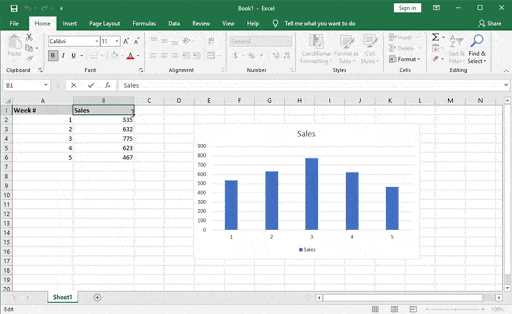
Для начала убедитесь, что у вас есть готовые данные. Чтобы вставить столбчатую диаграмму, выберите диапазон, который хотите визуализировать. Это могут быть значения, которые вы хотите сравнить по категориям: например, месяц и доход.
Перейдите на вкладку Вставка в верхней панели. В группе Диаграммы выберите тип диаграммы, например, Столбчатая диаграмма. В меню откроется несколько подкатегорий, таких как 2D, 3D и другие варианты диаграмм.
Для простоты выберите стандартную 2D столбчатую диаграмму. После этого она автоматически появится на вашем рабочем листе. По умолчанию диаграмма будет создана с рекомендациями Excel, но вы можете настроить ее вид и параметры.
Если вы хотите изменить диапазон данных диаграммы, щелкните правой кнопкой мыши по диаграмме и выберите опцию Выбрать данные. В открывшемся окне можно уточнить диапазон или изменить категории.
Для изменения внешнего вида диаграммы нажмите на диаграмму, а затем перейдите в раздел Конструктор диаграмм. Здесь можно настроить стиль, цвета, а также выбрать тип диаграммы, если изначальный вам не подошел.
При необходимости добавьте подписи данных. Для этого выберите Добавить элемент диаграммы и выберите Подписи данных. Это поможет сделать диаграмму более информативной и доступной для восприятия.
Если вы хотите выделить определенные элементы диаграммы, используйте опцию Формат. Выделите нужную часть диаграммы (например, столбец) и измените его цвет, форму или другие параметры.
После всех изменений не забудьте сохранить вашу работу. Вставленная диаграмма теперь будет полностью интегрирована в рабочий лист, и все изменения, которые вы сделаете в данных, автоматически отразятся в диаграмме.
Настройка осей и подписи данных на диаграмме
После того как столбчатая диаграмма создана, важно настроить оси для лучшей читаемости и восприятия данных. Первая ось, как правило, отображает категориальные значения (например, месяцы, регионы), а вторая – числовые. Чтобы настроить ось категорий, щелкните по ней правой кнопкой мыши и выберите «Формат оси». Здесь можно изменить тип оси (линейная или логарифмическая), установить минимальные и максимальные значения, а также задать интервал между метками. Это поможет сделать график более информативным, особенно если значения сильно варьируются по величине.
Для числовой оси стоит обратить внимание на шаг, который задает интервалы между метками. По умолчанию Excel автоматически выбирает подходящий шаг, но его можно настроить вручную, чтобы данные отображались с более удобной частотой. Чтобы сделать это, в меню «Формат оси» нужно выбрать «Интервал между метками» и указать нужное значение. Это особенно важно, если диапазон значений на оси слишком широк и вам нужно большее или меньшее количество делений.
Подписи данных на диаграмме играют важную роль в восприятии информации. Чтобы добавить подписи, щелкните по диаграмме, затем в верхнем меню выберите «Элементы диаграммы» и активируйте пункт «Подписи данных». Подписи могут отображать абсолютные значения, проценты или даже комбинированные данные. Также важно правильно выбрать расположение подписи: вверху, внизу, внутри столбца или рядом. Это особенно полезно для лучшего восприятия данных на диаграмме, особенно когда столбцы переполнены или в случае мелких значений.
| Месяц | Продажи (тыс. руб.) | Процент от общего объема |
|---|---|---|
| Январь | 150 | 10% |
| Февраль | 200 | 13% |
| Март | 250 | 17% |
| Апрель | 300 | 20% |
| Май | 350 | 23% |
| Июнь | 400 | 27% |
Изменение цвета и стиля столбцов
Изменение цвета столбцов позволяет выделить ключевые данные и сделать диаграмму более наглядной. Чтобы изменить цвет, щелкните правой кнопкой мыши на нужном столбце диаграммы и выберите «Формат ряда данных». В открывшемся меню перейдите в раздел «Заливка» и выберите один из предложенных цветов или настройте свой собственный оттенок с помощью палитры.
Важно: при использовании стандартных цветовых схем Excel столбцы могут быть однотипными, что затруднит восприятие. Лучше всего использовать контрастные оттенки, чтобы различные группы данных были легко различимы. Если столбцы относятся к одной категории, выделите их схожими цветами, но с разной интенсивностью.
Для придания столбцам уникальности вы можете применить градиентную заливку. Для этого в том же меню «Заливка» выберите «Градиент» и настройте переход цветов. Это создаст плавный переход между цветами, что особенно эффективно на диаграммах с большим количеством данных.
Не стоит ограничиваться только заливкой. Для добавления текстур или узоров откройте вкладку «Рисунок или текстура». Это придаст столбцам объемность и сделает диаграмму более привлекательной, особенно в отчетах с визуализацией больших объемов информации.
Также можно изменить стиль границ столбцов. В разделе «Граница» можно выбрать толщину и цвет линий вокруг столбцов. Важно помнить, что слишком яркие или контрастные границы могут отвлекать от основных данных, поэтому их стоит использовать умеренно.
Сохранение и экспорт диаграммы для использования
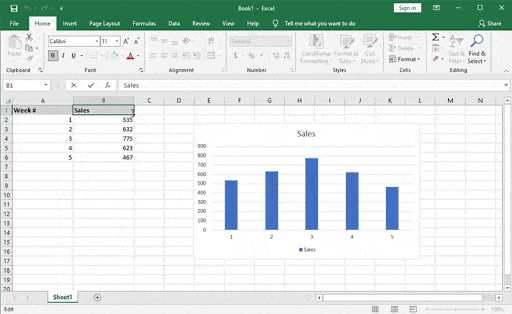
После создания столбчатой диаграммы в Excel важно правильно сохранить или экспортировать ее для дальнейшего использования. В Excel существует несколько способов сохранить диаграмму, чтобы она была доступна для вставки в другие документы или презентации.
Сохранение диаграммы как изображения: Один из самых простых способов – экспортировать диаграмму в виде изображения. Для этого кликните правой кнопкой мыши по диаграмме, выберите «Сохранить как рисунок». Excel предложит несколько форматов, таких как PNG, JPEG или GIF. Выберите подходящий формат, укажите место сохранения и подтвердите выбор. Это позволит вставить диаграмму в любой документ, например, в PowerPoint или Word.
Сохранение диаграммы в файле Excel: Для сохранения диаграммы в самом файле Excel, достаточно просто сохранить рабочую книгу. При этом все изменения в диаграмме будут сохранены вместе с данными. Чтобы в дальнейшем использовать или редактировать диаграмму, откройте файл Excel, и она будет доступна в том же виде, как и при создании.
Экспорт в другие форматы: Если вам необходимо использовать диаграмму в других программах, вы можете сохранить ее в формате PDF. Для этого выберите опцию «Сохранить как PDF» при сохранении документа. Диаграмма будет включена в файл PDF и доступна для просмотра и печати на любом устройстве.
Копирование диаграммы в буфер обмена: Если нужно вставить диаграмму в другой документ, не создавая отдельный файл, можно просто скопировать диаграмму в буфер обмена. Для этого выделите диаграмму, нажмите Ctrl+C, затем откройте нужный документ и вставьте Ctrl+V. Вставленная диаграмма будет полностью идентична исходной.
Использование диаграммы в PowerPoint: Когда диаграмма готова и сохранена в Excel, вы можете легко вставить ее в презентацию PowerPoint. Для этого выберите диаграмму в Excel, скопируйте ее, а затем вставьте в слайд PowerPoint. Важно, чтобы диаграмма была вставлена как объект Excel, что позволит редактировать ее прямо в PowerPoint.
Автоматическое обновление данных: Если диаграмма связана с внешними данными, например, с таблицей, изменения в данных будут автоматически отображаться в диаграмме при обновлении файла. Для этого используйте функцию обновления связей с внешними источниками данных в Excel, что позволяет поддерживать актуальность диаграммы при изменении исходных данных.
Советы по сохранению качества: При экспорте диаграмм в форматах изображений важно учитывать разрешение. Для сохранения высокой четкости используйте формат PNG с высоким разрешением. Это позволит избежать потери качества при увеличении изображения и сохранит четкость линий и текста на диаграмме.
Следуя этим рекомендациям, вы сможете эффективно сохранить и экспортировать столбчатую диаграмму в различных форматах для дальнейшего использования в документах, презентациях или отчетах.
Вопрос-ответ:
Как начать строить столбчатую диаграмму в Excel?
Для начала откройте файл Excel с данными, которые вы хотите отобразить. Выберите ячейки с данными, включая заголовки. Затем перейдите на вкладку «Вставка» и выберите тип диаграммы «Столбчатая». Excel автоматически построит диаграмму на основе выбранных данных.
Как выбрать подходящий тип столбчатой диаграммы?
В Excel есть несколько видов столбчатых диаграмм: стандартная, группированная, накопительная, 3D и другие. Если вам нужно сравнивать несколько категорий, выберите группированную столбчатую диаграмму. Для отображения состава данных в разных категориях подойдет накопительная диаграмма. Выбор зависит от того, какую информацию вы хотите выделить или как представить данные.
Как изменить цвета столбцов на диаграмме в Excel?
Чтобы изменить цвет столбцов, кликните на диаграмму, затем выберите один из столбцов. В появившейся панели инструментов «Конструктор» выберите вариант «Изменить цвет», где можно выбрать нужную палитру или задать цвета для каждого столбца вручную. Это позволит сделать диаграмму более читаемой и выделить важные данные.
Как добавить подписи данных на столбчатую диаграмму?
Для добавления подписей данных к столбцам выберите диаграмму, затем на панели инструментов «Конструктор» нажмите на кнопку «Добавить элемент диаграммы». В выпадающем меню выберите «Подписи данных», и Excel автоматически разместит значения рядом с каждым столбцом. Также можно настроить их расположение и формат отображения.
Можно ли изменить оси на столбчатой диаграмме, чтобы они отображали разные величины?
Да, можно. Чтобы изменить оси, кликните по оси (горизонтальной или вертикальной), и появится панель настройки. В разделе «Формат оси» вы можете изменить параметры шкалы, такие как минимальное и максимальное значения, интервалы и другие параметры. Это полезно, если вы хотите отобразить данные в определенном диапазоне или с определенным шагом.
Как создать столбчатую диаграмму в Excel, если данные уже есть в таблице?
Для того чтобы построить столбчатую диаграмму в Excel, сначала выделите данные, которые хотите использовать. Убедитесь, что они включают как заголовки столбцов, так и сами значения. После этого перейдите во вкладку «Вставка» на панели инструментов и выберите тип диаграммы «Столбчатая». Excel автоматически построит диаграмму на основе выделенных данных. Вы можете отредактировать внешний вид диаграммы, щелкнув по ней и используя параметры настройки на панели инструментов для изменения цвета, стиля и других характеристик.
Как изменить внешний вид столбчатой диаграммы после ее создания в Excel?
После того как вы создали столбчатую диаграмму, чтобы изменить её внешний вид, просто щелкните по диаграмме. На панели инструментов появится вкладка «Конструктор» и «Формат», где доступны различные параметры для изменения стиля диаграммы. Например, вы можете выбрать другой стиль диаграммы, изменить цвета столбцов, добавить или удалить легенду, изменить оси и подписи. Также можно изменить шрифт текста на диаграмме или отрегулировать размер элементов, чтобы диаграмма стала более читаемой. Все изменения будут сразу отображаться на самой диаграмме.

 Загрузка...