Содержание статьи

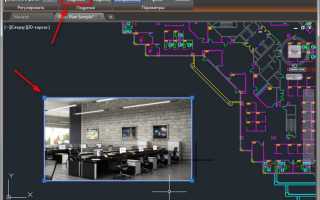
При работе с чертежами часто возникает необходимость добавить логотип, схему, фотографию объекта или подложку с планом местности. Автокад позволяет вставлять изображения разных форматов – от JPEG и PNG до TIFF и BMP, – сохраняя их точные пропорции и положение в пространстве модели.
Чтобы вставленное изображение корректно отображалось и не терялось при передаче файла, важно понимать разницу между встроенными и внешними ссылками. Команда IMAGEATTACH используется для подключения изображения как внешнего файла, что снижает размер чертежа и облегчает его редактирование. При этом изображение можно масштабировать, обрезать и изменять прозрачность без потери качества.
Перед вставкой рекомендуется проверить разрешение изображения, чтобы избежать искажений при печати или экспорте в PDF. Оптимально использовать файлы с разрешением не менее 150 dpi для технических схем и 300 dpi – для фотоматериалов. Подготовка исходного файла и правильное подключение изображения позволяют сохранить точность чертежа и повысить наглядность проекта.
Подготовка файла изображения для вставки в Автокад
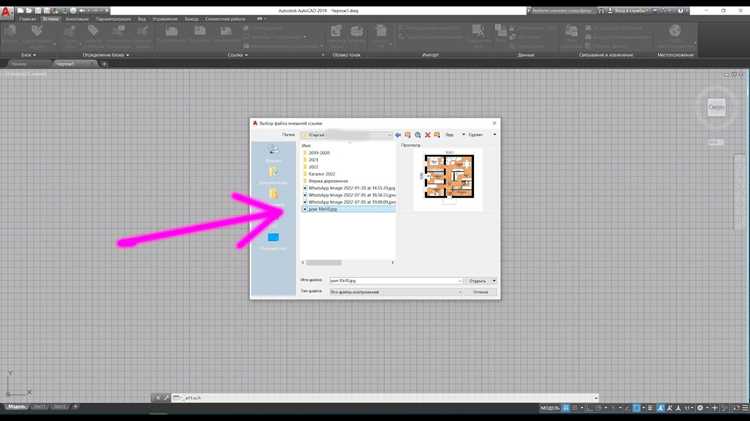
Для корректной вставки изображения в Автокад необходимо предварительно привести файл к оптимальным параметрам. Программа поддерживает форматы JPG, PNG, BMP, TIF и TGA. Наиболее удобен формат PNG – он сохраняет чёткость линий и допускает прозрачный фон.
Основные требования к изображению:
- разрешение – от 150 до 300 dpi (для схем и планов – не менее 200 dpi);
- цветовая модель – RGB для корректного отображения цветов;
- размер файла – до 10 МБ для стабильной работы программы;
- имя файла – латиницей без пробелов, например:
project_scheme.png.
Если изображение содержит лишние поля, фон или надписи, их нужно удалить в графическом редакторе. Это упростит точное совмещение с чертежом и уменьшит объём данных.
Перед сохранением рекомендуется выровнять изображение по горизонтали, задать нужные пропорции и масштаб, чтобы избежать искажений при вставке. Все используемые изображения стоит хранить в одной папке с DWG-файлом, иначе при открытии проекта на другом компьютере пути к ним могут быть утеряны.
Выбор подходящего формата изображения для вставки
Автокад поддерживает несколько графических форматов, однако их возможности различаются. Выбор зависит от типа изображения и цели его использования в чертеже.
- PNG – оптимален для схем, логотипов и изображений с прозрачным фоном. Поддерживает сжатие без потерь и сохраняет резкость контуров.
- JPG – подходит для фотографий и фоновых изображений. Использует сжатие с потерями, поэтому может искажать мелкие детали, но занимает меньше места.
- BMP – сохраняет качество без сжатия, но имеет большой размер файла. Применяется при необходимости точной передачи графики без артефактов.
- TIF – используется при работе с растровыми картами и сканами чертежей. Поддерживает как сжатие, так и высокую точность цветопередачи.
- TGA – подходит для изображений с альфа-каналом и используется в технических проектах, где требуется прозрачность и точная градация цветов.
Для большинства задач предпочтительно использовать PNG или TIF. Эти форматы обеспечивают стабильное отображение в Автокаде и не вызывают проблем при переносе файлов между системами.
Перед выбором формата следует учитывать количество изображений в проекте: при большом объёме вставок лучше применять файлы с меньшим весом (JPG или оптимизированный PNG), чтобы не перегружать DWG-файл.
Использование команды IMAGEATTACH для добавления изображения
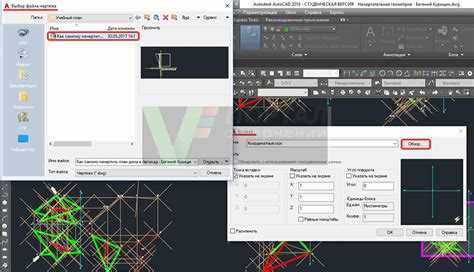
Команда IMAGEATTACH позволяет вставить растровое изображение в чертёж Автокад и настроить его расположение, масштаб и угол поворота.
Алгоритм использования:
- Введите IMAGEATTACH в командной строке и нажмите Enter.
- В открывшемся окне проводника выберите подготовленный файл изображения (PNG, JPG, BMP и др.).
- Установите параметры вставки:
- Insertion Point – координаты точки привязки; при необходимости нажмите 0,0 для центра чертежа.
- Scale – коэффициент масштаба; рекомендуемый диапазон для архитектурных чертежей 0,1–1,0, для схем 1–5.
- Rotation – угол поворота в градусах; 0° оставляет ориентацию исходного файла.
- Подтвердите вставку кнопкой OK. Изображение появится на слое Rasters или на активном слое чертежа.
- После вставки используйте команду ALIGN для точной привязки к другим объектам, если требуется совмещение с линиями и контурами.
Изображения, вставленные через IMAGEATTACH, сохраняют связь с исходным файлом. Изменения в оригинале можно обновить командой IMAGEUPDATE. Для удобства рекомендуется хранить все вставляемые изображения в одной папке с DWG-файлом.
Настройка масштаба и положения вставленного изображения

После вставки изображения в Автокад необходимо правильно задать масштаб и позицию, чтобы оно точно соответствовало чертежу. Для этого используются команды SCALE, MOVE и ROTATE.
Регулировка масштаба:
- Выберите изображение и вызовите команду SCALE.
- Укажите базовую точку привязки – обычно это угол изображения или центр.
- Введите коэффициент масштабирования. Для чертежей в метрах стандартный диапазон 0,1–1,0, для планов в миллиметрах – 1–10. Проверяйте размеры по линейке или с помощью команды MEASUREGEOM.
Позиционирование:
- Команда MOVE позволяет перемещать изображение к нужной точке. Базовая точка совпадает с выбранной в команде.
- Для совмещения с линиями и контурами используется команда ALIGN. Она позволяет одновременно задать масштаб и вращение, подгоняя изображение под несколько контрольных точек чертежа.
- Для поворота изображения используйте команду ROTATE и укажите угол поворота в градусах относительно выбранной базовой точки.
После настройки масштаба и положения проверьте точность совмещения с другими объектами чертежа. При необходимости корректируйте параметры, чтобы избежать искажений или перекрытия элементов.
Закрепление изображения на чертеже с помощью внешней ссылки
Для сохранения связи между DWG-файлом и изображением используется метод вставки через внешнюю ссылку (Xref). Это позволяет редактировать исходный файл изображения без необходимости повторной вставки в чертёж.
Алгоритм закрепления изображения через Xref:
- В меню Insert выберите Attach DWG или в командной строке введите XR и нажмите Enter.
- В окне выбора файла укажите растровое изображение или подготовленный DWG-контейнер с изображением.
- Настройте параметры вставки:
- Path Type – Full Path для абсолютного пути или Relative Path для работы в одной папке с проектом;
- Insertion Point – координаты привязки;
- Scale и Rotation – параметры размера и ориентации.
- Подтвердите вставку кнопкой OK. Изображение появится в чертеже как внешний объект.
Состояние внешних ссылок можно контролировать в External References Manager. Обновление исходного файла автоматически отражается в DWG.
Пример организации ссылок:
| Параметр | Рекомендация |
|---|---|
| Path Type | Relative Path – если DWG и изображения находятся в одной папке, Full Path – при разнесённом хранении |
| Папка хранения | Создайте отдельную папку Images рядом с проектом |
| Обновление | Использовать команду XRREF → Reload после изменения исходного изображения |
| Удаление | Через External References Manager без удаления из проекта |
Такой способ позволяет снизить размер DWG-файла и обеспечивает лёгкую замену изображений без потери связей с чертежем.
Изменение прозрачности и отображения изображения на экране
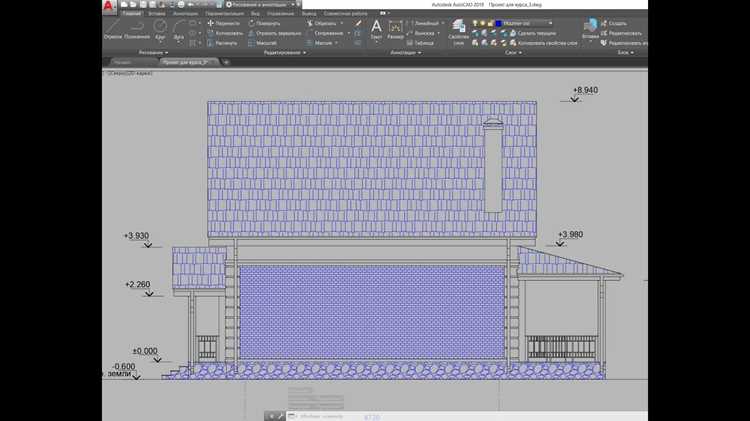
Автокад позволяет настраивать прозрачность растровых изображений и их видимость на экране для удобного совмещения с другими объектами чертежа. Это особенно важно при работе с многослойными схемами.
Настройка прозрачности:
- Выберите изображение и откройте Properties (Свойства).
- В поле Transparency задайте значение от 0 до 90%. 0 – полностью непрозрачное изображение, 90 – максимально прозрачное.
- Для временной проверки прозрачности используйте команду IMAGEFRAME и установите 1 или 2 для отображения границ.
Настройка отображения:
- Команда LAYERS позволяет управлять видимостью изображения по слоям. Изображение можно поместить на отдельный слой и отключать его при необходимости.
- Используйте параметр Brightness и Contrast в свойствах изображения для регулировки яркости и контраста без редактирования исходного файла.
- Для выделения изображения поверх других объектов включайте Bring to Front через контекстное меню.
Корректная настройка прозрачности и отображения облегчает совмещение растрового изображения с векторными элементами чертежа, снижает нагрузку на глаза и повышает точность работы.
Обновление или замена вставленного изображения

Автокад позволяет обновлять или заменять растровые изображения без удаления их из чертежа, что сохраняет позицию, масштаб и привязки.
Обновление изображения:
- Выберите вставленное изображение.
- В командной строке введите IMAGEUPDATE и нажмите Enter.
- Программа перезагрузит файл с диска, применив все изменения исходного изображения.
- Для нескольких изображений используйте IMAGEUPDATE без выбора объектов – обновятся все вставки в чертеже.
Замена изображения на другой файл:
- Выберите изображение и откройте Properties (Свойства).
- В поле Image Path укажите новый путь к файлу.
- Подтвердите изменение – новая картинка заменит старую без изменения масштаба и позиции.
Дополнительно:
- При работе с внешними ссылками (Xref) для обновления используйте XR → Reload.
- Если изображение не отображается после замены, проверьте путь и наличие файла в указанной папке.
- Храните все файлы изображений рядом с DWG-файлом или используйте относительные пути для корректной работы проекта на других компьютерах.
Удаление изображения из проекта без нарушения структуры чертежа

Для корректного удаления изображения из DWG-файла важно сохранить целостность чертежа и привязок других объектов.
Пошаговое удаление:
- Выберите изображение, которое требуется удалить.
- Используйте команду ERASE или клавишу Delete на клавиатуре.
- Если изображение было вставлено через внешнюю ссылку (Xref), откройте External References Manager и выполните Detach для корректного удаления без нарушений путей к другим объектам.
- Проверьте, не использовалось ли изображение в блоках или масках. Если да, удалите ссылку внутри блока через BEDIT перед полным удалением.
Рекомендации для сохранения структуры:
- Храните все изображения на отдельном слое. При необходимости временно отключайте слой, а не удаляйте объекты.
- Используйте команду PURGE для удаления неиспользуемых ссылок и очистки файла после удаления изображения.
- Сохраняйте резервную копию DWG перед удалением, чтобы при ошибках можно было восстановить исходный чертеж.
Следование этим рекомендациям позволяет удалять изображения без нарушения связей и структуры проекта, сохраняя корректность всех элементов чертежа.
Вопрос-ответ:
Какие форматы изображений поддерживает Автокад для вставки в чертеж?
Автокад позволяет вставлять растровые изображения форматов PNG, JPG, BMP, TIF и TGA. Для схем и логотипов рекомендуется использовать PNG из-за сохранения прозрачности и чёткости линий. JPG подходит для фотографий и фоновых изображений, но может снижать детализацию при сжатии. BMP сохраняет качество без потерь, но создаёт крупные файлы, а TIF используется для сканированных чертежей с точной цветопередачей.
Как вставить изображение через команду IMAGEATTACH?
В командной строке введите IMAGEATTACH и нажмите Enter. Затем выберите файл изображения на диске. В окне параметров укажите точку вставки, масштаб и угол поворота. После подтверждения кнопкой OK изображение появится на выбранном слое чертежа. Для точного совмещения с линиями рекомендуется использовать команду ALIGN.
Можно ли изменить масштаб и позицию уже вставленного изображения?
Да, для изменения масштаба используется команда SCALE с указанием базовой точки и коэффициента масштабирования. Перемещение выполняется командой MOVE, а точное совмещение с другими объектами — командой ALIGN. Поворот изображения выполняется через ROTATE с выбором угла поворота относительно базовой точки.
Как сделать изображение полупрозрачным, чтобы видеть линии чертежа под ним?
Выберите изображение и откройте свойства (Properties). В поле Transparency установите значение от 0 до 90%, где 0 — полностью непрозрачное, 90 — почти прозрачное. Дополнительно можно регулировать яркость и контраст через свойства изображения. Для управления видимостью используют слои, помещая растровое изображение на отдельный слой и при необходимости скрывая его.
Как заменить или обновить изображение без нарушения привязок в чертеже?
Для обновления исходного файла используйте команду IMAGEUPDATE — программа подгружает изменения с диска. Для замены изображения на другой файл откройте свойства (Properties) и измените путь в поле Image Path. Если используется внешняя ссылка (Xref), применяют команду Reload в менеджере ссылок. При этом позиция, масштаб и привязки остаются без изменений.
Как вставить изображение в Автокад с точным масштабом под размеры чертежа?
Для точного масштабирования используйте команду IMAGEATTACH при вставке. В диалоговом окне укажите базовую точку, затем задайте масштаб, соответствующий единицам чертежа. После вставки проверьте размеры с помощью команды MEASUREGEOM и при необходимости скорректируйте через SCALE. Для совмещения с существующими линиями удобно применять команду ALIGN, выбирая несколько контрольных точек.
Можно ли заменить изображение в чертеже без повторной вставки и потери расположения?
Да, замену можно выполнить через свойства изображения. Выберите объект, откройте Properties и измените путь в поле Image Path на новый файл. Масштаб, позиция и угол поворота сохраняются. Если используется внешняя ссылка (Xref), откройте менеджер ссылок и выполните Reload для обновления исходного файла. Таким образом, изображение обновляется без нарушения структуры чертежа.

 Загрузка...