Содержание статьи
Вставка неразрывного пробела в PowerPoint может быть необходимой для корректного отображения текста, особенно при работе с длинными фразами или датами, где важно сохранить визуальную цельность строки. Например, в адресах, числовых данных или при указании единиц измерений часто требуется, чтобы слова или цифры оставались в одной строке, не разрываясь на две.
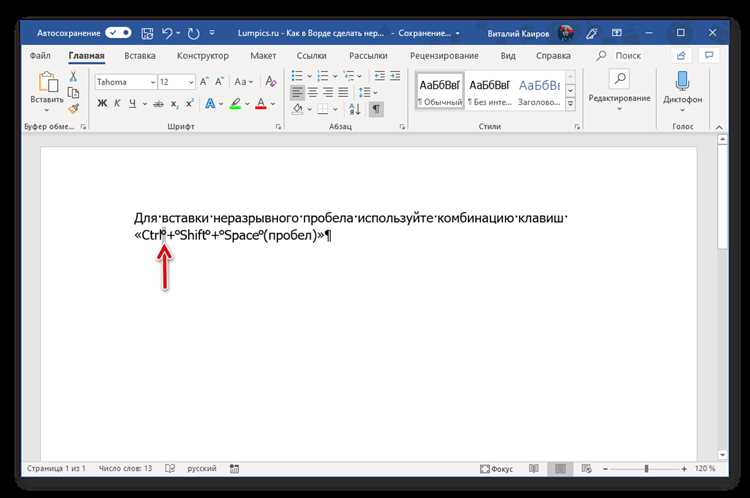
Чтобы вставить неразрывный пробел в PowerPoint, существует несколько способов. Один из самых простых вариантов – это использование сочетания клавиш. Для этого на Windows нажмите Ctrl + Shift + пробел. Такой метод подходит для большинства версий PowerPoint и обеспечивает быструю и удобную вставку неразрывного пробела в любой части текста.
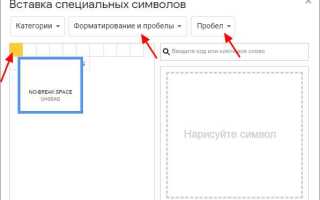
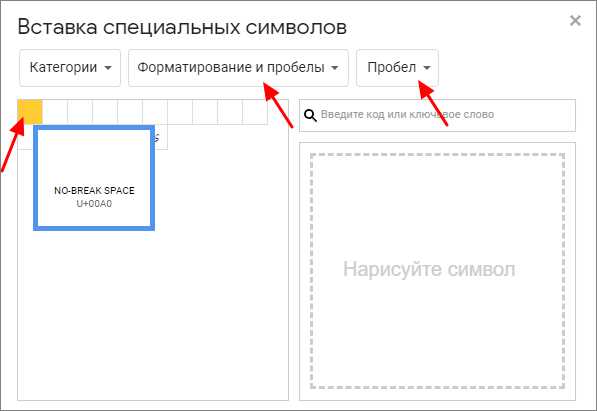
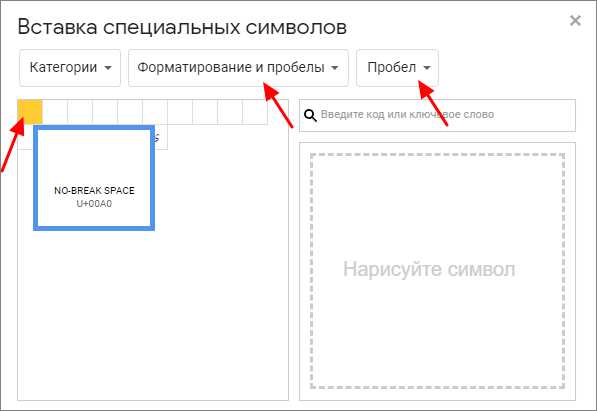
Для более точного управления вставкой можно использовать специальное меню. Перейдите в раздел Вставка, выберите Символ, затем в открывшемся окне найдите символ неразрывного пробела в списке. Он имеет код U+00A0 и может быть добавлен в нужное место через интерфейс программы.
В случаях, когда требуется вставить неразрывный пробел в несколько мест одновременно, воспользуйтесь функцией Найти и заменить. В поле поиска можно ввести обычный пробел, а в поле замены – неразрывный пробел, скопировав его из символов или используя код Unicode.
Что такое неразрывный пробел и когда его использовать в PowerPoint?
В PowerPoint, как и в других офисных приложениях, его применяют для улучшения визуального восприятия текста. Например, если нужно сохранить целостность даты, инициалов или числовых данных, не разрывая их на разные строки.
Основной случай использования неразрывного пробела – это при написании чисел с единицами измерения. Например, в тексте «20 кг» с обычным пробелом слова могут быть перенесены на разные строки, что сделает информацию менее читаемой. Неразрывный пробел гарантирует, что «20» и «кг» останутся в одном блоке.
Другим примером является использование неразрывного пробела в сочетаниях из двух или более слов, таких как «глава 5» или «статья 10». Разделение таких выражений на части на разных строках может запутать читателя, особенно в официальных документах или презентациях.
Кроме того, неразрывный пробел часто используется в тексте, где важен порядок следования элементов. Например, в фразах «Иванов И.И.» или «Смирнова Н.Ю.» важно, чтобы инициалы и фамилия оставались вместе, без разрыва. Это особенно актуально в документах с именами и фамилиями.
Чтобы вставить неразрывный пробел в PowerPoint, необходимо использовать комбинацию клавиш Ctrl+Shift+Пробел (в Windows). Это позволит избежать автоматических разрывов слов, которые могут ухудшить восприятие слайдов.
- Использование в числовых данных: «50 км», «10 кг»;
- Применение в инициализмых сочетаниях: «Д.П. Громов»;
- Корректировка названий: «Курс 2026 года».
Не забывайте, что чрезмерное использование неразрывных пробелов может усложнить чтение текста. Он нужен только в тех случаях, когда важно сохранить целостность фразы или числового значения.
Способы вставки неразрывного пробела через сочетания клавиш
Для пользователей macOS существует аналогичное сочетание – Option + Пробел. Эта комбинация также позволяет вставить неразрывный пробел, эффективно предотвращая нежелательное разделение слов или чисел, что важно в заголовках, цитатах и других элементах текста. Использование этой функции значительно повышает качество оформления, особенно при работе с датами, обозначениями и единицами измерения.
Если сочетания клавиш не подходят, можно воспользоваться встроенным меню для вставки символов, однако использование горячих клавиш остается более быстрым и удобным вариантом. Эти методы сохраняют форматирование и не требуют дополнительных действий с кодом или настройками шрифта, что делает их идеальными для быстрого редактирования текста прямо во время подготовки презентации.
Как вставить неразрывный пробел с помощью панели «Вставка»?
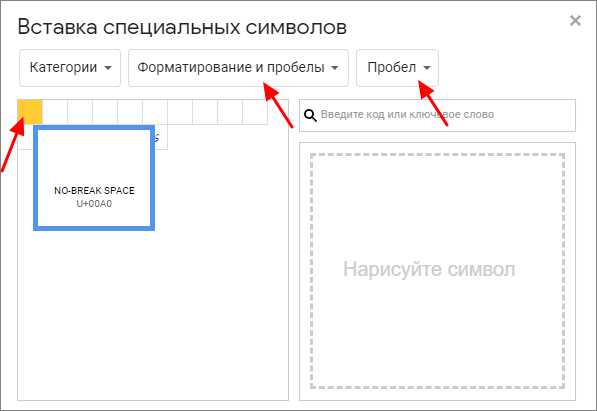
Для вставки неразрывного пробела в PowerPoint через панель «Вставка» необходимо использовать меню символов. Перейдите на вкладку «Вставка» в верхней панели и выберите пункт «Символ». В открывшемся окне символов найдите раздел с символами Unicode. Здесь выберите неразрывный пробел (код Unicode U+00A0), который выглядит как обычный пробел, но не разрывается на конце строки.
После того как вы найдете неразрывный пробел, нажмите кнопку «Вставить». Он будет помещен в ваше слайд-презентацию в том месте, где находится курсор. Использование этой функции полезно, когда нужно избежать переноса слов или чисел в конце строки, что делает текст более аккуратным и читаемым.
Использование символов для добавления неразрывного пробела в PowerPoint
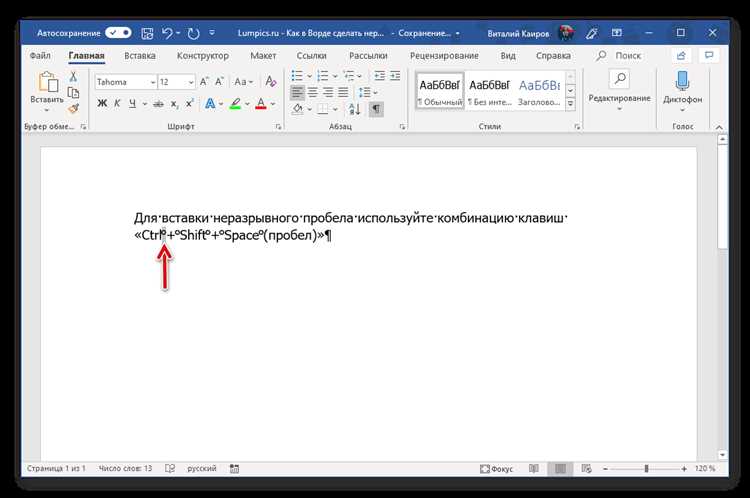
Для правильного форматирования текста в PowerPoint важно учитывать использование неразрывных пробелов. Этот символ помогает предотвратить разрыв слов и фраз на разных строках, улучшая внешний вид и читаемость презентации.
В PowerPoint можно использовать символы для вставки неразрывного пробела. Один из способов – это комбинация клавиш на клавиатуре. На компьютерах с операционной системой Windows для вставки неразрывного пробела достаточно нажать сочетание клавиш Ctrl + Shift + Пробел.
Для пользователей MacOS процедура несколько отличается. Чтобы вставить неразрывный пробел, необходимо использовать комбинацию клавиш Option + Пробел. Это решение работает как для PowerPoint, так и для других приложений, поддерживающих этот символ.
Также можно использовать код символа для вставки неразрывного пробела. Для этого в PowerPoint откройте меню «Вставка», затем выберите «Символ» и в поле «Код» введите 00A0, который является Unicode-кодом для неразрывного пробела. Нажав кнопку «Вставить», символ появится в вашем документе.
При использовании этого метода следует помнить, что неразрывный пробел выглядит так же, как обычный, но действует по-другому. Он предотвращает разрыв строки между двумя словами или цифрами, с которыми он связан, что особенно важно при создании таблиц или сложных заголовков.
Помимо этого, можно использовать макросы для автоматической вставки неразрывного пробела. Например, создайте макрос, который будет выполнять эту операцию на основе заранее заданной команды. Такой подход полезен, если вы часто сталкиваетесь с необходимостью вставлять неразрывные пробелы в различных частях презентации.
Использование символов для добавления неразрывных пробелов в PowerPoint помогает избежать нежелательного переноса слов на следующих строках. Это улучшает презентацию и позволяет сохранить информацию в четком и профессиональном виде. Важно помнить, что неконтролируемое использование таких символов может привести к трудностям при редактировании текста в будущем, поэтому стоит использовать их осмотрительно.
Автоматическая замена обычного пробела на неразрывный в PowerPoint
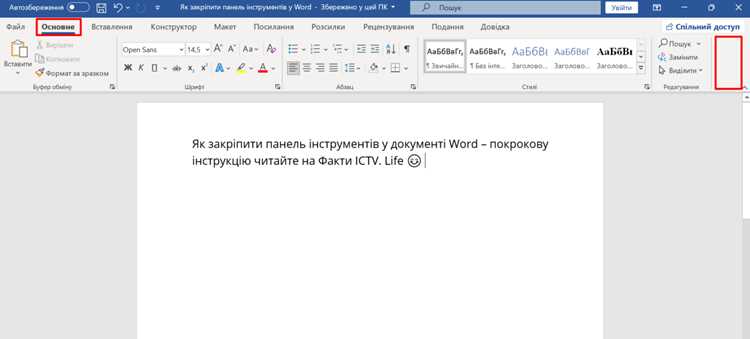
В PowerPoint можно настроить автоматическую замену обычного пробела на неразрывный с помощью функции автозамены. Для этого откройте меню «Файл» и перейдите в «Параметры». В открывшемся окне выберите раздел «Правописание», а затем кликните на кнопку «Параметры автозамены». В появившемся диалоговом окне добавьте правило: в поле «Заменить» введите пробел, а в поле «На» – комбинацию клавиш для неразрывного пробела (например, вручную введите его с помощью клавиши «Ctrl+Shift+пробел»). После этого PowerPoint будет автоматически заменять обычный пробел на неразрывный по мере набора текста.
Кроме того, можно настроить автозамену для более сложных случаев, таких как постоянная замена пробела в специальных фразах или сочетаниях символов. В этом случае, например, можно создать уникальные комбинации для часто используемых выражений, чтобы они автоматически включали неразрывные пробелы. Это полезно, если вы часто используете аббревиатуры или математические выражения, где пробелы должны оставаться неподвижными при изменении текста или размера слайда.
Как вставить неразрывный пробел в таблице PowerPoint?
Для начала откроем файл PowerPoint, где требуется вставить неразрывный пробел в таблицу. Вставить его можно вручную или с помощью сочетаний клавиш, что сэкономит время при работе с большим количеством данных.
Первый способ – использование горячих клавиш. Для этого поставьте курсор в нужное место в ячейке таблицы и нажмите сочетание Ctrl + Shift + Пробел. Это вставит неразрывный пробел, который не позволит разделить слова при переносе текста, что особенно важно для правильного отображения информации в таблицах.
Другим вариантом является использование функции вставки символа. В PowerPoint, находясь в таблице, перейдите в вкладку «Вставка», затем выберите «Символ». В открывшемся окне из списка символов найдите неразрывный пробел (U+00A0) и нажмите «Вставить». Это подойдет, если сочетания клавиш по каким-то причинам не работают.
В случае если таблица содержит много текста, важно убедиться, что неразрывные пробелы не мешают форматированию. Для этого можно задать определенные параметры выравнивания текста в ячейках, что обеспечит корректное отображение информации при использовании неразрывных пробелов.
Если нужно вставить несколько неразрывных пробелов подряд, используйте сочетание клавиш многократно. Это поможет быстро обработать большие объемы текста в таблице, особенно при создании отчетов или презентаций с необходимостью точного форматирования.
Проблемы с отображением неразрывного пробела в разных версиях PowerPoint
Несмотря на то, что PowerPoint поддерживает ввод неразрывных пробелов (Ctrl+Shift+пробел), их корректное отображение зависит от конкретной версии программы. В старых версиях, таких как PowerPoint 2003 и 2007, неразрывные пробелы могут отображаться неправильно или вовсе не отображаться, что затрудняет форматирование текста. В таких случаях рекомендуется обновить программу до более новой версии, где эта проблема исправлена.
В PowerPoint 2010 и более поздних версиях неразрывный пробел обычно отображается корректно, но могут возникать проблемы при совместной работе с другими пользователями, использующими более старые версии. В таких случаях рекомендуется использовать стандартные пробелы, или заранее уточнять, что используется именно неразрывный пробел, чтобы избежать несовпадений при открытии файла на других устройствах.
В версии PowerPoint 365 есть еще одна особенность: иногда при вставке неразрывного пробела текст может сдвигаться или отображаться с дополнительными пробелами между словами. Это связано с автоматической оптимизацией шрифтов и разметки, которая иногда «перераспределяет» пробелы. Для исправления этой ошибки можно вручную удалить лишние пробелы или использовать встроенные функции выравнивания и корректировки текста.
Чтобы избежать подобных проблем, особенно при работе с важными презентациями, рекомендуется всегда проверять совместимость версий PowerPoint и заранее тестировать презентацию на разных устройствах. Если вы работаете с большими документами, стоит сохранять их в формате PDF, чтобы исключить любые проблемы с отображением пробелов и шрифтов.
Как проверить правильность вставки неразрывного пробела в тексте?
Правильность вставки неразрывного пробела в тексте можно проверить несколькими методами. Один из них – визуальный. При просмотре текста важно убедиться, что пробел сохраняет свою функцию, не разделяя слова, которые должны оставаться связанными. Например, в выражении «человек 12-го февраля» после вставки неразрывного пробела слово «12-го» должно оставаться единым целым, даже если текст обрабатывается или переносится на другую строку.
Второй способ проверки – использование сочетания клавиш, чтобы убедиться в точности вставки. Если вы использовали комбинацию клавиш Ctrl+Shift+Пробел для вставки неразрывного пробела, убедитесь, что он отобразился именно как неразрывный символ, а не обычный пробел. Для этого можно провести проверку в текстовом редакторе, поддерживающем отображение скрытых символов, например, в Microsoft Word.
Третий способ – использование функции поиска и замены в PowerPoint или другом редакторе. Для этого в меню «Поиск» можно ввести комбинацию символов (например, неразрывный пробел) и проверить, где такие пробелы используются в тексте. Это поможет исключить случайные ошибки при вставке.
При вставке неразрывного пробела важно помнить, что он не должен быть заметен в визуальном представлении текста. Однако при проверке текста с помощью специальных инструментов можно увидеть, что символ неразрывного пробела отличается от обычного пробела. Он будет показываться как маленький специальный символ или как пробел, не разделяющий строку.
Еще один способ проверки – использование текстовых инструментов для подсчета символов. Например, вы можете сравнить количество символов до и после вставки неразрывного пробела. Поскольку неразрывный пробел – это всего лишь замена обычного пробела, длина текста при его вставке не должна изменяться.
Важным моментом является использование инструментов для анализа текста, таких как функции «Грамматика» в Word или специализированные скрипты. Эти инструменты могут позволить быстро найти участки текста, где неразрывный пробел был заменен на обычный пробел, если его вставка произошла неправильно.
| Метод проверки | Описание |
|---|---|
| Визуальная проверка | Наблюдение за сохранением целостности слов при переносе текста. |
| Сочетание клавиш | Проверка с помощью горячих клавиш для вставки неразрывного пробела. |
| Поиск и замена | Использование поиска для проверки неразрывных пробелов в документе. |
| Анализ с помощью инструментов | Использование текстовых редакторов или онлайн-инструментов для проверки. |
Вопрос-ответ:
Как вставить неразрывный пробел в PowerPoint?
Для вставки неразрывного пробела в PowerPoint используйте комбинацию клавиш Ctrl + Shift + Пробел. Это позволит создать пробел, который не будет разделяться на две строки при переносе текста.
Какая комбинация клавиш в PowerPoint вставляет неразрывный пробел?
В PowerPoint неразрывный пробел вставляется с помощью комбинации клавиш Ctrl + Shift + Пробел. Этот пробел помогает избежать разрыва слов, например, в номерах телефонов или длинных выражениях.
Можно ли вставить неразрывный пробел через меню PowerPoint?
Да, вставить неразрывный пробел можно через меню PowerPoint. Для этого нужно выбрать вкладку «Вставка», затем в разделе «Символ» выбрать «Другие символы». В открывшемся окне можно найти неразрывный пробел и вставить его в нужное место.
Для чего нужен неразрывный пробел в PowerPoint?
Неразрывный пробел в PowerPoint используется для того, чтобы текст, состоящий из нескольких слов или чисел, оставался на одной строке, не разрываясь при переносе. Это особенно полезно в заголовках, номерах телефонов или датах.
Почему неразрывный пробел не работает в PowerPoint?
Если неразрывный пробел не работает, возможно, это связано с настройками программы или системой. Проверьте, правильно ли используется сочетание клавиш Ctrl + Shift + Пробел. Также убедитесь, что ваша версия PowerPoint обновлена, так как иногда проблемы могут быть связаны с устаревшим программным обеспечением.

 Загрузка...