Содержание статьи
Чтобы персонализировать вашу клавиатуру на Android и сделать её более удобной, можно установить фото на фоне клавиш или в качестве изображения профиля. Это простая настройка, которая не требует сложных шагов, но значительно улучшает внешний вид устройства и добавляет индивидуальности.
Первым шагом для изменения фона клавиатуры будет выбор стороннего приложения, поддерживающего такую функцию. Многие популярные клавиатуры, такие как Gboard или SwiftKey, не предлагают установки изображений на фон. Однако существуют альтернативы, такие как Chrooma Keyboard и FancyKey, которые позволяют загружать фотографии и настраивать внешний вид клавиш.
После того как вы выберете и установите клавиатуру, откройте настройки приложения. Обычно, в разделе «Внешний вид» или «Темы», будет возможность загрузить фото с вашего устройства. Выберите нужное изображение, подгоните его под нужные параметры (например, размытие или яркость для улучшения видимости текста) и сохраните изменения.
Если вашей целью является установка изображения на клавиши, воспользуйтесь клавиатурами, предлагающими такие функции в разделе «Персонализация». Однако важно помнить, что фотографии на фоне клавиш могут снижать удобство набора текста, если изображение слишком яркое или перегруженное деталями. Чтобы избежать неудобств, выбирайте изображения с нейтральными цветами и минималистичным дизайном.
Проверка совместимости вашей клавиатуры с фоном
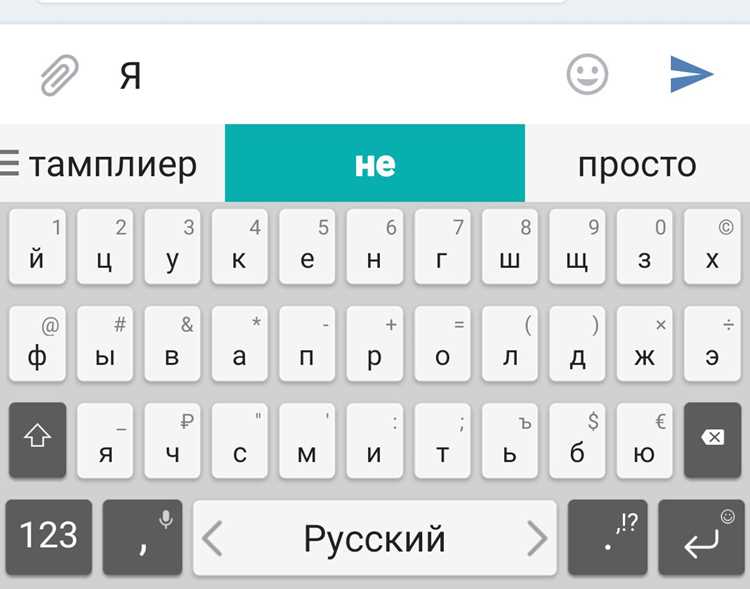
Перед тем как установить фоновое изображение на клавиатуру Android, важно проверить, поддерживает ли ваша клавиатура эту функцию. Некоторые популярные клавиатуры, такие как Gboard и SwiftKey, позволяют пользователю настроить фон, однако не все модели предлагают такую возможность. Чтобы удостовериться в поддержке, откройте настройки клавиатуры и найдите раздел, посвященный внешнему виду или настройкам оформления. Если опция изменения фона доступна, скорее всего, клавиатура поддерживает эту функцию.
Следующим шагом будет проверка того, как выбранное изображение отображается на клавиатуре. Для этого важно учитывать разрешение экрана вашего устройства. Слишком большое изображение может сделать текст и кнопки нечитаемыми, а мелкие изображения могут выглядеть размыто. Рекомендуется выбирать изображения, подходящие по размеру для стандартных разрешений экранов смартфонов, например, 1080×1920 пикселей. Это поможет избежать искажений и сохранит хорошее качество отображения фона.
Также важно учитывать, что фон может влиять на функциональность клавиатуры. Например, некоторые изображения могут ухудшить видимость кнопок или сделать их менее четкими, особенно если выбран фон с яркими или контрастными цветами. Чтобы проверить совместимость, установите изображение и проведите тест, введя несколько строк текста. Убедитесь, что кнопки не сливаются с фоном, а шрифт остается четким. Если возникают трудности, можно использовать однотонный фон или нейтральный рисунок.
Выбор подходящего изображения для клавиатуры
При выборе изображения для фона клавиатуры важно учитывать разрешение экрана устройства. Фотографии с низким разрешением будут выглядеть размыто, что снизит общий визуальный эффект. Рекомендуется использовать изображения с разрешением хотя бы 1080×1920 пикселей для большинства современных смартфонов. Это обеспечит качественную картинку без потери четкости при масштабировании.
Вторым ключевым моментом является контрастность изображения с кнопками клавиатуры. Фон не должен перекрывать или затруднять восприятие символов на кнопках. Для этого лучше выбирать изображения с нейтральными, неяркими цветами или изображения с затемнением на периферии, чтобы центральная часть экрана оставалась видимой и читаемой.
При выборе изображения стоит учитывать его тематическую направленность. Если вы часто используете клавиатуру для работы, изображение должно быть сдержанным и не отвлекающим. Для более свободного общения можно выбрать яркие или креативные изображения, но важно, чтобы они не перегружали интерфейс и не мешали комфортному набору текста.
Размер изображения также играет роль. Чтобы не перегружать систему, не стоит использовать фото, вес которых превышает 2-3 МБ. Такие изображения могут замедлить работу клавиатуры, особенно на старых моделях устройств. Оптимально сжать изображение без потери качества перед установкой, используя приложения для редактирования фото.
Скачивание или подготовка изображения на телефоне
Для использования изображения в качестве фона клавиатуры, его нужно сначала подготовить. Начните с выбора подходящего источника: это может быть изображение, скачанное с интернета, или фото, сделанное вами. Важно, чтобы картинка имела хорошее качество, иначе на клавиатуре она будет выглядеть размыто и нечётко.
Если вы скачиваете изображение, воспользуйтесь проверенными сайтами, например, Pexels или Unsplash, где можно найти бесплатные фотографии с высоким разрешением. При этом избегайте использования картинок с водяными знаками или авторскими правами, чтобы не столкнуться с проблемами в будущем.
Для скачивания изображения откройте браузер на телефоне, найдите нужное фото и нажмите на кнопку загрузки. После этого оно будет сохранено в папке «Загрузки». В некоторых случаях изображения могут автоматически перемещаться в галерею, что позволяет быстро найти файл.
Если вы решили использовать свое собственное фото, откройте галерею и выберите нужное изображение. Можно сделать несколько снимков, чтобы подобрать самый удачный кадр, после чего обработать его для достижения оптимальных размеров и качества.
Иногда для удобства использования изображения на клавиатуре, его нужно обрезать. Сделать это можно с помощью стандартного редактора фотографий, который есть на большинстве устройств Android. В редакторе выберите инструмент обрезки, чтобы выделить ту часть картинки, которая будет видна на клавиатуре.
После подготовки изображения его следует сохранить в галерее в нужном формате, обычно это JPEG или PNG. Убедитесь, что размер файла не слишком велик, иначе оно может не загрузиться на клавиатуру. Оптимальный размер – не более 1-2 МБ.
Настройка фото в стандартной клавиатуре Android
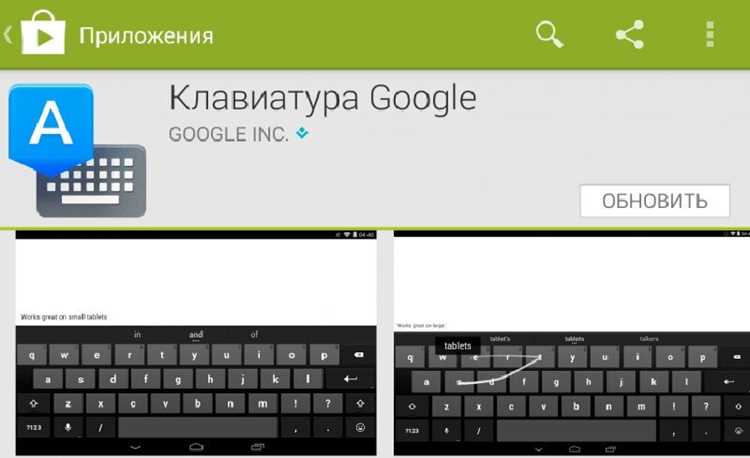
В стандартной клавиатуре Android можно добавить фотографию или изображение для персонализации. Для этого откройте настройки телефона и перейдите в раздел «Язык и ввод». Там выберите текущую клавиатуру, например, Gboard. Перейдите в «Настройки» клавиатуры и найдите опцию «Темы». В настройках темы вам будет предложена возможность установить фоновое изображение или выбрать одно из предложенных. Выберите «Изображение» и загрузите нужную картинку из галереи, затем отрегулируйте положение и масштаб для лучшего отображения.
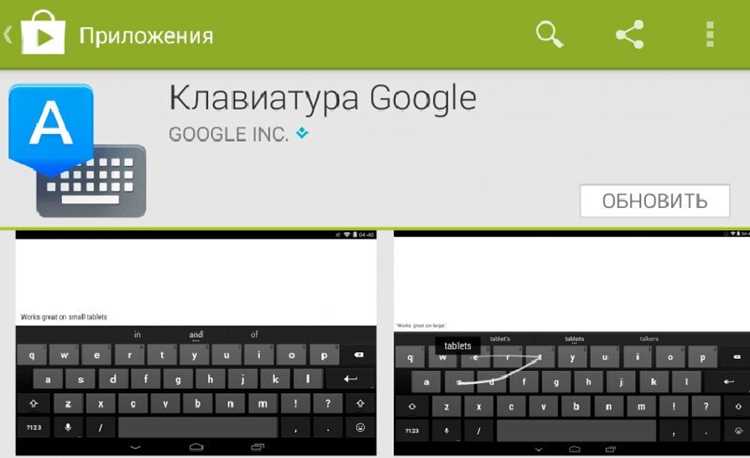
Следует отметить, что установка фото на клавиатуру ограничивается только изменением фона, так как добавить фото непосредственно на клавиши невозможно. Кроме того, функция доступна не во всех версиях Android, и иногда она требует обновления самой клавиатуры через Google Play. Обратите внимание, что использование ярких или слишком крупных изображений может повлиять на читаемость клавиш, поэтому лучше выбирать минималистичные фоны с нейтральными цветами для удобства набора текста.
Использование сторонних клавиатур с функцией фона
Для того чтобы установить фото на клавиатуру, необходимо выбрать подходящее приложение, поддерживающее эту функцию. Примеры таких приложений включают Gboard, SwiftKey и Kika Keyboard. Эти клавиатуры предоставляют пользователю простой способ добавить изображение в качестве фона через настройки приложения.
Чтобы настроить фон в Gboard, откройте приложение, перейдите в «Настройки» и выберите пункт «Тема». Здесь можно найти опцию добавления фона, где можно загрузить изображение с устройства. Важно помнить, что изображение должно быть высокого качества, чтобы оно не выглядело растянутым или пиксельным на экране.
В случае с SwiftKey процесс аналогичен. После установки клавиатуры откройте настройки и выберите раздел «Темы». Там будет предложено множество предустановленных фонов, а также возможность загрузить собственное фото. SwiftKey позволяет регулировать прозрачность фона, что дает больше контроля над конечным результатом.
Не все сторонние клавиатуры предлагают столь широкий выбор настроек фона. Например, Kika Keyboard, хотя и имеет множество визуальных тем, не всегда дает полную свободу в изменении фона. Однако, это приложение включает в себя другие функции, такие как стикеры и эмодзи, которые могут компенсировать отсутствие этой опции.
При выборе изображения для фона учитывайте, что оно не должно мешать вам использовать клавиши. Лучше всего подбирать нейтральные и не слишком яркие изображения, которые не будут отвлекать от набора текста. Кроме того, оптимально использовать фотографии с мягким освещением и не слишком контрастными цветами.
Добавление фона на клавиатуру – это не только способ украсить интерфейс, но и возможность улучшить восприятие вашего устройства. Подбирайте изображения, которые гармонируют с вашим стилем и не перегружают визуальное восприятие. Сторонние клавиатуры с функцией фона дают большой простор для творчества, при этом не уменьшая удобства ввода текста.
Регулировка прозрачности и размера изображения
Для изменения прозрачности изображения на клавиатуре Android-устройства необходимо воспользоваться функциями встроенных редакторов клавиатурных приложений, таких как Gboard или SwiftKey. В меню настроек часто присутствует раздел «Тема», в котором можно активировать фон с возможностью регулировки прозрачности. Используя ползунок, можно уменьшить или увеличить видимость фона, что позволит сделать изображение более или менее заметным в зависимости от ваших предпочтений.
Чтобы изменить размер изображения, нужно убедиться, что ваше приложение клавиатуры поддерживает такую настройку. В большинстве случаев размер изображения можно отрегулировать через меню «Фон» или «Изображение» в настройках темы. Выбор размера обычно происходит с помощью ползунков, а некоторые приложения предлагают опцию «Подгонка изображения под экран», автоматически изменяя его размеры для оптимального отображения.
- Убедитесь, что изображение подходит по размеру для экрана устройства, чтобы не потерять качество при изменении прозрачности.
- Если изображение выглядит слишком ярким или мешает тексту, уменьшите его прозрачность, чтобы оно стало менее заметным.
- Для оптимального опыта пользования рекомендуется использовать изображения с нейтральными цветами, которые не отвлекают от ввода текста.
Сохранение изменений и тестирование клавиатуры
После того как вы настроили фото на клавиатуре, важно сохранить изменения, чтобы они не исчезли при следующем использовании. В большинстве приложений для изменения темы клавиатуры необходимо перейти в раздел «Настройки» и выбрать опцию «Сохранить» или «Применить». Эта операция закрепит выбранный фон или изображение на клавишах. Некоторые клавиатуры автоматически сохраняют все изменения, но всегда стоит проверить, не нужно ли вручную подтвердить изменения для их активации.
Тестирование клавиатуры – это неотъемлемая часть процесса настройки. Чтобы убедиться, что изображение на клавишах отображается корректно, откройте любое текстовое поле и начните вводить текст. Вы сможете оценить, как выглядит фон в процессе набора. Также стоит проверить, не мешает ли изображение читаемости текста или визуальному восприятию. Вот несколько вариантов тестирования:
| Метод | Описание |
|---|---|
| Использование мессенджера | Напишите сообщение в чате и посмотрите, как выглядит клавиатура в реальных условиях. |
| Тестовое поле | Введите текст в любом приложении для заметок или текстовом редакторе, чтобы оценить вид клавиатуры в разных условиях. |
| Проверка отображения на разных экранах | Проверьте, как отображается изображение на экранах с разными размерами и разрешениями. |
Удаление или замена фото на клавиатуре
Для удаления или замены фото на клавиатуре в Android, первым шагом будет переход в настройки устройства. Откройте «Настройки», затем выберите раздел «Язык и ввод» или «Клавиатуры и способы ввода», в зависимости от версии вашего устройства.
В следующем шаге выберите клавиатуру, на которой установлено фото, например, Gboard или SwiftKey. Найдите пункт, отвечающий за настройки темы или внешнего вида клавиатуры. На Gboard, например, это будет раздел «Тема».
Для удаления фото, достаточно вернуться к стандартной теме, которая не использует изображений, или выбрать одну из предустановленных тем. В настройках темы найдите параметр «Изображение фона» и выберите опцию «Без изображения». Это сбросит любое фото, установленное на клавиатуре.
Чтобы заменить фото, вместо сброса фона, выберите опцию «Изменить» или «Выбрать изображение» и загрузите новое изображение из галереи. Некоторые клавиатуры могут предложить настройки, позволяющие выбрать фото с вашего устройства или даже загрузить картинку из интернета.
Если фото не меняется после выбора нового изображения, убедитесь, что оно соответствует требованиям по разрешению и формату (обычно это JPG или PNG). Для большинства клавиатур оптимальный размер изображения – не более 2 МБ, иначе оно может не отобразиться должным образом.
После того как вы выбрали новое изображение или удалили старое, клавиатура автоматически применит изменения. Вам останется только выйти из настроек, и новое фото или пустой фон будет отображаться при использовании клавиатуры.
Вопрос-ответ:
Как добавить свою фотографию на клавиатуру в Android?
Чтобы установить фото на клавиатуру, нужно зайти в настройки устройства, выбрать «Язык и ввод» или «Клавиатура» в зависимости от модели телефона. Далее нужно найти настройку для выбранной клавиатуры, например, Gboard или SwiftKey, и найти раздел «Тема» или «Настройки внешнего вида». В нем можно выбрать опцию для изменения фона клавиатуры и загрузить своё фото или изображение из галереи.
Могу ли я установить фото на клавиатуру Android, если у меня нет доступа к настройкам темы?
Если ваш телефон не поддерживает изменение темы клавиатуры через стандартные настройки, можно установить стороннее приложение для изменения внешнего вида клавиатуры. Популярные варианты включают Gboard и SwiftKey, которые позволяют менять фон клавиатуры на изображение. Просто скачайте и установите нужное приложение, затем следуйте инструкциям для загрузки фото в раздел «Тема».
Как изменить фон клавиатуры на Android, используя приложение Gboard?
В Gboard изменить фон клавиатуры можно следующим образом: откройте настройки телефона, перейдите в «Язык и ввод», выберите Gboard и нажмите на «Тема». В разделе «Фон клавиатуры» выберите опцию «Фото» и загрузите изображение из своей галереи. После этого фон клавиатуры будет изменен на выбранное вами фото.
Могу ли я установить любое фото на клавиатуру Android или есть ограничения по размеру изображения?
При установке фото на клавиатуру Android есть некоторые ограничения по размеру и формату изображения. Обычно клавиатуры поддерживают изображения формата JPEG или PNG, а размер изображения не должен превышать несколько мегабайт. Рекомендуется выбирать фото с минимальной детализацией, чтобы изображение не выглядело размытым на клавишах.
Как вернуть стандартную клавиатуру после установки фотографии на фон?
Если вы хотите вернуть стандартную клавиатуру после установки фотографии, зайдите в настройки устройства, затем в раздел «Язык и ввод», выберите вашу клавиатуру (например, Gboard) и вернитесь в настройки темы. Там можно выбрать стандартный фон или вообще отключить изменение внешнего вида. Таким образом, клавиатура вернется к исходному виду без фотографий на фоне.
Как изменить фото на клавиатуре в Android?
Чтобы установить своё фото на клавиатуру в Android, нужно использовать стороннее приложение для клавиатуры, которое поддерживает эту функцию. Одним из популярных вариантов является Gboard. В настройках Gboard можно выбрать функцию кастомизации, где предоставляется возможность установить фотографию в качестве фона клавиатуры. Зайдите в настройки приложения Gboard, выберите пункт «Тема» и установите изображение из галереи, которое будет отображаться на фоне клавиш.
Могу ли я использовать свою фотографию на клавиатуре без сторонних приложений?
Обычные клавиатуры на Android, такие как стандартная клавиатура Google, не предлагают встроенной функции для добавления фотографии на фон. Однако, можно попробовать изменить тему клавиатуры, выбрав один из доступных вариантов фонов, которые предлагать стандартные клавиатуры. Если вам нужно именно фото, стоит рассмотреть установку сторонних клавиатур, например, Gboard или SwiftKey, которые позволяют добавлять персонализированные изображения.

 Загрузка...