Содержание статьи

В Microsoft Word точная настройка табуляции в содержании позволяет управлять расположением номеров страниц и заголовков. Для этого используйте линейку в верхней части документа: щелкните по нужной позиции и установите маркер табуляции Right Tab для выравнивания номеров страниц по правому краю.
Чтобы добавить точечные линии между заголовком и страницей, откройте окно Параметры табуляции через двойной клик на маркере табуляции. В поле Заполнение выберите символ точки (обычно вариант 2) и нажмите ОК. Это обеспечит единообразное оформление всего содержания.
Для автоматического обновления содержания при изменении документа используйте встроенные стили заголовков: Заголовок 1, Заголовок 2 и т.д. Затем в разделе Ссылки → Оглавление → Настроить таблицу можно точно задать позиции табуляции и символы заполнения для каждого уровня заголовка.
Если необходимо корректировать отдельные строки, используйте клавишу Tab вместо пробелов. Это гарантирует сохранение выравнивания при обновлении содержания и при печати документа. Настройка табуляции через линейку обеспечивает стабильное форматирование вне зависимости от длины заголовков.
Для сложных структур с несколькими уровнями заголовков рекомендуется создавать индивидуальные табуляции для каждого уровня через Формат → Табуляция. Такой подход предотвращает сдвиг номеров страниц при добавлении новых разделов и обеспечивает профессиональный вид оглавления.
Выбор стиля табуляции для заголовков
В Word для заголовков чаще всего используют три вида табуляции: левую, правую и точечную. Левая табуляция выравнивает текст заголовка по левому краю страницы, но не помогает выравнивать номера страниц.
Правую табуляцию применяют для выравнивания номеров страниц по правому краю. Этот стиль особенно удобен, когда содержание включает длинные заголовки, потому что номер страницы всегда остаётся на одном уровне.
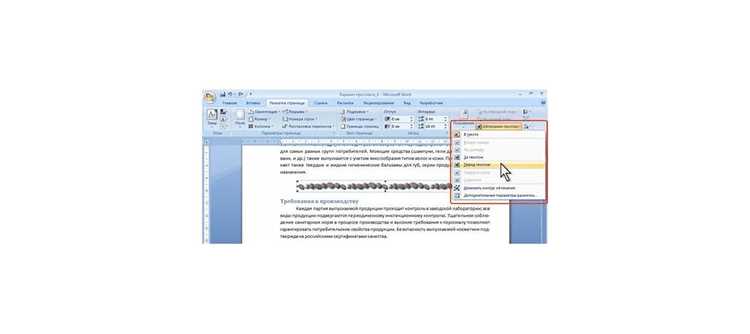
Точечная или лидерная табуляция добавляет между заголовком и номером страницы серию точек или других символов. В Word это достигается установкой табулятора с лидером в меню «Параметры табуляции». Рекомендуется использовать точки для легкой визуальной ориентации.
Для технических и научных документов предпочтительно сочетание левый + точечный + правый. Левый табулятор задаёт начало заголовка, точечный формирует линию соединения, а правый ставит номер страницы строго по краю.
При длинных многоуровневых заголовках целесообразно использовать разные стили для каждого уровня. Например, уровень 1 – точечный, уровень 2 – дефисный, уровень 3 – без лидера. Это улучшает читаемость и структурирование содержания.
В Word установка стиля табуляции для заголовка происходит через «Разметка» → «Абзац» → «Табуляция». Здесь можно указать позицию, тип выравнивания и символ-лидер. Значение позиции часто выбирают кратным 1–2 см для унификации по всей странице.
Не рекомендуется смешивать символы-лидеры в одном уровне заголовков. Например, для уровня 1 нельзя ставить точки, а для уровня 2 – дефисы, если оба связаны логически. Единообразие облегчает восприятие содержания.
После выбора стиля табуляции важно проверить автоматическое обновление содержания. Word корректно подставляет номера страниц только при строгом соблюдении выбранных табуляций для всех заголовков одного уровня.
Установка точек-лидеров между заголовком и страницей
В Word точки-лидеры создаются через диалоговое окно Табуляция. Выделите заголовок, откройте меню Главная → Абзац → Табуляция и в поле «Позиция табуляции» укажите точное расстояние до правого края страницы, например, 15 см для формата А4 с обычными полями. Затем в разделе «Заполнитель» выберите пункт точки и нажмите «Установить».
Для автоматического применения точек-лидеров ко всем заголовкам одного уровня используйте стили: откройте Стили → Изменить стиль → Формат → Табуляция и повторите настройку табуляции с точками-лидерами. Это позволяет поддерживать единообразие в содержании без ручной корректировки каждой строки и ускоряет работу с длинными документами.
При необходимости измените ширину или тип точек через то же окно Табуляция. Можно выбрать сплошную линию, тире или комбинацию символов. Обратите внимание: любые изменения табуляции автоматически корректируют выравнивание номера страницы, сохраняя точное расстояние между заголовком и цифрами даже при редактировании текста или добавлении новых разделов.
Настройка выравнивания текста в содержании
В Word для точного выравнивания элементов содержания используйте диалоговое окно Абзац. Через него можно настроить левое, правое или центральное выравнивание для каждой уровня заголовка отдельно, что особенно важно при длинных названиях разделов.
Чтобы применить выравнивание ко всем элементам содержания, откройте вкладку Ссылки → Оглавление → Настроить. В открывшемся окне можно выбрать выравнивание по левому краю для заголовков и по правому краю для номеров страниц, сохраняя аккуратную структуру документа.
Использование табуляторов с точками-лидерами улучшает визуальное восприятие: установите табуляцию для номера страницы и укажите точки как заполнители. Это гарантирует, что длинные заголовки не смещают нумерацию.
Для отдельных заголовков можно применить индивидуальные отступы через линейку. Выставив левый и правый маркеры, вы контролируете точное позиционирование текста и предотвращаете наложение при нестандартной длине раздела.
После всех изменений обновите содержание через Обновить таблицу и выберите обновить только номера страниц или все содержание, чтобы новые настройки выравнивания применились ко всем уровням без потери структуры документа.
Использование горячих клавиш для быстрого добавления табуляции
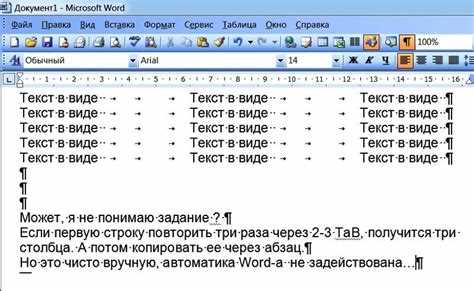
В Microsoft Word табуляцию можно вставлять без использования мыши, что значительно ускоряет работу с документом. Основная горячая клавиша для этого – Tab. Она сдвигает курсор к следующей позиции табуляции или создает новый уровень списка, если вы работаете с маркированными или нумерованными пунктами.
Для точной настройки табуляции используйте комбинацию Alt + Shift + → или Alt + Shift + ←. Эти сочетания позволяют перемещать текущую позицию текста между установленными точками табуляции без изменения структуры документа вручную.
Если требуется добавить лидеры (точки, тире или линии) в оглавление, можно использовать Ctrl + Tab внутри таблицы или закладки, чтобы вставить табуляцию с сохранением форматирования. Это особенно удобно при оформлении сложных документов с несколькими уровнями заголовков.
- Tab – стандартная табуляция для сдвига текста;
- Shift + Tab – обратный сдвиг текста к предыдущей позиции;
- Ctrl + Tab – вставка табуляции внутри ячеек таблицы;
- Alt + Shift + стрелка – перемещение текста между установленными табуляциями.
Регулярное использование этих сочетаний уменьшает количество ошибок при выравнивании текста и ускоряет создание профессионально оформленных оглавлений. Комбинируя горячие клавиши с инструментами настройки линейки, можно полностью контролировать позиции табуляции без лишних кликов мышью.
Применение табуляции к разным уровням заголовков
В Word каждый уровень заголовка в оглавлении можно настроить с отдельной табуляцией. Например, для заголовков уровня 1 часто используют левое выравнивание с отступом 0 см, а для уровня 2 – отступ 1,25 см. Это позволяет визуально отделять подпункты от основных разделов.
Для точного позиционирования табуляции рекомендуется использовать линейку. Установите левый маркер на 0 см для уровня 1 и на 1,25 см для уровня 2. Для уровня 3 можно задать 2,5 см. Эти значения сохраняются при обновлении оглавления, если применить стили «Заголовок 1», «Заголовок 2», «Заголовок 3».
Важно различать тип табуляции: обычно для оглавления используется табуляция с точками (dot leader). Она создается через меню «Абзац» → «Табуляция» → «Заполнитель» → «Точки». Это позволяет соединить заголовок и номер страницы визуально без дополнительных пробелов.
Применение разных табуляций удобно представить в таблице:
| Уровень заголовка | Отступ слева (см) | Тип табуляции | Пример заполнителя |
|---|---|---|---|
| Заголовок 1 | 0 | Левая | ………………………….. |
| Заголовок 2 | 1,25 | Левая с точками | ………………….. |
| Заголовок 3 | 2,5 | Левая с точками | ………….. |
Для автоматизации процесса рекомендуется изменить стили заголовков: откройте «Изменить стиль», задайте отступ и табуляцию для каждого уровня. При создании нового раздела с тем же уровнем заголовка табуляция будет применяться автоматически.
Если требуется выравнивание номеров страниц по правому краю, установите правый маркер табуляции на ширину страницы минус поля. Тогда точечные линии будут тянуться от конца заголовка до номера страницы, независимо от длины текста.
Особое внимание нужно уделять многоуровневым спискам с вложенными заголовками. Например, для уровня 4 рекомендуется отступ 3,75 см, для уровня 5 – 5 см. Такой подход обеспечивает единообразие и легкость восприятия длинных документов.
Изменение ширины и позиции табуляции в содержании
Для точной настройки табуляции в содержании Word выделите нужный уровень заголовка и откройте диалоговое окно «Абзац» → «Табуляция». В поле «Позиция табуляции» введите конкретное значение в сантиметрах, например, 3,5 см для начала текста и 15 см для точек перед номерами страниц. Установите тип выравнивания – слева, по центру или справа – и отметьте лидирующий символ, например, точки или дефисы. После этого нажмите «Установить», чтобы закрепить позицию, и «ОК» для применения ко всему выделенному разделу. Эти шаги позволяют точно регулировать отступы и визуально выравнивать заголовки и номера страниц.
Если требуется изменить ширину табуляции для нескольких уровней одновременно, используйте линейку в верхней части документа. Перетащите маркеры табуляции на точную позицию, следя, чтобы значения на линейке совпадали с заданными в настройках абзаца. Изменение ширины вручную обеспечивает согласованное распределение текста и номеров страниц, особенно в многоуровневых содержательных списках, где стандартные значения могут создавать лишние разрывы или смещение элементов. Рекомендовано проверять результат в режиме предварительного просмотра перед окончательной печатью или публикацией документа.
Синхронизация табуляции при обновлении содержания
Чтобы табуляция в оглавлении Word оставалась корректной при добавлении новых разделов, используйте встроенные табуляционные маркеры с лидерами (точки или дефисы). Выделите все заголовки и через меню «Абзац» > «Табуляция» задайте одинаковые позиции табуляции для номеров страниц. Рекомендуется фиксировать правую границу на уровне 15–16 см для формата A4, чтобы все номера страниц выравнивались строго по правому краю. Любые изменения в структуре документа автоматически применят эти позиции при обновлении содержания через правый клик > «Обновить поле».
Для гарантированной синхронизации:
- Проверяйте, что каждый стиль заголовка связан с тем же набором табуляций.
- Используйте функцию «Обновить только номера страниц», если содержание осталось без новых заголовков.
- При полной переработке структуры выбирайте «Обновить целиком» – Word сохранит табуляцию, если позиции заданы через линейку и диалог табуляции.
- Избегайте ручного выравнивания точками с пробелами – это ломает автоматическую синхронизацию при последующих обновлениях.
Эти действия минимизируют смещения лидеров и гарантируют точное соответствие номеров страниц при любых правках документа.
Сохранение и повторное использование настроек табуляции
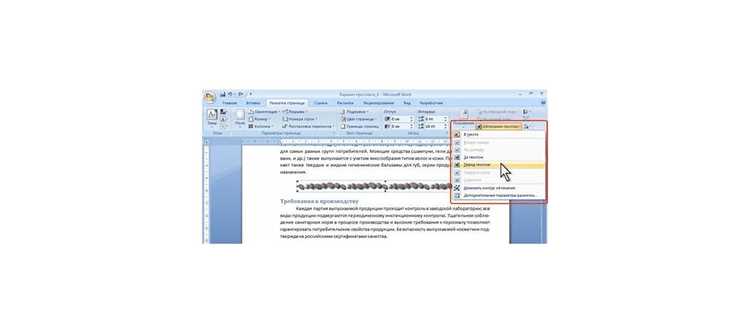
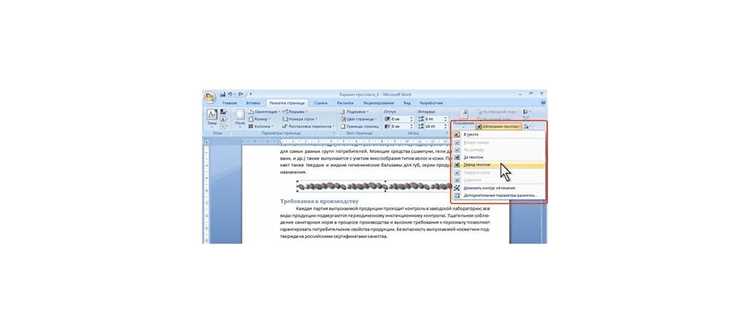
Чтобы не настраивать табуляцию заново для каждого документа, используйте функцию «Сохранить как шаблон». В Word откройте вкладку «Разметка» → «Табуляция», установите нужные позиции с выравниванием и символами заполнения, затем нажмите «Файл» → «Сохранить как» и выберите формат шаблона .dotx. Все новые документы, созданные на основе этого шаблона, будут автоматически наследовать заданные позиции табуляции, включая правое, левое и центрированное выравнивание, а также нестандартные отступы и лидеры точек или дефисов.
Для повторного использования настроек внутри существующего документа можно скопировать форматирование с помощью функции «Формат по образцу». Выделите текст с нужными табуляциями, нажмите на значок «Формат по образцу» на панели инструментов, затем выделите другой фрагмент текста. Это мгновенно применит идентичные позиции табуляции и символы заполнения без ручного ввода каждой настройки. Такой подход особенно полезен при работе с длинными оглавлениями и списками, где точность выравнивания критична для читабельности.
Вопрос-ответ:
Как добавить точки после заголовков в содержании Word?
Чтобы сделать точки между заголовками и номерами страниц, откройте вкладку «Ссылки», выберите «Оглавление», затем «Настроить оглавление». В появившемся окне в разделе «Заполнитель» выберите вариант с точками и подтвердите изменения. Word автоматически проставит точки для всех уровней заголовков.
Можно ли настроить разные типы табуляции для разных уровней заголовков?
Да, в настройках оглавления можно выбрать разные стили для каждого уровня. При редактировании оглавления нажмите «Изменить», выберите нужный стиль заголовка и укажите тип табуляции или заполнитель, который будет применяться только к этому уровню.
Что делать, если после обновления оглавления точки исчезают?
Чаще всего это связано с тем, что обновление происходит с удалением форматирования. Чтобы сохранить точки, нужно использовать команду «Обновить оглавление, не изменяя форматирование», или убедиться, что в параметрах выбран правильный заполнитель для всех уровней заголовков.
Можно ли сделать так, чтобы точки в содержании автоматически подстраивались под длину заголовка?
Да, Word делает это автоматически, если выбран правильный заполнитель в настройках оглавления. При этом длина линий с точками подстраивается под длину заголовка, а номер страницы выравнивается справа. Дополнительно можно изменить отступы для каждого уровня, чтобы визуально все выглядело аккуратно.
Как изменить стиль точек или символов в табуляции содержимого?
В окне настройки оглавления есть раздел «Заполнитель», где можно выбрать не только точки, но и другие символы, например, тире или подчеркивания. После выбора символа подтвердите изменения, и все заголовки в оглавлении будут отображаться с новым типом разделителя между текстом и страницей.
Как создать правильные точки для выравнивания номеров страниц в содержании Word?
Чтобы сделать точки между заголовком и номером страницы, нужно использовать функцию табуляции с лидером. Выделите текст заголовка в содержании, откройте окно «Табуляция» (через линейку или меню «Формат → Табуляция»), выберите позицию табуляции справа, а в разделе «Заполнитель» установите точки. После этого нажмите «ОК», и при нажатии клавиши Tab между заголовком и номером появятся точки. Такой способ позволяет сохранить аккуратное и ровное оформление всего списка разделов.
Можно ли автоматизировать добавление табуляции с точками для всех уровней заголовков в документе?
Да, Word позволяет настроить автоматическое форматирование для разных уровней заголовков с использованием табуляции с точками. Для этого нужно изменить стиль заголовка, например «Заголовок 1» или «Заголовок 2». В настройках стиля откройте параметры абзаца, установите табуляцию справа с лидером в виде точек. После этого все заголовки данного уровня в документе автоматически будут отображаться с точками до номера страницы, что значительно экономит время при оформлении больших документов.

 Загрузка...