Содержание статьи
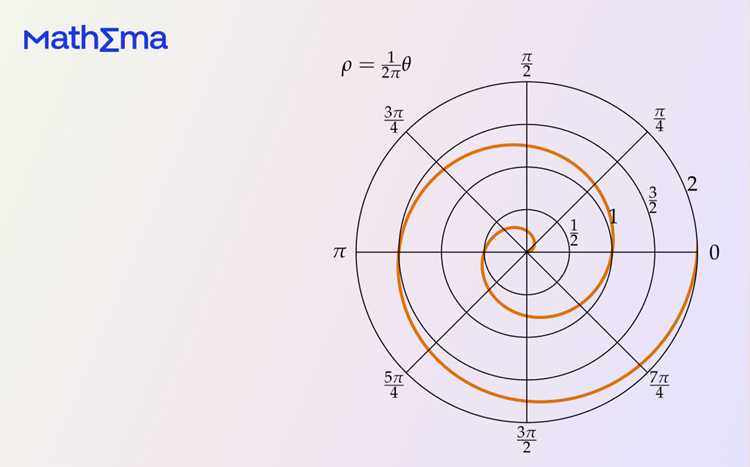
Спираль Архимеда описывается уравнением r = a + bθ, где r – радиус, θ – угол в радианах, a и b – коэффициенты смещения и роста спирали. В Excel это уравнение можно перевести в координаты X и Y через формулы X = r * COS(θ) и Y = r * SIN(θ), что позволяет построить график с любой точностью, изменяя шаг θ.
Для практического построения сначала создайте столбцы с углами от 0 до 6π с шагом 0,1–0,05 радиана. Выбор шага влияет на гладкость линии: меньший шаг делает спираль более плавной, но увеличивает размер таблицы. Далее задайте значения a и b – например, a = 0 для начала в центре, b = 0,2 для умеренного увеличения радиуса на каждый поворот.
После вычисления X и Y координат таблица готова для построения точечной диаграммы с соединением точек линиями. Excel позволяет менять тип маркеров, цвет и толщину линии, что удобно для визуализации нескольких спиралей на одной диаграмме. С помощью этих действий можно точно отобразить геометрический рост спирали и использовать её для графических или аналитических задач.
Создание таблицы координат для спирали
Начните с создания трех столбцов в Excel: θ, r и Координаты. Столбец θ содержит значения угла в радианах. Для спирали, охватывающей три полных оборота, задайте диапазон от 0 до 6π. Рекомендуемый шаг – 0,1 радиана, что даст около 189 точек.
Столбец r вычисляется по формуле r = a + bθ. Например, для a = 0 и b = 0,2 радиус увеличивается на 0,2 единицы с каждым шагом θ. Значения вводятся в Excel через формулу =0+0,2*A2, где A2 – ячейка с углом.
Следующим шагом создайте отдельные столбцы для координат X и Y. Используйте формулы:
- X = r * COS(θ)
- Y = r * SIN(θ)
Например, в ячейке C2 вводится =B2*COS(A2), в D2 – =B2*SIN(A2). Эти формулы автоматически вычисляют положение каждой точки спирали.
Чтобы ускорить работу, выделите формулы в первой строке и протяните вниз на весь диапазон θ. Excel автоматически подставит значения углов, создавая готовую таблицу координат с сотнями точек.
При необходимости изменяйте значения a и b для корректировки начального положения и плотности витков. Таблица может быть расширена до любого количества оборотов, просто увеличив максимальное значение θ или уменьшив шаг.
Настройка начального радиуса и шага угла
Начальный радиус a задаёт точку старта спирали на диаграмме. Значение a = 0 размещает спираль в центре координат. Для смещения линии на внешнюю область используйте положительное значение, например, a = 1 или 2, чтобы спираль начиналась от нужного расстояния от центра.
Параметр b определяет скорость увеличения радиуса на каждый шаг угла θ. При b = 0,2 спираль расширяется умеренно, при b = 0,5 витки становятся шире и растягиваются. Подбор b зависит от желаемой плотности витков на диаграмме.
Шаг угла θ контролирует количество точек в таблице координат. Для трёх оборотов спирали с шагом 0,1 радиана получится примерно 189 точек. Уменьшение шага до 0,05 радиана увеличит число точек до 378, что сгладит линию, но увеличит размер таблицы.
Для ускорения построения и экономии памяти допустим шаг θ = 0,2 радиана. В этом случае три оборота дадут 95 точек. Линия будет немного угловатой при соединении точек, но общая форма спирали сохранится.
Excel позволяет связывать начальный радиус и шаг угла с отдельными ячейками. Например, создайте ячейки для a и b, а формулу радиуса замените на = $A$1 + $A$2*A3, где A3 – текущий угол. Изменения в ячейках моментально обновят спираль.
Максимальный угол θ_max рассчитывается по формуле θ_max = N*2π, где N – количество оборотов. Для пяти витков θ_max = 10π ≈ 31,416 радиан. Сочетание θ_max и выбранного шага θ определяет точность и количество точек таблицы.
При построении нескольких спиралей на одной диаграмме используйте разные значения a и b. Например, первая спираль: a = 0, b = 0,2; вторая: a = 0,5, b = 0,15. Это создаёт наглядное различие между линиями и сохраняет пропорции каждой спирали.
Формулы для вычисления X и Y координат
Для построения спирали в Excel координаты X и Y вычисляются через радиус r и угол θ. Формулы имеют вид: X = r * COS(θ) и Y = r * SIN(θ). Эти выражения переводят полярные координаты в декартовы, что позволяет создавать график на стандартной диаграмме.
Если радиус вычисляется по формуле r = a + b*θ, подставьте её напрямую в формулы X и Y. В Excel это будет = (a + b*A2)*COS(A2) для X и = (a + b*A2)*SIN(A2) для Y, где A2 – ячейка с текущим значением угла θ.
Для ускорения работы удобно фиксировать параметры a и b в отдельных ячейках. Например, ячейка B1 содержит a, B2 – b. Тогда формулы примут вид =($B$1 + $B$2*A2)*COS(A2) и =($B$1 + $B$2*A2)*SIN(A2), что позволяет изменять спираль без редактирования каждой строки.
При большом количестве точек используйте автозаполнение формул вниз по столбцу. Excel автоматически подставит соответствующие значения θ, r и рассчитает X и Y для каждой точки. Это позволяет создавать таблицу с сотнями координат за несколько секунд.
Для проверки корректности формул выделите несколько первых точек и сравните радиус r с рассчитанными X и Y через формулу r = SQRT(X^2 + Y^2). Значения должны совпадать с исходным радиусом, что гарантирует правильность построения спирали.
Если планируется построение нескольких спиралей на одной диаграмме, используйте разные столбцы для X и Y каждой линии. Например, X1 и Y1 для первой спирали, X2 и Y2 для второй. Формулы остаются идентичными, меняются только ссылки на a и b.
Для плавного соединения точек диаграммой лучше использовать шаг θ не больше 0,1 радиана. Меньший шаг создаёт более гладкую линию, но увеличивает количество вычислений. Это особенно важно при построении спиралей с несколькими оборотами в одной таблице.
Автозаполнение формул по всей таблице
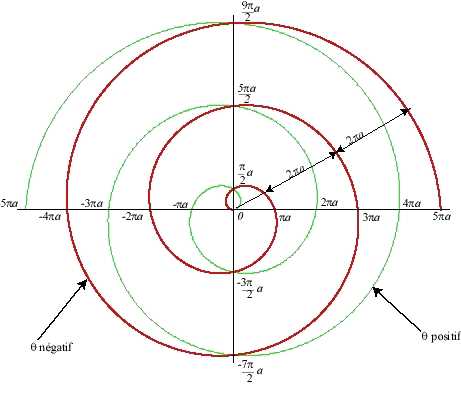
Excel автоматически изменяет ссылки на ячейки с θ при протягивании, сохраняя правильные расчёты радиуса и координат для каждой точки. Это позволяет быстро получить сотни значений без ручного ввода.
Чтобы ускорить процесс для больших таблиц, используйте комбинацию клавиш Ctrl + D после выделения диапазона ячеек с формулами. Команда скопирует формулы вниз, соблюдая относительные и абсолютные ссылки.
При использовании фиксированных параметров a и b в отдельных ячейках обязательно применяйте абсолютные ссылки ($B$1, $B$2), иначе при автозаполнении значения будут смещаться и результаты окажутся неверными.
Для проверки корректности автозаполнения можно выбрать случайные строки в середине таблицы и сверить вычисленные X и Y с формулой r = SQRT(X^2 + Y^2). Радиус должен соответствовать исходному значению, рассчитанному через r = a + b*θ.
Если требуется добавить новые обороты спирали, достаточно расширить диапазон θ и повторно протянуть формулы вниз. Все вычисления будут корректно пересчитаны для новых точек, сохраняя структуру таблицы.
При построении нескольких спиралей на одной диаграмме для каждой линии создавайте отдельные столбцы X и Y и применяйте автозаполнение аналогично. Это упрощает управление данными и позволяет сравнивать линии без ошибок в формулах.
Построение графика на основе координат
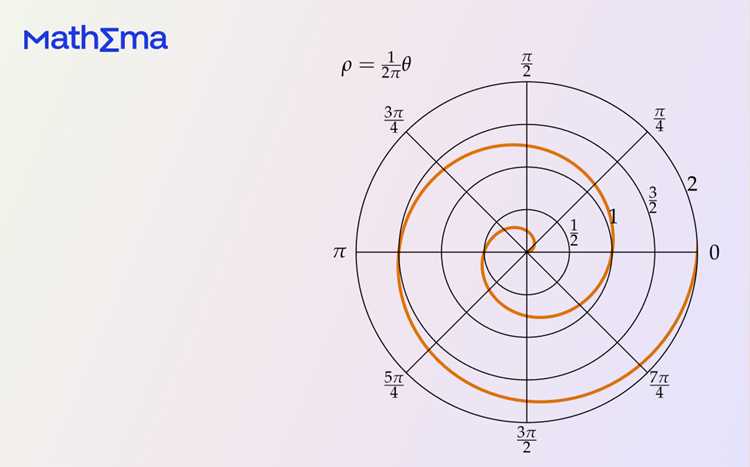
Для построения спирали выберите столбцы с X и Y координатами и вставьте точечную диаграмму с соединением точек линиями (Тип: «Точки с прямыми линиями»). Это позволит визуализировать спираль в правильной геометрической форме без искажений осей.
При настройке диаграммы убедитесь, что оси масштабированы одинаково. Для этого установите одинаковый интервал единиц на осях X и Y, например, от -10 до 10, если радиус спирали не превышает 10 единиц. Это сохранит пропорции витков и предотвратит вытягивание спирали по одной оси.
Настройка типа диаграммы и осей
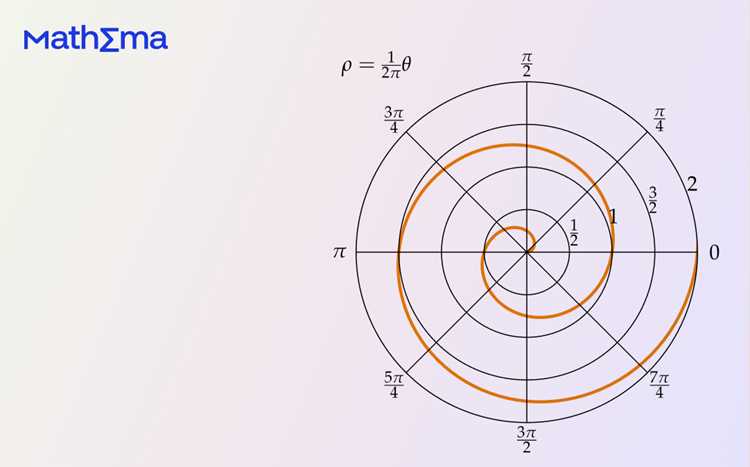
Для спирали Архимеда оптимально использовать точечную диаграмму с соединением точек линиями. Этот тип диаграммы отображает каждую координату и соединяет их в непрерывную кривую, сохраняя правильную геометрию витков.
Чтобы добавить диаграмму в Excel, выделите столбцы X и Y и выберите Вставка → Точечная → Точки с прямыми линиями. Этот вариант обеспечивает равномерное соединение точек без интерполяции и визуальных искажений.
Масштаб осей играет ключевую роль. Рекомендуется установить одинаковый интервал единиц для X и Y, чтобы витки не были сжаты или растянуты. Например:
- X: от -10 до 10
- Y: от -10 до 10
Если спираль состоит из нескольких оборотов или разных линий, увеличьте диапазон осей пропорционально максимальному радиусу. Это предотвратит обрезание внешних витков на диаграмме.
Для улучшения читаемости можно отключить сетку или убрать подписи делений, которые не соответствуют масштабу спирали. В Excel это делается через контекстное меню оси – Формат оси → Параметры делений.
При необходимости построения нескольких спиралей на одной диаграмме используйте отдельные серии данных. Каждой серии задайте свой цвет линии, тип маркера и толщину, сохраняя одинаковый масштаб осей для точного сравнения витков.
Придание спирали плавного вида с линиями и маркерами
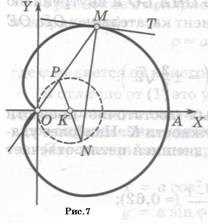
Для визуального сглаживания спирали в Excel используйте соединение точек линиями. Тип линии выбирается через контекстное меню серии данных – Формат ряда → Линия → Сплошная линия. Это создаёт непрерывную кривую между точками X и Y.
Если шаг θ был выбран слишком большим, линия может выглядеть угловатой. В этом случае уменьшите шаг до 0,05–0,1 радиана. Меньший шаг увеличивает число точек и делает витки спирали более плавными.
Маркеры помогают визуально отслеживать отдельные точки, но для плотных спиралей их лучше сделать маленькими или полностью отключить. В меню Формат ряда → Маркеры можно выбрать размер, форму и цвет, чтобы не перегружать график.
Для нескольких спиралей на одной диаграмме рекомендуется использовать разный цвет линии и маркеров. Это позволяет легко различать витки и сохраняет точность визуализации, не влияя на плавность линий.
Изменение масштаба и цвета для наглядности
Масштаб осей X и Y напрямую влияет на визуальное восприятие спирали. Для сохранения пропорций установите одинаковый диапазон единиц на обеих осях. Например, если максимальный радиус спирали составляет 10, задайте оси от -10 до 10.
Для улучшения различимости нескольких спиралей на одном графике используйте разные цвета линий. В Excel это делается через Формат ряда → Цвет линии. Цвет можно подбирать по контрасту, чтобы линии не сливались.
Малые витки и плотные спирали лучше выделять яркими цветами, а широкие и редкие – более мягкими оттенками. Это помогает визуально различать плотность витков и облегчает анализ формы спирали.
Таблица ниже демонстрирует рекомендуемые настройки цвета и масштаба для трёх спиралей с разными параметрами a и b:
| Спираль | a | b | Цвет линии | Масштаб осей |
|---|---|---|---|---|
| Первая | 0 | 0,2 | Синий | -10…10 |
| Вторая | 0,5 | 0,15 | Красный | -10…10 |
| Третья | 1 | 0,25 | Зелёный | -12…12 |
Если спираль выходит за пределы диаграммы, увеличьте масштаб осей на 10–20% больше максимального радиуса. Это предотвращает обрезание витков и сохраняет полную форму спирали.
Кроме цвета и масштаба, можно настроить толщину линии для выделения основной спирали среди нескольких. В Excel параметр доступен через Формат ряда → Толщина линии и позволяет акцентировать нужную кривую.
Вопрос-ответ:
Как правильно выбрать шаг угла θ для спирали в Excel?
Шаг угла θ определяет количество точек, из которых будет состоять спираль. Для трёх оборотов спирали с шагом 0,1 радиана формируется около 189 точек, что создаёт плавную линию. Если шаг уменьшить до 0,05 радиана, точек станет примерно 378, линия станет ещё более гладкой, но таблица будет занимать больше места. Для ускоренного построения можно выбрать шаг 0,2 радиана, тогда линия будет немного угловатой, но визуальная форма спирали сохраняется.
Можно ли построить несколько спиралей на одной диаграмме и как различить их?
Да, для каждой спирали создаются отдельные столбцы X и Y. Каждой линии можно задать уникальные значения a и b, чтобы спирали отличались по начальному радиусу и плотности витков. Для наглядности используйте разные цвета линий и маркеров. Например, первая спираль синяя, вторая красная, третья зелёная. Также можно менять толщину линии, чтобы выделить основную спираль среди нескольких.
Как проверить корректность вычисленных координат X и Y?
Для проверки вычисленных координат используйте формулу r = SQRT(X^2 + Y^2). Она позволяет убедиться, что каждая точка соответствует исходному радиусу, рассчитанному по формуле r = a + b*θ. Если значения совпадают, значит X и Y рассчитаны правильно. Проверку стоит выполнять на нескольких точках, включая начало, середину и конец таблицы, чтобы убедиться, что автозаполнение формул прошло корректно.
Как настроить диаграмму, чтобы витки спирали не были искажены?
Необходимо установить одинаковый масштаб осей X и Y. Например, если максимальный радиус спирали равен 10, задайте диапазон осей от -10 до 10. Для нескольких спиралей увеличивайте масштаб пропорционально максимальному радиусу, чтобы витки не обрезались. Кроме того, тип диаграммы должен быть «Точки с прямыми линиями», чтобы каждая точка соединялась корректно, и линия сохраняла форму спирали.

 Загрузка...