Содержание статьи
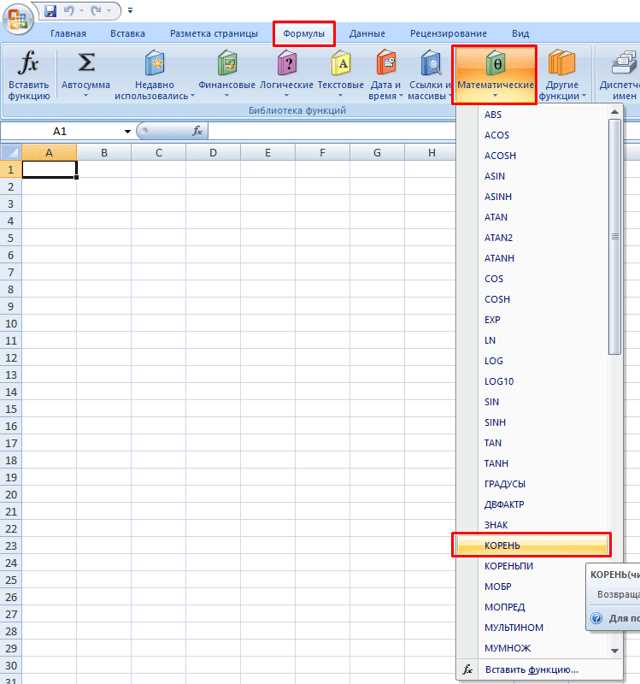
В Excel существует несколько способов вычисления корня числа, которые позволяют быстро получать точные результаты без сложных вычислений вручную. Для квадратного корня достаточно использовать функцию SQRT, вводя в неё конкретное значение или ссылку на ячейку. Например, формула =SQRT(A1) сразу вернёт результат для числа, расположенного в ячейке A1.
Если требуется извлечь корень третьей степени или любой другой, удобнее применять оператор возведения в степень ^ или функцию POWER. Формула =A1^(1/3) вычислит кубический корень числа, а =POWER(A1, 1/4) даст четвёртый корень. Эти способы подходят как для одиночных значений, так и для диапазонов ячеек.
При работе с отрицательными числами важно учитывать ограничения функций Excel. SQRT не поддерживает отрицательные значения, поэтому для извлечения корня с учётом комплексных чисел используют IMPOWER. Кроме того, при вводе формул в диапазоне ячеек можно применять автозаполнение, чтобы ускорить вычисления для больших наборов данных.
Понимание принципа обратной операции помогает проверять корректность результата. Например, возведение найденного корня в степень исходного значения должно возвращать исходное число. Этот метод проверки минимизирует ошибки при работе с таблицами и сложными расчётами.
Использование функции SQRT для квадратного корня
Функция SQRT в Excel предназначена для вычисления квадратного корня положительного числа. Она принимает один аргумент – число или ссылку на ячейку, содержащую значение. Например, формула =SQRT(49) вернёт 7.
Для работы с данными в таблице удобно использовать ссылки на ячейки. Если число находится в ячейке A2, формула =SQRT(A2) автоматически вычислит квадратный корень этого значения.
Excel не поддерживает извлечение квадратного корня из отрицательных чисел через SQRT. Попытка вычислить =SQRT(-9) приведёт к ошибке #NUM!, поэтому для таких случаев рекомендуется использовать функции работы с комплексными числами, например IMPOWER.
Функция SQRT полезна при расчётах в финансовых и инженерных таблицах. Например, для вычисления стандартного отклонения вручную можно использовать корень из суммы квадратов отклонений.
Для автоматизации обработки больших наборов данных формулы с SQRT можно комбинировать с автозаполнением. Протянув формулу вниз по колонке, Excel рассчитает квадратный корень для каждой строки без ручного ввода.
Использование SQRT с динамическими ссылками упрощает анализ. Например, формула =SQRT(MAX(A1:A10)) возвращает квадратный корень наибольшего значения из диапазона.
При создании отчётов можно включать вычисленные корни прямо в диаграммы. Это позволяет визуально сравнивать исходные значения и их квадратные корни, что полезно при анализе распределений данных.
Чтобы проверить корректность результата, можно возвести найденный корень обратно в квадрат: =SQRT(A2)^2 должно возвращать исходное число. Этот приём помогает выявлять ошибки ввода или неправильные ссылки на ячейки.
Вычисление корня через оператор возведения в степень

В Excel квадратный и любые другие корни можно вычислить с помощью оператора ^, задавая дробную степень. Например, формула =16^(1/2) вернёт 4, что эквивалентно квадратному корню числа 16.
Для извлечения кубического корня используют степень 1/3: =27^(1/3) даст 3. Такой подход работает для всех положительных чисел и позволяет быстро менять порядок корня, изменяя знаменатель дроби.
При работе с диапазонами ячеек формула =A1^(1/2) автоматически вычислит квадратный корень значения в ячейке A1. Протягивание формулы вниз позволит одновременно рассчитать корни для всех строк таблицы.
Использование оператора ^ удобно при комбинировании с другими функциями. Например, =SUM(B1:B5)^(1/2) сначала суммирует значения в диапазоне B1:B5, а затем вычисляет квадратный корень полученной суммы, сокращая количество промежуточных расчётов.
Применение функции POWER для любых корней
Функция POWER позволяет вычислять корни любого порядка, задавая число и дробную степень. Формула =POWER(81,1/4) вернёт 3, что соответствует четвёртому корню числа 81.
Для кубического корня достаточно заменить степень на 1/3: =POWER(A2,1/3) вычислит корень для значения в ячейке A2. Такой подход удобен при создании универсальных формул для разных порядков корней без изменения структуры таблицы.
POWER легко комбинировать с другими функциями Excel. Например, =POWER(SUM(B1:B5),1/2) сначала суммирует диапазон B1:B5, а затем извлекает квадратный корень результата, что сокращает количество промежуточных шагов в расчётах.
Расчёт корня числа с отрицательными значениями

Стандартная функция SQRT в Excel не поддерживает отрицательные числа. Попытка вычислить =SQRT(-16) вернёт ошибку #NUM!. Для работы с отрицательными значениями используют функции работы с комплексными числами.
Функция IMPOWER позволяет возвести комплексное число в любую степень. Например, =IMPOWER(«-16»,0.5) вернёт 0+4i, что соответствует квадратному корню отрицательного числа в комплексной форме.
Для автоматизации расчётов с разными отрицательными числами удобно использовать таблицу, где указаны исходные значения и результат через IMPOWER:
| Число | Формула | Результат |
|---|---|---|
| -4 | =IMPOWER(«-4»,0.5) | 0+2i |
| -9 | =IMPOWER(«-9»,0.5) | 0+3i |
| -25 | =IMPOWER(«-25»,0.5) | 0+5i |
При вычислении корня отрицательного числа через оператор ^ необходимо сначала преобразовать число в текстовую строку и использовать IMPOWER, иначе результат будет ошибочным.
Для кубических и других нечётных корней отрицательные числа можно обрабатывать стандартными функциями: =-(-A1)^(1/3) вернёт правильное значение без комплексных чисел.
При работе с диапазонами отрицательных чисел рекомендуется проверять знак ячейки через IF и применять соответствующую формулу для комплексного или обычного корня:
=IF(A1<0,IMPOWER(A1,1/2),SQRT(A1)) – формула автоматически выбирает метод расчёта в зависимости от значения.
Использование таких подходов позволяет строить таблицы с отрицательными и положительными числами, избегая ошибок #NUM! и обеспечивая точные расчёты для всех значений.
Автоматический ввод формулы для диапазона ячеек
В Excel можно быстро применить формулу для вычисления корня сразу к целому диапазону ячеек с помощью автозаполнения. Например, если в колонке A находятся числа, формула =SQRT(A1), протянутая вниз, автоматически рассчётит квадратные корни для всех значений.
Для копирования формулы без изменения ссылки на диапазон можно использовать абсолютные и относительные ссылки. Например, =A$1^(1/2) фиксирует строку 1, а колонку можно изменять при протягивании по горизонтали.
Если необходимо вычислить корни для больших таблиц, удобно применять двойной клик по маркеру автозаполнения. Excel автоматически заполнит формулу до конца соседнего столбца с данными, экономя время на ручной протяжке.
Для динамических таблиц с постоянно обновляющимися данными формулы можно объединять с функциями OFFSET или INDEX, чтобы диапазон вычислений автоматически корректировался при добавлении новых строк или столбцов.
Создание простой таблицы с разными корнями
Для наглядного расчёта корней разных порядков удобно создать таблицу с исходными числами в первом столбце, а в последующих – формулы для квадратного, кубического и четвёртого корня. Это позволяет быстро сравнивать результаты и выявлять закономерности.
Пример структуры таблицы:
- Столбец A – исходное число
- Столбец B – квадратный корень: =SQRT(A2)
- Столбец C – кубический корень: =A2^(1/3)
- Столбец D – четвёртый корень: =POWER(A2,1/4)
Для удобства анализа можно использовать автозаполнение и условное форматирование. Например, выделение ячеек с результатом меньше 2 или больше 10 позволяет быстро увидеть аномальные значения и упрощает проверку формул.
Проверка результата с помощью обратной операции
Для проверки корректности вычисленного корня числа в Excel используют обратную операцию – возведение результата в исходную степень. Например, если квадратный корень числа находится через =SQRT(A1), проверка выполняется формулой =B1^2, где B1 – вычисленный корень.
Если результат возведения обратно совпадает с исходным числом, формула сработала правильно. Несовпадение указывает на возможную ошибку ввода, неверную ссылку на ячейку или проблему с типом данных.
Для кубического или четвёртого корня проверка аналогична: =C1^3 или =D1^4. Такой метод особенно полезен при работе с дробными и большими числами, где визуальная проверка затруднительна.
Автоматизация проверки возможна через функцию IF. Например, =IF(ROUND(B1^2,10)=A1,»OK»,»Ошибка») сравнивает результат возведения с исходным числом с учётом точности до 10 знаков после запятой.
При работе с отрицательными числами и комплексными корнями проверку выполняют с помощью функции IMREAL и IMAGINARY, чтобы контролировать как действительную, так и мнимую части результата.
Регулярное использование обратной операции помогает создавать надёжные таблицы с вычислениями корней, минимизируя ошибки при больших объёмах данных и сложных формулах.
Вопрос-ответ:
Как быстро вычислить квадратный корень числа в Excel без сложных формул?
Для вычисления квадратного корня используйте функцию SQRT. Достаточно ввести =SQRT(A1), где A1 — ячейка с числом. Excel сразу вернёт результат. Этот метод подходит как для одиночных значений, так и для целых колонок с числами, если использовать автозаполнение.
Можно ли в Excel извлечь кубический или четвёртый корень числа?
Да, для этого применяют оператор возведения в степень ^ или функцию POWER. Например, формула =A1^(1/3) даст кубический корень числа в ячейке A1, а =POWER(A1,1/4) — четвёртый корень. Такой подход удобен для разных порядков корней без изменения структуры таблицы.
Как правильно работать с отрицательными числами при вычислении корней?
Стандартная функция SQRT не поддерживает отрицательные значения. Для вычислений используют функцию IMPOWER, которая возвращает комплексное число. Например, =IMPOWER(«-9»,0.5) выдаст 0+3i. Для нечётных корней можно применять формулы вроде =-(-A1)^(1/3), что даст правильный результат без комплексных чисел.
Как автоматизировать вычисление корней для целой колонки чисел?
После ввода формулы в первую ячейку достаточно протянуть её вниз или дважды кликнуть по маркеру автозаполнения. Excel автоматически применит формулу к остальным строкам. Для динамических таблиц используют функции OFFSET или INDEX, чтобы диапазон формул подстраивался при добавлении новых данных.
Как проверить корректность вычисленного корня числа?
Используйте обратную операцию: возведите результат в исходную степень. Например, если B1 содержит квадратный корень числа A1, формула =B1^2 должна вернуть исходное число. Для автоматизации можно применять IF с округлением, чтобы выявлять ошибки ввода или некорректные ссылки на ячейки.
Можно ли в Excel вычислить корень числа для диапазона ячеек без ручного ввода формул в каждую строку?
Да, для этого используют автозаполнение. Сначала вводят формулу для первой ячейки, например, =SQRT(A2) для квадратного корня. Затем протягивают маркер автозаполнения вниз по колонке, и Excel автоматически применяет формулу ко всем строкам диапазона. Для больших таблиц также можно использовать динамические ссылки через OFFSET или INDEX, чтобы диапазон автоматически корректировался при добавлении новых данных.
Как проверить, что вычисленный корень числа в Excel верный?
Проверка выполняется обратной операцией: возводят найденный корень в исходную степень. Например, если B2 содержит квадратный корень числа из A2, формула =B2^2 должна возвращать значение A2. Для большей точности используют округление: =IF(ROUND(B2^2,10)=A2,»Верно»,»Ошибка»). Такой метод позволяет быстро выявлять ошибки из-за неправильных ссылок или неточных вычислений.

 Загрузка...