Содержание статьи

В Microsoft Word прямое размещение ударения над гласной осуществляется через использование символа «́» (комбинируемая диакритика). Для этого необходимо активировать русскую раскладку клавиатуры, затем ввести сочетание Ctrl + `’` (тильда на некоторых клавиатурах) и сразу после – гласную, над которой требуется ударение. Этот метод сохраняет корректное отображение ударения при печати и экспорте в PDF.
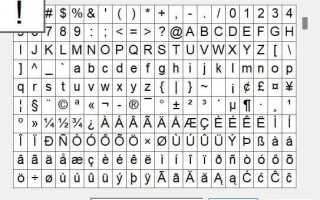
Альтернативный способ – использование панели Вставка → Символ → Дополнительные символы. В открывшемся окне можно выбрать гласную с ударением из списка Unicode: U+0301 для комбинируемого знака или конкретные предопределённые символы, например á, é, ó, ú, í, ý, ё. Такой подход гарантирует точное позиционирование диакритики над буквой независимо от шрифта.
Для ускорения работы удобно настроить автозамену: задать последовательность, например «а́», чтобы Word автоматически заменял комбинацию на гласную с ударением. Важно учитывать, что некоторые шрифты и размер текста могут смещать ударение, поэтому рекомендуется проверять документ в финальной версии шрифта и масштаба перед отправкой.
Использование стандартных сочетаний клавиш, панели символов и автозамены позволяет создавать тексты с корректными ударениями без сторонних приложений и макросов. Такой подход минимизирует ошибки при проверке правописания и обеспечивает правильное отображение ударений в электронных и печатных версиях документа.
Как использовать комбинацию клавиш для добавления ударения

В Microsoft Word можно быстро поставить ударение с помощью сочетаний клавиш, не обращаясь к меню символов. Для этого используется комбинация Ctrl + ‘ (апостроф) с последующим набором буквы, которую нужно выделить ударением. Например, чтобы получить «á», нажмите Ctrl + ‘, отпустите клавиши и затем a. Метод работает для всех гласных латинского и некоторых кириллических шрифтов с поддержкой диакритики.
Для русских букв стандартные клавиатурные раскладки не предусматривают прямого сочетания для ударения, поэтому рекомендуется использовать таблицу символов Word (Вставка → Символ → Другие символы) или заранее назначить собственное сочетание клавиш. Например, букве «е» с ударением можно назначить Alt + Shift + E, после чего вставка становится мгновенной при наборе текста.
Ниже приведена примерная таблица комбинаций для самых часто используемых ударных букв на латинице и кириллице в Word:
| Буква | Комбинация клавиш | Примечание |
|---|---|---|
| á | Ctrl + ‘, a | Латиница |
| é | Ctrl + ‘, e | Латиница |
| ó | Ctrl + ‘, o | Латиница |
| ё | Alt + 0125 (NumPad) | Кириллица, через код Alt |
| е́ | Назначаемое сочетание клавиш | Кириллица, через пользовательское сочетание |
Использование таких сочетаний ускоряет набор текста и уменьшает вероятность ошибок при постановке ударений.
Пошаговое руководство по вставке ударения через меню «Вставка»

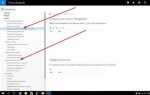
Откройте документ Word и установите курсор в место, где нужно поставить ударение. Перейдите на вкладку Вставка на верхней панели инструментов. Нажмите кнопку Символ в правой части ленты и выберите пункт Другие символы.
В открывшемся окне Символ переключите шрифт на Times New Roman или Arial, если используете стандартные шрифты, поддерживающие диакритические знаки. В поле Подмножество выберите Комбинирующие диакритические знаки. Прокрутите список до символа U+0301 (акут) для обозначения ударения и нажмите Вставить. После вставки знак автоматически окажется над предыдущей буквой.
Для ускорения работы используйте горячие клавиши: после выбора символа нажмите Alt+X для его конвертации в диакритический знак над буквой. Чтобы повторно вставлять ударение в других словах, оставляйте окно символов открытым и используйте кнопку Вставить без закрытия. Этот метод гарантирует точное позиционирование ударения на любой букве текста.
Как создать автозамену для ударений в Word

В Word можно настроить автозамену, чтобы автоматически ставить ударения в словах. Для этого перейдите в меню Файл → Параметры → Правописание → Параметры автозамены. В поле Заменять укажите слово без ударения, а в поле На – то же слово с нужным ударением, например: за́мок вместо замок. После добавления пары нажмите Добавить и затем ОК для сохранения.
Чтобы ускорить процесс, составьте список часто используемых слов с ударениями. Удобно использовать символ апострофа или кавычки для выделения ударного слога при вводе в поле автозамены. Например: вводите za’mok, Word заменяет на за́мок. Это позволяет вводить текст быстрее без ручной корректировки каждого слова.
Автозамена поддерживает массовый импорт. Создайте текстовый файл с парами «исходное слово → слово с ударением», затем по очереди добавляйте их через Параметры автозамены. Если слов много, рекомендуется использовать Excel для генерации списка с последующим копированием в автозамену, чтобы избежать опечаток и пропусков.
Для сохранения универсальности автозамены создайте отдельный шаблон .dotx с вашим списком слов. При открытии нового документа подключайте этот шаблон через Файл → Параметры → Надстройки → Управление шаблонами. Так ударения будут работать автоматически в любых проектах без повторного ввода каждой пары.
Ударение через символы: как вставить вручную

Для вставки акута вручную используйте сочетание клавиш: сначала зажмите Ctrl+’ (апостроф на английской раскладке), затем отпустите и нажмите гласную букву, над которой нужно ударение.
Например, чтобы получить «á», нажмите Ctrl+’ и затем букву «а». Этот метод работает в любых версиях Word, начиная с 2007.
Если нужно ударение над заглавной буквой, порядок действий тот же: Ctrl+’ + заглавная гласная. Word корректно отображает диакритик над большой буквой, сохраняя пропорции.
Другой способ – вставка символа через меню «Вставка» → «Символ» → «Другие символы». В категории «Диакритические знаки» найдите нужную гласную с акутом и нажмите «Вставить».
Для быстрого доступа к ударным буквам можно использовать сочетания Alt+код. Например, Alt+0225 даст «á», Alt+0233 – «é». Коды зависят от выбранной кодировки (Windows-1251 или Unicode).
При частом использовании ударений имеет смысл добавить символы в «Автозамену»: Word будет автоматически заменять стандартную гласную на гласную с акутом по заданной комбинации.
Следует проверять шрифты: не все поддерживают диакритические знаки одинаково. Стандартные шрифты вроде Times New Roman и Arial корректно отображают ударения, а декоративные шрифты могут смещать знак или не показывать его вовсе.
Как изменить шрифт и стиль текста с ударением

Для изменения шрифта текста с ударением в Microsoft Word выделите символ с ударением и перейдите на вкладку «Главная». В разделе «Шрифт» можно выбрать любой установленный на системе шрифт, включая поддерживающие диакритические знаки, такие как Times New Roman, Arial, Calibri и Cambria.
Если требуется изменить стиль текста, например сделать ударение жирным или курсивом, используйте комбинации клавиш Ctrl+B для жирного и Ctrl+I для курсива. Эти изменения применяются как к отдельному символу с ударением, так и к целому выделенному фрагменту.
При работе с ударениями важно учитывать совместимость шрифта с диакритикой. Некоторые декоративные шрифты могут некорректно отображать акценты, и в таких случаях лучше использовать стандартные системные шрифты, чтобы избежать смещения или исчезновения ударения.
Для изменения цвета или размера символа с ударением выделите его и используйте инструменты «Цвет текста» и «Размер шрифта». Минимальный рекомендуемый размер для сохранения читаемости диакритического знака – 10 пунктов, оптимально – 12–14 пунктов для текста основного параграфа.
Если нужно применить единообразный стиль ко всем ударениям в документе, используйте функцию «Стили» и создайте отдельный стиль для текста с акцентами. Это позволяет быстро менять шрифт, цвет и форматирование всех символов с ударениями одновременно без ручной корректировки каждого.
Решение проблем с корректным отображением ударений в документе
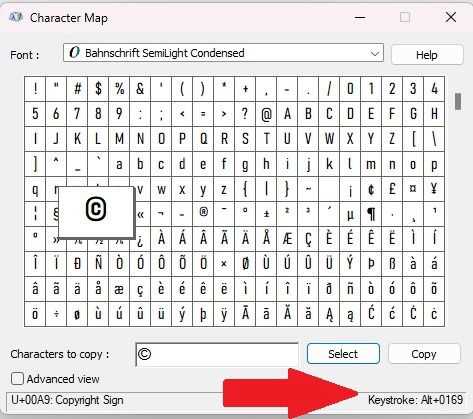
Если ударение в Word отображается некорректно или вовсе пропадает, первым шагом стоит проверить шрифт. Не все шрифты поддерживают диакритические знаки. Шрифты вроде Times New Roman, Arial или Calibri корректно отображают символ «́» (U+0301, combining acute accent), тогда как декоративные или редкие шрифты могут его игнорировать.
При вставке ударения через комбинацию клавиш Ctrl+’ + буква убедитесь, что язык ввода соответствует выбранному тексту. Для русского текста необходимо использовать раскладку «Русский», иначе Word может вставить несовместимый символ, который не будет правильно отображаться в разных системах.
Еще одна частая проблема возникает при копировании текста из интернета или PDF. В таких случаях ударения часто становятся отдельными символами, не объединенными с буквой. Для исправления можно воспользоваться функцией «Найти и заменить» с использованием Unicode-кодов: заменить отдельный символ U+0301 на корректный вариант с объединением с буквой.
Если документ будет открываться на разных устройствах, рекомендуется использовать вставку ударений через функцию «Вставка → Символ → Дополнительные символы», где можно выбрать «комбинирующий диакритический знак». Это гарантирует, что ударение будет отображаться одинаково на Windows, macOS и мобильных версиях Word, независимо от локальных настроек шрифта.
Вопрос-ответ:
Как в Word поставить ударение на букву в слове?
Чтобы добавить ударение на букву в Word, можно воспользоваться комбинацией клавиш Alt + числовой код для нужного символа, либо вставить специальный символ через меню «Вставка» → «Символ». Для русского текста чаще всего используют буквы с диакритикой, такие как «а́», «е́» и т.д.
Можно ли сделать ударение над буквой в тексте без использования панели символов?
Да, это возможно с помощью горячих клавиш. Например, в Windows можно зажать Alt и набрать определённый код на цифровой клавиатуре. В Word также работает метод с вводом буквы, а затем выбора «Надстрочный знак» через меню «Шрифт» для точного позиционирования акцента над буквой.
Почему ударение не отображается после вставки символа в Word?
Часто это связано с выбранным шрифтом: не все шрифты поддерживают буквы с ударением. Также проблема может возникнуть, если вставленный символ несовместим с текущим языком ввода. Рекомендуется использовать стандартные шрифты вроде Times New Roman или Calibri и проверять язык текста.
Есть ли способ автоматически расставлять ударения в Word для большого текста?
Автоматически расставить ударения средствами Word нельзя, так как программа не распознаёт слоги. Однако можно воспользоваться сторонними словарями и надстройками, которые анализируют текст и добавляют ударения. После этого результат можно вставить обратно в документ Word.
Как сделать так, чтобы ударение над буквой выглядело аккуратно в печатной версии документа?
Чтобы ударение выглядело ровно, используйте шрифты с поддержкой диакритики и применяйте надстрочный формат через меню «Шрифт». Также можно регулировать размер и положение знака через параметры «Дополнительно» в окне форматирования, чтобы символ не смещался относительно буквы при печати.

 Загрузка...