Содержание статьи

Защита личных данных в мессенджерах становится всё более актуальной. WhatsApp, как один из самых популярных сервисов для общения, предоставляет пользователям несколько способов усилить безопасность своего аккаунта, в том числе установку пароля. В отличие от стандартного кода блокировки устройства, защита WhatsApp позволяет добавить дополнительный уровень безопасности для входа в приложение.
Для начала важно понимать, что WhatsApp не предоставляет встроенную функцию установки пароля непосредственно для доступа в приложение. Однако есть несколько эффективных решений для реализации этой задачи. В первую очередь, можно использовать встроенную функцию блокировки с помощью отпечатка пальца или лицевой идентификации на смартфонах, которые поддерживают эту технологию. Эти способы доступны в настройках самого приложения, и они значительно повышают уровень безопасности при входе в WhatsApp.
Также существует возможность использовать сторонние приложения для добавления дополнительной защиты. Многие пользователи прибегают к использованию приложений, которые позволяют установить пароли на конкретные программы, включая WhatsApp. При этом важно выбрать такие решения, которые не будут влиять на работу приложения или негативно сказываться на его функциональности. Важно помнить, что для Android-устройств необходимо внимательно относиться к разрешениям сторонних программ, чтобы избежать потенциальных рисков безопасности.
Для пользователей iPhone доступна настройка через Функцию экранного времени, которая позволяет ограничить доступ к WhatsApp с помощью кода. Это довольно простой способ контролировать, кто может использовать приложение, и ограничить доступ для посторонних лиц.
Как активировать двухфакторную аутентификацию в WhatsApp
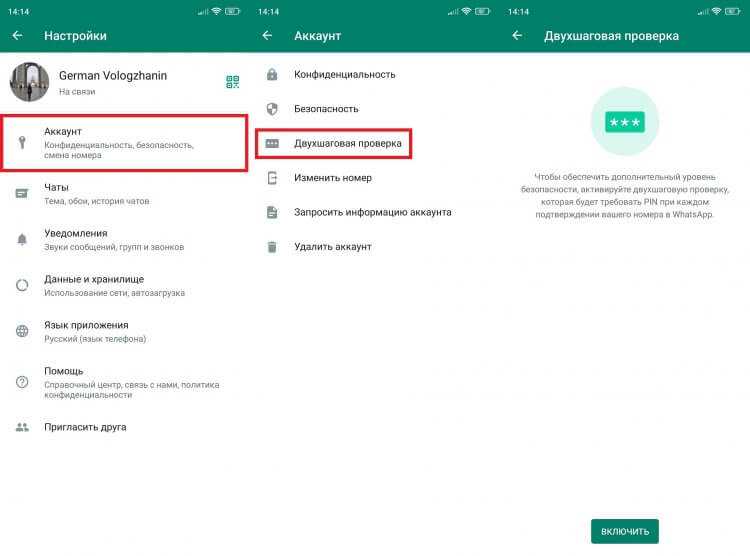
Для повышения безопасности в WhatsApp рекомендуется включить двухфакторную аутентификацию. Для этого откройте приложение, перейдите в раздел «Настройки» и выберите «Аккаунт». В следующем меню выберите пункт «Двухфакторная аутентификация» и нажмите «Включить». После этого вам предложат ввести 6-значный PIN-код, который будет необходим для подтверждения входа в ваш аккаунт. Этот код нельзя будет легко угадать, поэтому он значительно повышает уровень защиты.
В процессе активации также потребуется указать резервный адрес электронной почты. Это позволит восстановить доступ к аккаунту в случае потери или забытого PIN-кода. Рекомендуется использовать только актуальный адрес, так как при забытом PIN и отсутствии почты восстановление аккаунта будет невозможно. Активировав двухфакторную аутентификацию, вы можете быть уверены, что только вы сможете зайти в свой WhatsApp, даже если кто-то попытается получить доступ к вашему номеру телефона.
Как установить пароль для входа в WhatsApp с помощью отпечатка пальца
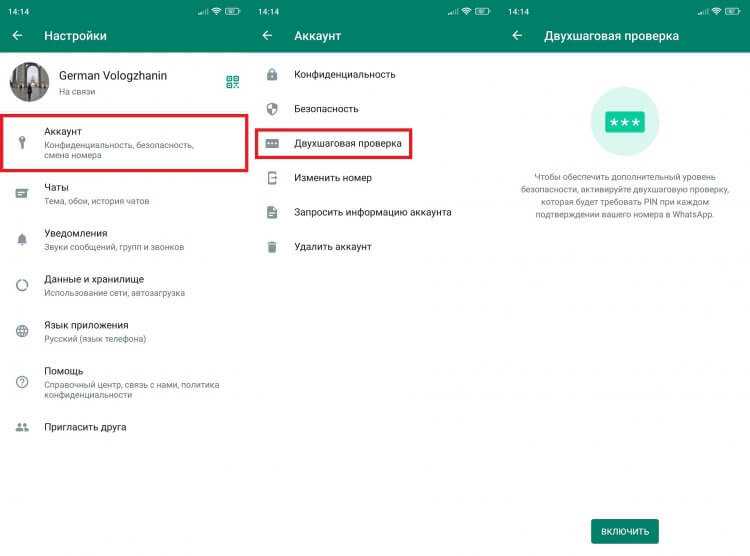
Для защиты WhatsApp с помощью отпечатка пальца откройте приложение и перейдите в раздел «Настройки». На Android это можно сделать через меню с тремя точками в правом верхнем углу, а на iPhone через вкладку «Настройки» внизу экрана.
В разделе настроек выберите пункт «Конфиденциальность». Там найдете опцию «Блокировка отпечатком пальца» (или «Face ID» на iPhone). Включите эту опцию, после чего приложение запросит разрешение на использование отпечатка пальца для входа в WhatsApp.
Если у вас еще не настроен отпечаток пальца на устройстве, сначала настройте его в разделе безопасности вашего телефона. После этого WhatsApp предложит вам выбрать, с какого момента применять блокировку – сразу после выхода из приложения или через несколько минут неактивности.
Когда блокировка активирована, вам нужно будет сканировать отпечаток пальца при каждом запуске WhatsApp. Это обеспечит дополнительную безопасность и ограничит доступ к чату посторонним лицам.
Как настроить PIN-код для защиты чатов в WhatsApp

Для повышения безопасности чатов в WhatsApp можно настроить PIN-код, который потребуется при каждом входе в приложение. Эта функция помогает защитить данные, если телефон потерян или украден. Чтобы активировать PIN, откройте WhatsApp и перейдите в «Настройки» через меню в правом верхнем углу. Далее выберите «Аккаунт», затем «Конфиденциальность» и прокрутите до опции «Блокировка с помощью PIN-кода». Включите её, следуя инструкциям на экране.
После активации вас попросят создать четырехзначный PIN-код. Он будет необходим для входа в приложение и доступа к чатам. Рекомендуется выбрать такой код, который будет легко запомнить, но сложно угадать. Кроме того, WhatsApp предлагает опцию восстановления PIN через электронную почту, если вы забудете его. Важно использовать уникальный PIN и не привязывать его к часто используемым номерам или датам.
Какие способы блокировки доступны в WhatsApp для разных устройств

WhatsApp предоставляет различные способы защиты данных, используя встроенные механизмы блокировки для разных операционных систем. Для каждого типа устройства существуют свои особенности настройки безопасности, чтобы ограничить доступ к личной информации в мессенджере. Важно понимать, какие из этих методов подходят для вашего устройства.
На устройствах с Android доступны несколько вариантов блокировки. Один из самых популярных методов – это использование отпечатка пальца для разблокировки WhatsApp. Чтобы активировать эту функцию, нужно зайти в настройки WhatsApp, выбрать раздел «Конфиденциальность», а затем включить опцию «Блокировка отпечатком пальца». Для доступа потребуется зарегистрировать отпечаток пальца в системе телефона.
Кроме отпечатка пальца, владельцы Android-устройств могут использовать и другие механизмы безопасности, такие как PIN-код или графический ключ. Эти способы могут быть удобными, если вам не нравится использовать биометрические данные. Настроить PIN-код можно в тех же настройках безопасности, где выбирается метод блокировки.
В свою очередь, пользователи iPhone также могут воспользоваться блокировкой WhatsApp через биометрические данные. Для этого на iPhone доступна функция «Face ID» или «Touch ID». Активировать её можно в разделе «Настройки» – «Конфиденциальность» – «Блокировка экрана WhatsApp». Эти способы защиты данных надежны и обеспечивают дополнительный уровень безопасности.
Для владельцев iPhone с устаревшими моделями, которые не поддерживают Face ID или Touch ID, доступна опция блокировки с помощью PIN-кода. Она работает аналогично Android-устройствам, где вам нужно выбрать желаемую комбинацию чисел для защиты мессенджера.
Для повышения безопасности WhatsApp на обеих платформах, можно активировать двухфакторную аутентификацию. Это дополнительный слой защиты, который требует ввода одноразового кода при попытке войти в аккаунт WhatsApp на новом устройстве. Этот метод подходит как для Android, так и для iOS.
Важно отметить, что доступ к настройкам безопасности WhatsApp может немного варьироваться в зависимости от версии операционной системы. Поэтому рекомендуется обновлять мессенджер и операционную систему, чтобы получить доступ ко всем возможным функциям безопасности.
| Метод блокировки | Android | iPhone |
|---|---|---|
| Отпечаток пальца | Доступен | Не поддерживается |
| Touch ID / Face ID | Не поддерживается | Доступен |
| PIN-код | Доступен | Доступен |
| Двухфакторная аутентификация | Доступен | Доступен |
Таким образом, независимо от используемой операционной системы, WhatsApp предлагает разнообразные способы защиты вашего аккаунта. Эти методы блокировки помогут сохранить личные данные в безопасности и предотвратить несанкционированный доступ.
Как восстановить доступ к WhatsApp после сброса пароля

Если вы забыли пароль для доступа к WhatsApp или хотите восстановить его после сброса, первым шагом будет использование номера телефона, с которым вы зарегистрированы в приложении. При попытке войти в аккаунт, WhatsApp предложит вам ввести код подтверждения, который будет отправлен на ваш номер телефона через SMS. В случае, если телефон недоступен, убедитесь, что вы можете получить SMS-сообщения, а также проверьте настройки SIM-карты.
После ввода правильного кода и восстановления доступа, приложение может предложить сменить пароль для улучшения безопасности. Если вы не помните текущий пароль и не можете получить доступ к приложению, рекомендуется воспользоваться функцией восстановления через ваш аккаунт Google или iCloud, если на вашем телефоне активирован резервный доступ. Это позволит сбросить настройки приложения и войти в него, используя альтернативный метод аутентификации.
Если вышеупомянутые методы не сработали, и вы не можете восстановить доступ через стандартную процедуру, последним вариантом остается удаление аккаунта WhatsApp с телефона и его повторная регистрация. При этом важно помнить, что удаление аккаунта приведет к потере всех сообщений и данных, которые не были сохранены в резервных копиях. Чтобы избежать потерь, перед удалением всегда создавайте резервные копии чатов через облачные сервисы.
Как изменить пароль или отпечаток пальца для WhatsApp
Для повышения уровня безопасности WhatsApp предлагает возможность использования пароля или отпечатка пальца для защиты вашего аккаунта. Этот процесс прост и занимает всего несколько минут, но существенно усиливает защиту от несанкционированного доступа.
Чтобы изменить пароль для WhatsApp, откройте приложение и перейдите в Настройки, затем выберите раздел Аккаунт и откройте Конфиденциальность. Здесь вы найдете параметр Блокировка с использованием отпечатка пальца. Если вы хотите установить или изменить пароль, выберите Изменить пароль.
В разделе Отпечаток пальца вам будет предложено ввести текущий пароль или использовать отпечаток пальца для аутентификации. После этого можно будет настроить новый отпечаток пальца или пароль, в зависимости от того, что вы предпочитаете использовать для доступа.
Важно помнить, что для использования отпечатка пальца ваш телефон должен поддерживать эту функцию. Проверьте настройки устройства, чтобы убедиться, что биометрия настроена правильно. В случае, если отпечаток пальца не распознается, рекомендуется проверить чистоту датчика и правильность его настройки.
При изменении пароля необходимо удостовериться, что новый код надежен и легко запоминается. WhatsApp также предложит вам возможность установить время блокировки приложения. Вы можете выбрать блокировку немедленно, через 1 минуту, 5 минут или 30 минут, в зависимости от ваших предпочтений.
В случае использования отпечатка пальца, приложение предложит вам включить возможность защиты через биометрические данные, что ускоряет процесс входа, но при этом также повышает уровень безопасности. Это будет удобно, если вы не хотите каждый раз вводить пароль.
После изменения пароля или отпечатка пальца убедитесь, что ваш аккаунт остается защищенным от возможных попыток взлома. В случае утраты доступа к биометрии всегда можно воспользоваться резервным паролем, установленным в процессе первоначальной настройки.
Не забывайте периодически обновлять пароль и проверять настройки безопасности, чтобы гарантировать надежную защиту личных данных и переписки в WhatsApp.
Как проверить безопасность настроек пароля в WhatsApp
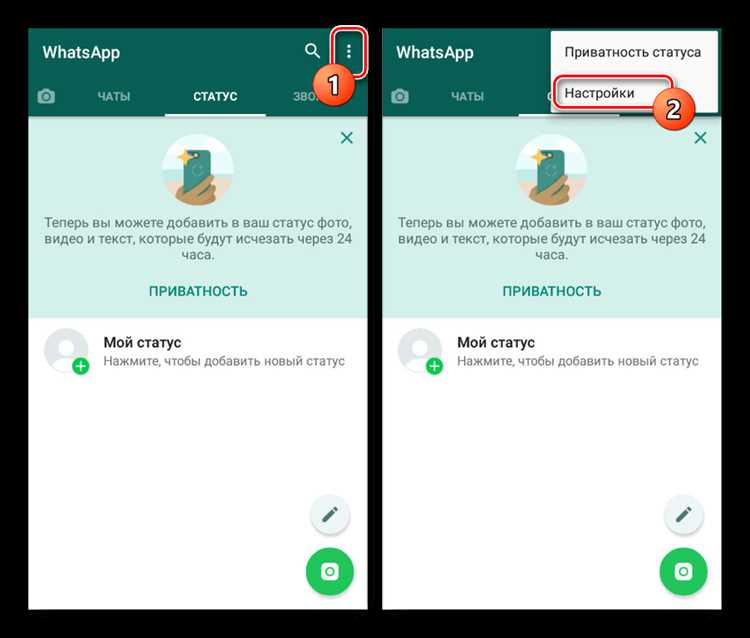
Для обеспечения надежности пароля в WhatsApp важно не только установить его, но и регулярно проверять настройки безопасности. Начните с проверки актуальности двухфакторной аутентификации (2FA). Для этого откройте настройки, перейдите в раздел «Аккаунт» и выберите «Двухэтапная аутентификация». Если она еще не активирована, настройте её, указав резервный адрес электронной почты. Это повысит защиту вашего аккаунта в случае попытки взлома.
Следующим шагом является проверка пароля на слабые места. WhatsApp не позволяет установить очевидные комбинации, но важно помнить, что простой пароль, состоящий из повторяющихся символов или последовательностей, все равно может быть уязвимым. Используйте уникальные комбинации, не связанные с личной информацией, и избегайте словарных слов. Сложный пароль с числами, буквами и специальными символами значительно усложнит его взлом.
Кроме того, настройте уведомления о безопасности. В разделе «Аккаунт» активируйте опцию «Уведомления об изменениях номера». Это позволит получать оповещения, если кто-то попытается изменить ваш номер телефона в WhatsApp без вашего ведома. Это один из эффективных способов быстро обнаружить несанкционированные действия.
Регулярно проверяйте активные сессии WhatsApp на других устройствах. Для этого откройте меню «WhatsApp Web», где вы увидите все текущие подключения. Если вы обнаружите незнакомое устройство, немедленно завершите сеанс, чтобы предотвратить утечку данных.
Также не забывайте следить за обновлениями приложения. WhatsApp регулярно выпускает обновления для улучшения безопасности, поэтому всегда устанавливайте последние версии. Старые версии могут содержать уязвимости, которые могут быть использованы злоумышленниками для доступа к вашему аккаунту.
Вопрос-ответ:
Как можно установить пароль для защиты WhatsApp?
Для того чтобы установить пароль на WhatsApp, можно воспользоваться функцией блокировки с помощью отпечатка пальца или PIN-кода. Для этого необходимо открыть настройки приложения, перейти в раздел «Аккаунт» и выбрать пункт «Конфиденциальность». Здесь есть опция для включения блокировки, где можно выбрать метод защиты (отпечаток пальца, PIN-код или графический ключ). После активации, приложение будет требовать этот метод для входа.
Можно ли использовать Face ID для защиты WhatsApp?
Да, WhatsApp поддерживает использование Face ID для блокировки приложения на устройствах с соответствующей функцией. Для этого нужно зайти в настройки WhatsApp, затем в раздел «Аккаунт» и «Конфиденциальность». В настройках безопасности выберите «Блокировка по лицу», если это доступно на вашем устройстве. После активации, Face ID будет требоваться для доступа в приложение.
Что делать, если не работает блокировка по отпечатку пальца в WhatsApp?
Если функция блокировки по отпечатку пальца не работает, рекомендуется попробовать несколько действий. Во-первых, убедитесь, что ваш датчик отпечатков пальцев работает правильно, и что отпечатки пальцев сохранены корректно в настройках телефона. Если все в порядке, попробуйте перезагрузить телефон или обновить WhatsApp до последней версии. Также можно удалить и заново настроить блокировку в WhatsApp, отключив и снова активировав функцию в настройках.
Как можно восстановить доступ к WhatsApp, если забыл PIN-код для блокировки?
Если вы забыли PIN-код, используемый для блокировки WhatsApp, то приложение предложит вам опцию восстановления доступа. Обычно для этого нужно ввести старый код или использовать альтернативный способ восстановления — например, подтвердить свою личность через привязанный к аккаунту номер телефона или e-mail. Если эти способы не помогли, можно попробовать переустановить приложение, но при этом все чаты могут быть потеряны, если не сделана резервная копия.
Можно ли установить пароль для WhatsApp на Android и iOS устройствах одновременно?
Да, на обоих устройствах, Android и iOS, можно установить пароль для защиты WhatsApp. Для этого нужно зайти в настройки приложения и включить блокировку с помощью отпечатка пальца, PIN-кода или Face ID (для iOS). Эти настройки активируются независимо друг от друга на каждом устройстве, и они не зависят от других приложений или учетных записей, если только ваш аккаунт не синхронизирован через облако для резервных копий.
Как установить пароль для защиты WhatsApp?
Чтобы установить пароль для защиты WhatsApp, нужно воспользоваться функцией блокировки приложения через настройки телефона. Для этого откройте WhatsApp и перейдите в «Настройки» (иконка с тремя точками в правом верхнем углу). Затем выберите раздел «Аккаунт», после чего перейдите в «Конфиденциальность». В этом меню найдите пункт «Блокировка экрана» или аналогичный в зависимости от версии приложения и операционной системы телефона. Тут можно включить блокировку с использованием отпечатка пальца или PIN-кода. Если на вашем устройстве нет такой опции, установите стороннее приложение для блокировки WhatsApp, например, через Google Play или App Store.

 Загрузка...