Содержание статьи
Линейная диаграмма в Excel позволяет наглядно отследить динамику значений во времени или между категориями. Для точного построения графика необходимо, чтобы данные были расположены в непрерывных столбцах или строках, где первый столбец содержит метки оси X, а последующие – числовые значения рядов.
Перед созданием диаграммы важно проверить отсутствие пустых ячеек и одинаковый формат чисел. Если данные включают даты, Excel автоматически распознает их и предложит соответствующую шкалу по оси X. Для корректного отображения трендов рекомендуется использовать одинаковые интервалы и единицы измерения в каждом ряду данных.
После подготовки диапазона можно выбрать тип диаграммы «Линейная» во вкладке Вставка. Оптимально начинать с базового шаблона, затем добавлять подписи данных, настраивать цвет линий и формат осей. Это позволит сразу оценить видимость ключевых изменений без необходимости вручную редактировать график после создания.
Линейная диаграмма также поддерживает несколько рядов данных одновременно. При добавлении дополнительных рядов стоит проверять масштабы осей, чтобы график оставался читаемым. Использование различных цветов и стилей линий помогает различать ряды и облегчает восприятие изменений.
Финальный этап – сохранение диаграммы в формате Excel или экспорт в PDF/PowerPoint. При экспорте важно сохранить пропорции и разрешение, чтобы линии оставались четкими, а подписи данных не перекрывали друг друга. Такой подход обеспечивает готовый к использованию график для отчетов, презентаций или аналитики.
Подготовка данных для линейной диаграммы
Для точного построения линейной диаграммы данные должны быть структурированы в виде таблицы. Первый столбец предназначен для меток оси X, а последующие – для числовых значений рядов. При этом каждая строка должна соответствовать одной точке данных на графике.
Необходимо убедиться, что числовые значения находятся в едином формате. Excel корректно обрабатывает целые числа, десятичные дроби и проценты, но смешение форматов может привести к неправильной визуализации линии.
Пустые ячейки или текстовые значения в числовых рядах могут прерывать линию графика. Рекомендуется:
- Заполнять пропуски средними значениями предыдущего и следующего ряда;
- Использовать формулы для вычисления недостающих данных;
- Удалять строки с ошибочными значениями.
Если данные содержат даты, их нужно отформатировать как дата в Excel. Это обеспечит правильное распределение точек по оси X и позволит использовать автоматические шкалы времени при построении диаграммы.
При работе с несколькими рядами важно, чтобы количество значений в каждом ряду совпадало. Несоответствие длины рядов вызовет ошибки при построении и визуальное искажение трендов.
Перед построением диаграммы можно добавить вспомогательные столбцы для вычисления средних значений, накопительных сумм или процентных изменений. Эти дополнительные ряды помогают анализировать динамику без изменения исходных данных.
После проверки формата, отсутствия пропусков и выравнивания рядов таблица готова к построению линейной диаграммы. Правильная подготовка данных экономит время при настройке осей, подписей и цветов линий, позволяя сразу получить наглядный график.
Выбор диапазона ячеек для построения графика
Для корректного построения линейной диаграммы необходимо заранее определить диапазон ячеек, который будет включен в график. Диапазон должен охватывать все ряды данных и метки оси X, чтобы каждая точка линии соответствовала правильной категории.
Если таблица содержит вспомогательные столбцы или итоги, их следует исключить из диапазона. В противном случае Excel добавит лишние линии или искажения в диаграмму.
Пример корректного диапазона для построения графика:
| Месяц | Продажи A | Продажи B |
|---|---|---|
| Январь | 1200 | 950 |
| Февраль | 1350 | 1100 |
| Март | 1280 | 1050 |
| Апрель | 1420 | 1200 |
Диапазон в этом примере – A1:C5. Он включает метки месяцев и числовые значения для двух рядов продаж. При выделении Excel автоматически определяет строки и столбцы для построения линий.
При выборе диапазона для нескольких рядов рекомендуется проверять одинаковую длину столбцов. Если один ряд длиннее или короче, Excel построит только совпадающие точки или выдаст предупреждение.
Для динамических таблиц можно использовать именованные диапазоны. Это удобно, когда данные обновляются ежемесячно, и диапазон автоматически расширяется без ручного изменения настроек диаграммы.
После выделения диапазона стоит проверить его границы. Убедитесь, что не включены пустые строки и столбцы с формулами, которые не относятся к анализируемым данным. Это обеспечит точное соответствие линий графика вашим значениям.
Создание линейной диаграммы через вкладку «Вставка»
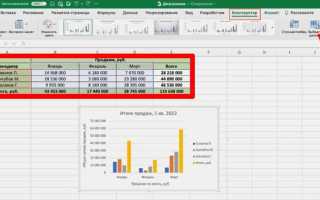
После подготовки данных и выбора диапазона откройте вкладку Вставка и найдите группу Диаграммы. Выберите тип «Линейная» и укажите нужный подтип: обычная линия, линия с маркерами или сглаженная линия. Excel автоматически построит график, используя метки оси X и значения выбранного диапазона, создавая отдельные линии для каждого ряда данных.
Для многорядной диаграммы можно удерживать Ctrl при выделении несмежных столбцов. После вставки диаграммы проверьте, что все ряды отображаются корректно, и при необходимости добавьте подписи данных через контекстное меню графика. Это позволяет сразу видеть значения точек без дополнительной настройки.
Настройка осей и масштабов графика
Для точного отображения данных на линейной диаграмме необходимо правильно настроить оси. Щелкните правой кнопкой мыши по оси X или Y и выберите Формат оси. Здесь можно задать минимальное и максимальное значение, интервал делений и формат подписей, чтобы линии графика отражали реальные изменения без искажений.
Если ось Y отображает значения с большим разбросом, рекомендуется использовать ручное задание максимума и минимума. Например, при значениях от 1200 до 1420 установка минимального значения 1150 и максимального 1450 делает тренд более наглядным и упрощает сравнение рядов.
Для временной оси X стоит проверить интервал подписей. При большом количестве месяцев или дней можно задать подписи через каждые 2–3 пункта, чтобы график не был перегружен. Также полезно включить отображение сетки для точного визуального сопоставления точек.
При нескольких рядах данных, особенно с разными диапазонами, полезно добавить вторую ось Y. Это позволяет сравнивать значения с разными масштабами без искажения основной линии графика. Вторую ось настраивают через меню Добавить ось, выбирая нужный ряд для отображения.
После настройки осей важно проверить пропорции диаграммы. Неправильная растяжка по вертикали или горизонтали может визуально преувеличивать или уменьшать тренды. Оптимально устанавливать ширину и высоту графика так, чтобы линии сохраняли равномерное распределение точек и оставались читаемыми.
Добавление подписей данных и легенды
Подписи данных помогают сразу видеть точные значения каждой точки на линии графика. Чтобы добавить их, щелкните правой кнопкой мыши по ряду данных и выберите Добавить подписи данных. Для лучшей читаемости можно расположить подписи над или под маркерами, а при близких значениях использовать формат «Внешний край».
Легенда упрощает различение нескольких рядов на графике. Ее размещают справа, слева или снизу диаграммы через меню Элементы диаграммы. При большом количестве рядов рекомендуется использовать компактный вертикальный формат и сокращенные названия, чтобы не перегружать визуализацию.
Если график содержит динамические данные, подписи и легенда автоматически обновляются при добавлении новых точек или рядов. Для аналитики удобно использовать формат чисел с единицами измерения, например «1200 шт.» или «15%», чтобы сразу передавать контекст значений без дополнительных пояснений.
Изменение цвета и стиля линии графика
Цвет линии графика влияет на восприятие данных и различие рядов. Чтобы изменить цвет, щелкните на линии и выберите Формат ряда данных, затем Заливка и линия. Для нескольких рядов выбирайте контрастные цвета, чтобы линии не сливались при просмотре диаграммы.
Стиль линии можно менять между сплошной, пунктирной или с маркерами. Пунктирные линии подходят для прогнозных данных, а линии с маркерами помогают визуально выделять отдельные точки на графике. Для больших диапазонов данных маркеры можно отключить, чтобы избежать перегруженности графика.
Толщина линии также играет роль в наглядности. Для ключевых рядов стоит использовать более толстую линию, например 2–3 пт, а вспомогательные ряды – 1 пт. Это позволяет визуально выделять основной тренд без лишних элементов.
При использовании цветовых схем важно учитывать восприятие цветов людьми с дальтонизмом. Рекомендуется сочетать синие, оранжевые и зеленые оттенки, избегая сочетания красного и зеленого для основных линий. Такой подход повышает читаемость для всех пользователей.
Excel позволяет применять градиенты и прозрачность к линиям. Градиенты полезны, если нужно подчеркнуть рост или спад значений в ряду, а прозрачность помогает визуально не заслонять другие линии на пересекающихся графиках.
После настройки цвета и стиля стоит проверить график на разных экранах и при печати. Линии должны сохранять различимость, а маркеры не должны накладываться на подписи данных. Это обеспечивает корректное отображение при презентациях и отчетах.
Добавление дополнительных рядов данных на диаграмму
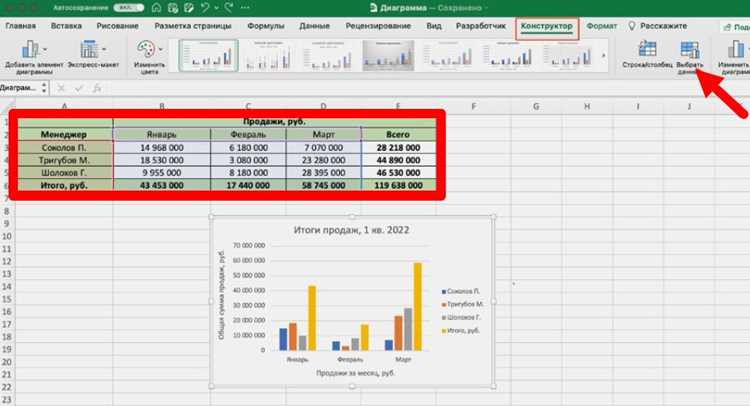
Чтобы добавить новые ряды данных на существующую линейную диаграмму, щелкните правой кнопкой по графику и выберите Выбрать данные. В открывшемся окне нажмите Добавить и укажите имя ряда, диапазон значений и метки оси X. Это позволяет интегрировать новые показатели без перестроения всей диаграммы.
При добавлении нескольких рядов стоит учитывать:
- Совпадение длины всех рядов с метками оси X;
- Назначение разных цветов или стилей линий для каждого ряда;
- При необходимости добавление второй оси Y для рядов с большим разбросом значений;
- Обновление легенды и подписей данных для новых рядов.
Такая настройка обеспечивает точное сопоставление данных и сохраняет читаемость диаграммы при расширении аналитики.
Сохранение и экспорт диаграммы для отчета
После завершения настройки линейной диаграммы важно сохранить ее вместе с исходными данными. Для этого используйте команду Сохранить как в Excel и выберите формат .xlsx. Это позволяет сохранить возможность редактирования графика и последующего добавления новых рядов данных.
Для использования диаграммы в отчетах или презентациях можно экспортировать ее как изображение. Щелкните правой кнопкой по графику и выберите Сохранить как рисунок. Рекомендуется сохранять в формате PNG с разрешением не менее 300 dpi, чтобы линии и подписи оставались четкими при печати.
При вставке диаграммы в PowerPoint или Word полезно выбрать вариант Связанный с Excel. Это позволяет автоматически обновлять график при изменении исходной таблицы без повторного копирования и настройки стиля линии и подписей данных.
Для веб-отчетов диаграмму можно сохранить в формате SVG, что обеспечивает масштабируемость без потери качества. При большом количестве данных стоит проверить размер файла, чтобы график быстро загружался в документе или на сайте.
Перед финальной отправкой отчета рекомендуется проверить диаграмму на читаемость: убедиться, что линии различимы, подписи не перекрывают друг друга, а легенда корректно отражает все ряды данных. Это обеспечивает точное и наглядное представление информации для аудитории.
Вопрос-ответ:
Как правильно подготовить данные для линейной диаграммы в Excel, чтобы график строился без ошибок?
Данные нужно оформить в виде таблицы, где первый столбец содержит метки оси X, а остальные — числовые значения рядов. Все числа должны быть в одном формате, пустые ячейки рекомендуется заполнить средними значениями или удалить строки с ошибками. Если есть даты, их нужно отформатировать как «Дата», чтобы Excel корректно распределил точки на оси X.
Можно ли добавить несколько рядов на один график и как это сделать?
Да, можно. Для этого щелкните правой кнопкой по диаграмме, выберите «Выбрать данные» и нажмите «Добавить». Укажите имя нового ряда, диапазон значений и метки оси X. При добавлении нескольких рядов важно, чтобы все они имели одинаковую длину и соответствовали меткам оси X. Если значения сильно отличаются, можно использовать вторую ось Y для наглядности.
Какие настройки осей помогают корректно отобразить данные с большим разбросом значений?
Для оси Y можно вручную задать минимальное и максимальное значение, чтобы линии графика были различимы. Также полезно изменить интервал делений и включить сетку. Если рядов несколько и значения сильно отличаются, добавление второй оси Y позволяет сравнивать показатели без искажения масштабов.
Как сохранить диаграмму для использования в отчете или презентации с сохранением качества линий и подписей?
Диаграмму можно сохранить вместе с таблицей Excel, используя формат .xlsx, чтобы сохранить возможность редактирования. Для вставки в презентацию или отчет рекомендуется сохранить график как PNG с разрешением не ниже 300 dpi. Для веб-документов подойдет формат SVG, который сохраняет масштабирование без потери четкости. При экспорте стоит проверить, что линии различимы, подписи данных читаемы, а легенда отражает все ряды.

 Загрузка...