Содержание статьи
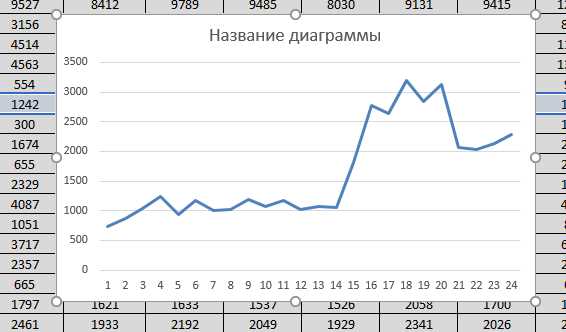
График водопад – это визуальное представление изменений числовых значений, которое помогает легко отслеживать влияние разных факторов на итоговую сумму. В Excel для создания такого графика используется тип данных «столбчатая диаграмма», но с определенными настройками и добавлениями, которые делают его похожим на водопад. В этой статье подробно рассмотрим, как создать график водопад в Excel без использования дополнительных инструментов и сложных надстроек.
Первый шаг – подготовка данных. Для построения графика водопад в Excel требуется таблица, где каждая строка представляет собой отдельный шаг или категорию, а столбцы – значения. Важно, чтобы данные были структурированы таким образом, чтобы они показывали начальную сумму, все промежуточные изменения и итоговую цифру. Для этого идеально подходят такие показатели, как доходы и расходы, изменения цен или рост/падение показателей в разных периодах.
После того как таблица с данными готова, следующий шаг – выбор подходящего типа диаграммы. В Excel нет прямой кнопки для графика водопад, но вы можете использовать тип «столбчатая диаграмма с накоплением», а затем настроить каждую серию данных, чтобы она отображалась в виде отдельных элементов, с различной окраской для положительных и отрицательных значений. Это придаст графику водопадный вид.
Не забывайте, что в графике водопад важно выделять начальную и итоговую точку, используя отличительные цвета. Для этого в Excel можно вручную отредактировать каждую колонку, присвоив ей нужный цвет в зависимости от характера изменения (положительное или отрицательное). Для более наглядного отображения промежуточных шагов добавьте разделительные линии или легенду, чтобы улучшить восприятие данных.
Подготовка данных для графика водопад в Excel

Для создания графика водопад в Excel начните с подготовки таблицы, где будут четко выделены начальная и итоговая величины, а также изменения, которые происходят между ними. В первой строке разместите названия: «Период», «Значение» и «Тип изменения». В столбце «Период» указывайте временные промежутки или события, которые влияют на значения (например, месяца или кварталы). В столбце «Значение» вводите суммы, которые будут отображаться в графике. Тип изменения может быть «положительное» или «отрицательное», что важно для корректного отображения изменений на графике водопад.
После этого настройте столбец «Тип изменения», который укажет, какое воздействие оказывает каждая величина: увеличение или уменьшение. Положительные значения необходимо отобразить в виде столбцов, поднимающихся вверх, а отрицательные – опускающихся вниз. Важно, чтобы все промежуточные данные были правильными, иначе график будет искажён. Для этого можно создать дополнительные строки, если изменения происходят с разных аспектов или категорий.
Завершающим шагом будет подсчет итогового значения, которое будет отображено в последней строке таблицы. Эти значения должны быть четко разграничены по типам изменений. Если график будет показывать изменения с разных категорий, рекомендуется добавить подкатегории или пометить строками, чтобы не возникало путаницы. Убедитесь, что все данные корректны и соответствуют желаемой визуализации.
Вставка первого столбца и настройка значений
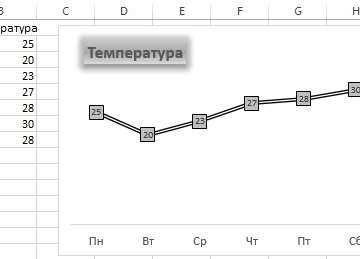
Для начала создайте таблицу с исходными данными, включая изменения на каждом шаге. Первым столбцом будет список категорий или этапов, которые вы хотите отобразить на графике водопада. Например, это могут быть значения «Начальный баланс», «Доходы», «Расходы» и «Конечный баланс». Эти этапы задают структуру графика, и их нужно внести в первую колонку, начиная с ячейки A2.
После того как вы заполнили столбец с этапами, настройте значения, которые будут отображаться на графике. Эти значения обычно включают как положительные, так и отрицательные изменения, влияющие на итоговый результат. Вставьте данные во второй столбец, начиная с ячейки B2. Убедитесь, что для каждого этапа в столбце значений указаны точные величины изменений.
Значения для расчетов можно ввести вручную, если вы знаете точные данные, либо использовать формулы для автоматического расчета. Например, если у вас есть начальная сумма и изменения на каждом этапе, введите формулы для вычисления каждого промежуточного значения в столбце B. Это важно для правильного отображения всех перемещений на графике водопада.
Если ваш график водопада будет отображать динамику роста и снижения, учтите, что положительные значения представляют увеличение, а отрицательные – снижение. Эти данные в столбце значений задают прирост или уменьшение итоговой суммы на каждом этапе. Для автоматизации такого расчета используйте условные операторы или ссылки на другие ячейки, если ваш отчет включает различные источники данных.
Кроме того, необходимо правильно задать формат чисел в столбце значений. Чтобы значения корректно отображались на графике, установите нужный числовой формат (например, с двумя знаками после запятой для денежных сумм). Выделите весь столбец значений, перейдите в раздел «Число» и выберите соответствующий формат.
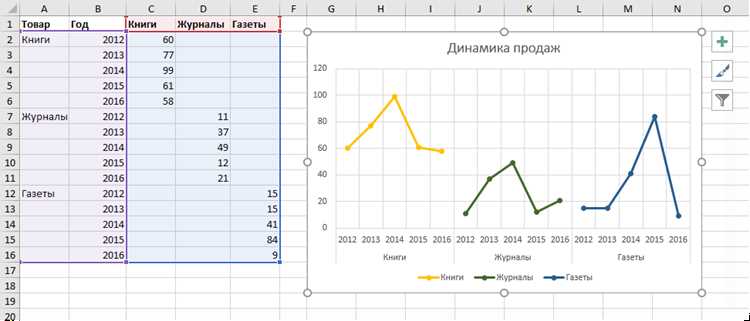
Когда значения и этапы внесены, можете приступить к следующему шагу – визуализации этих данных на графике водопада. Вставка первого столбца и правильная настройка значений служат основой для построения точного графика, который наглядно продемонстрирует влияние каждого этапа на итоговый результат. Без корректных начальных данных график будет неполным или неверным.
Добавление промежуточных столбцов для изменений
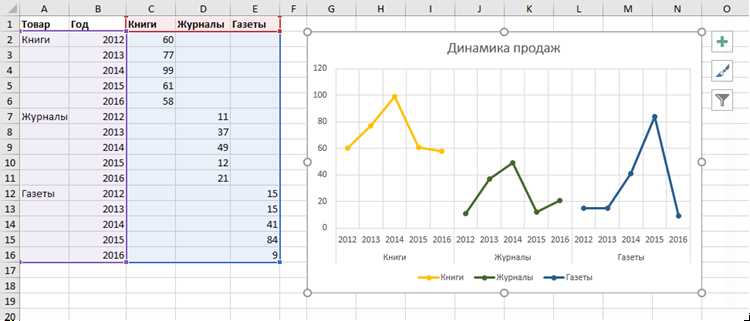
Для построения более детализированного водопадного графика в Excel важно использовать промежуточные столбцы. Они необходимы, когда необходимо отобразить изменения, которые происходят между исходными значениями и конечным результатом. Эти столбцы позволяют визуально разделить весь процесс, показывая, какие изменения были внесены в промежуточные моменты времени или на различных этапах анализа.
Для добавления промежуточных столбцов, сначала подготовьте данные. Каждое изменение, которое должно быть выделено, должно быть записано как отдельная строка в таблице. Вставьте в график промежуточный столбец, который будет отражать текущие данные после учета изменения. Важно, чтобы каждый промежуточный столбец был визуально отличим от остальных (например, используйте другой цвет или тип столбца), чтобы их было легко идентифицировать на графике.
При вводе промежуточных столбцов необходимо помнить о правильном отображении каждого изменения. Например, если вы анализируете финансовые показатели и хотите показать изменение прибыли от одного периода к другому, добавьте промежуточные столбцы для каждого промежуточного этапа. Они будут показывать не только общую прибыль, но и каждое отдельное влияние на конечный результат, как, например, рост выручки или снижение затрат.
Кроме того, при работе с водопадными графиками важно следить за логикой вычислений. Для этого создавайте промежуточные столбцы, которые будут учитывать все изменения и не допускать ошибок в вычислениях. В Excel можно использовать формулы для автоматического вычисления значений промежуточных этапов, что избавит от необходимости вручную обновлять данные при изменении исходных параметров.
Форматирование столбцов и изменение цвета
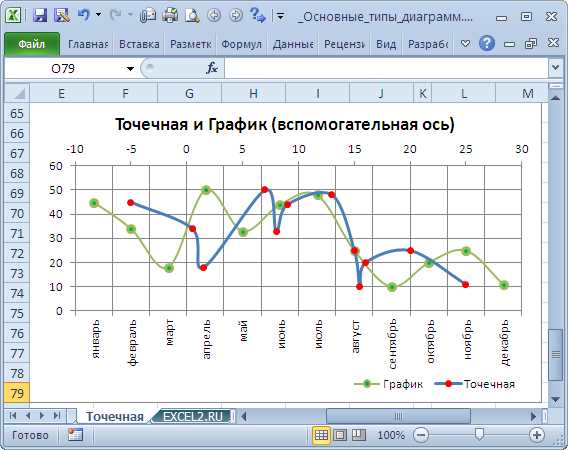
Для улучшения восприятия данных на графике водопада в Excel, важно правильно оформить столбцы. Чтобы выделить начальную и конечную точки, используйте цветные столбцы, например, зеленый для положительных изменений и красный для отрицательных. Для этого выберите нужный столбец, щелкнув по нему правой кнопкой мыши, и в меню выберите «Формат данных». Далее выберите вкладку «Заполнение» и установите соответствующий цвет. Такой подход поможет сразу увидеть важные точки изменений.
Для того чтобы выделить промежуточные значения, используйте нейтральные оттенки, такие как серый или голубой. Эти столбцы должны быть менее заметными, чтобы не отвлекать внимание от ключевых точек. Если требуется выделить значительное отклонение, примените градиентный эффект, который плавно меняется от одного цвета к другому. Чтобы сделать это, выберите столбец, откройте «Формат данных», и в разделе «Заполнение» выберите «Градиент». Эти настройки помогут улучшить визуальное восприятие водопадного графика и сделать его более информативным.
Настройка оси и подписями для ясности
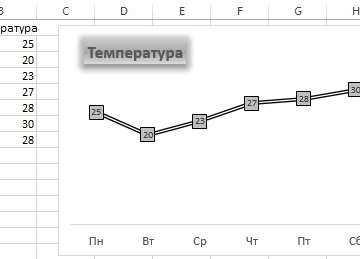
Для того чтобы водопадный график был легко воспринимаем, важно настроить оси и подписи, обеспечив полную прозрачность данных. Начать следует с оси Y, на которой будет отображаться величина изменений. Настройте минимальное и максимальное значения оси Y в зависимости от диапазона данных, чтобы избежать пустых промежутков и сделать график более компактным. Если максимальное значение слишком велико, вы можете сузить диапазон, чтобы более точно отображались колебания значений.
Не забывайте про ось X. Ось X на водопадном графике представляет временные промежутки или категории. Если это временная ось, убедитесь, что интервалы отображаются равномерно и удобно для анализа. Например, для квартальных данных используйте четкие промежутки в три месяца. Если категориальные данные, такие как продукты или отделы, приведены на оси X, группируйте их логически, чтобы данные воспринимались без лишних усилий.
Чтобы облегчить понимание графика, добавьте метки с подписями данных. Подписи должны быть четкими и не слишком длинными. Например, если вы отображаете изменения дохода в разных месяцах, используйте короткие формулировки: «Январь», «Февраль», «Март». Вы можете разместить подписи непосредственно под столбцами или использовать стрелки для связывания метки с соответствующим элементом графика.
Настройте интервал подписей на оси X, чтобы они не перекрывались. Иногда стоит уменьшить размер шрифта или повернуть текст подписей на 45 градусов. Важно, чтобы подписи оставались читаемыми, но не занимали слишком много места, особенно если график содержит большое количество данных. Можно также использовать аббревиатуры или сокращения, если это помогает повысить плотность информации.
Если график сложный и содержит много категорий или временных интервалов, добавьте вспомогательные линии сетки. Эти линии помогут пользователю легче отслеживать изменения по оси Y, улучшат восприятие трендов и позволят быстрее найти нужные данные. Используйте тонкие линии, чтобы они не отвлекали внимание от основных данных, но при этом четко видны на графике.
Сохранение и экспорт готового графика водопад
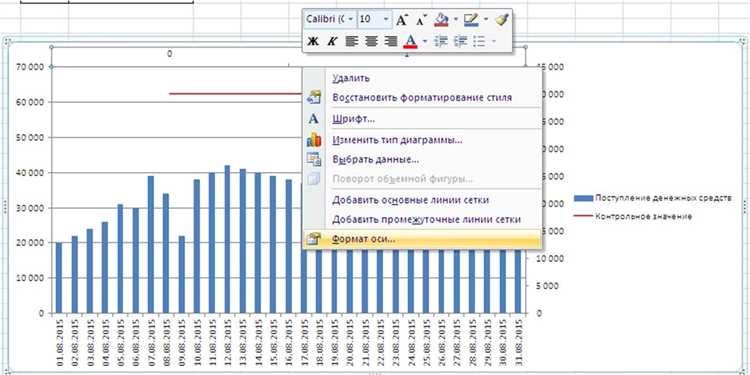
После того как график водопад в Excel создан, необходимо сохранить его, чтобы не потерять все проделанные усилия. Для этого перейдите в меню «Файл» и выберите пункт «Сохранить как». В открывшемся окне можно указать название файла и выбрать формат. Excel поддерживает несколько форматов, включая .xlsx и .xls для рабочих книг, а также .csv для данных. Однако для сохранения именно графика водопад лучшим вариантом будет сохранение документа в формате .xlsx, так как в нем сохраняются все настройки графика.
Если нужно экспортировать график водопад в виде изображения, выберите его, затем скопируйте с помощью команды «Копировать» (Ctrl + C) и вставьте в графический редактор, например, в Paint или Photoshop. Далее сохраните изображение в нужном формате, например, .png или .jpg. В Excel нет прямой функции для экспорта графика как изображения, но этот метод позволяет быстро получить нужный результат. Это удобно, если график требуется для презентаций или отчетов.
| Формат | Описание | Применение |
|---|---|---|
| .xlsx | Обычный формат рабочей книги Excel | Сохранение с возможностью редактирования и сохранением всех данных и графиков |
| .png | Изображение в формате PNG | Для вставки в презентации или публикации |
| .jpg | Изображение в формате JPG | Для отчетов, веб-страниц, публикаций в интернете |
Для более профессиональной презентации графика водопад можно экспортировать его в формате PDF. Для этого в меню «Файл» выберите «Экспортировать» и выберите «Создать PDF/XPS». Это позволит создать документ, в котором будет включен график в высоком качестве. Такой формат подходит для печати и отправки по электронной почте, так как он сохраняет все визуальные элементы и не позволяет редактировать содержимое, что обеспечивает стабильность отображения на разных устройствах.
Вопрос-ответ:
Что такое график водопад и где его лучше всего использовать в Excel?
График водопад — это инструмент для визуализации изменений какой-либо величины (например, прибыли или расходов) в процессе времени или между различными этапами. Он показывает, как различные категории данных влияют на итоговый результат, демонстрируя как увеличение или снижение каждого элемента сказывается на общей сумме. Такой график подходит для анализа финансовых отчетов, планирования бюджета, а также для оценки влияния отдельных факторов на итоговую величину.
Можно ли использовать график водопад для анализа продаж и доходов?
Да, график водопад идеально подходит для анализа продаж и доходов. Он позволяет наглядно продемонстрировать, как различные факторы, такие как сезонные колебания, скидки, возвраты или новые предложения, влияют на итоговую сумму продаж. Такой график поможет увидеть, на каком этапе происходят основные изменения в доходах, что позволяет принять более обоснованные решения для оптимизации бизнес-процессов.

 Загрузка...